El almacenamiento de mi iPhone sigue llenándose incluso después de que elimino aplicaciones, fotos y videos. Estoy tratando de averiguar qué está usando tanto espacio, como los datos del sistema, los mensajes o los archivos ocultos, porque esto me impide actualizar aplicaciones y usar mi teléfono con normalidad. ¿Qué debo revisar para liberar almacenamiento en el iPhone y evitar que vuelva a pasar?
Esto me pasó en mi iPhone hace un tiempo. El almacenamiento seguía reduciéndose en días en los que apenas tocaba el aparato. Pensé que iOS estaba fallando. No era una sola causa clara. Era un montón de pequeñas cosas acumulándose en segundo plano, y luego todo chocó con el límite de golpe.
Primero revisa la categoría más grande
No empieces a eliminar aplicaciones al azar. Ve a Ajustes > General > Almacenamiento del iPhone y espera un poco a que el gráfico termine de cargarse. Una vez no esperé y me hice una idea equivocada de qué estaba ocupando espacio.
Esa pantalla te dice en qué se fue el almacenamiento: Fotos, Aplicaciones, Mensajes, iOS, Datos del sistema. Una vez que vi el bloque más grande, la limpieza fue más fácil. Antes de eso, estaba adivinando.
Las fotos suelen ocupar la mayor parte
En la mayoría de los teléfonos que he revisado, las fotos y los videos eran el problema principal.
Rara vez es una sola carpeta evidente. Es más bien algo así:
- cinco intentos de la misma foto
- capturas de pantalla viejas que pensabas borrar después
- Fotos en Vivo
- ráfagas de fotos
- archivos de video grandes que llevan meses ahí
Mucha gente abre el álbum Duplicados, fusiona algunos elementos y cree que el trabajo ya está hecho. A mí también me pasó. No ayudó mucho. Los duplicados exactos eran solo una pequeña parte. La mayor fuga de almacenamiento eran los casi duplicados, cosas como 12 fotos del mismo perro, el mismo sofá, la misma iluminación, con un ojo apenas más abierto.
Si Fotos es la categoría principal, aquí es donde yo empezaría
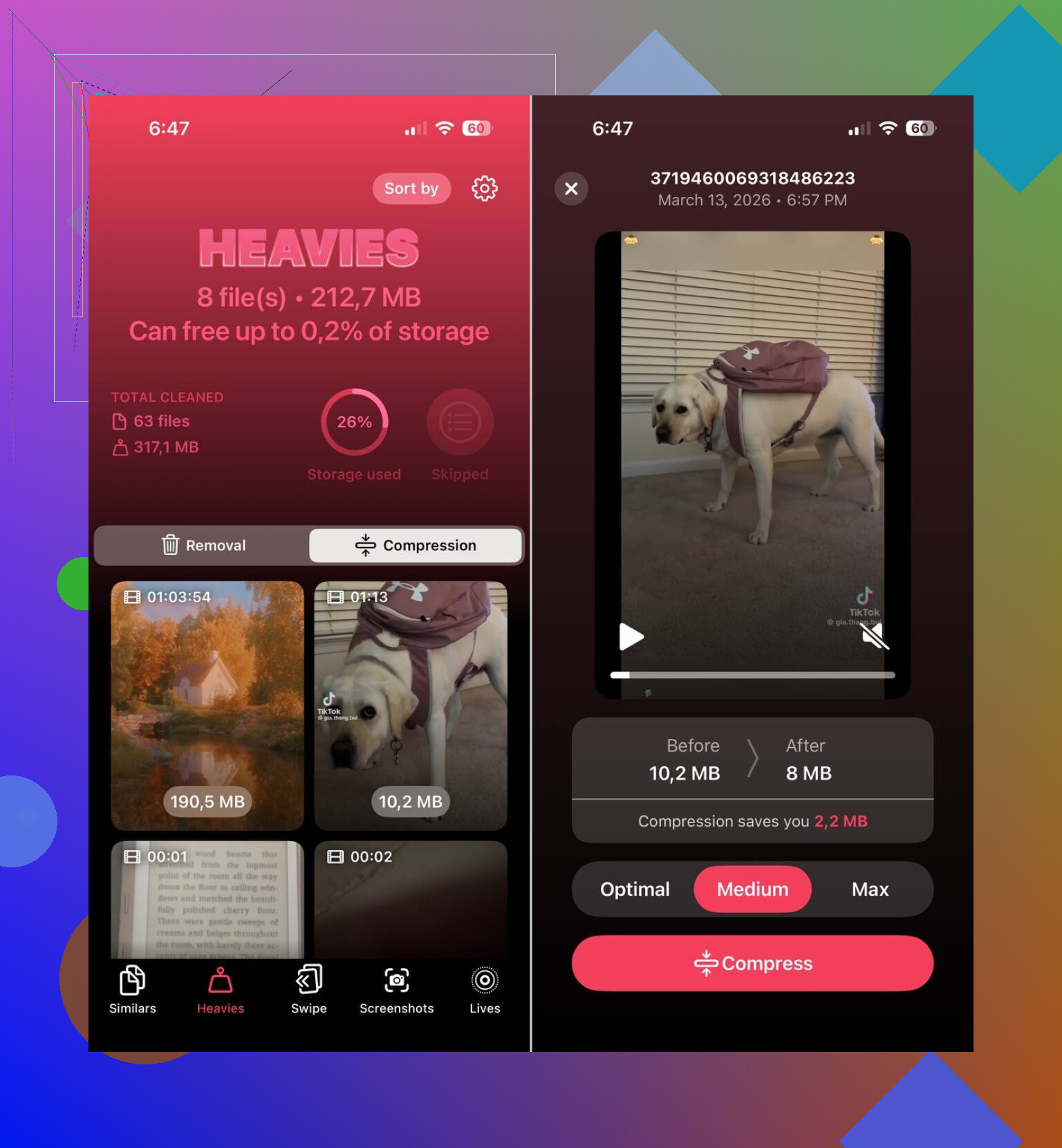
Si tu fototeca es la principal devoradora de almacenamiento, yo empezaría con Clever Cleaner antes de intentar ordenar miles de imágenes a mano.
Lo que lo hizo útil para mí fue el tipo de cosas aburridas en las que se centra, que además son las que ocupan espacio:
- fotos similares
- fotos duplicadas
- capturas de pantalla
- Live Photos
- archivos multimedia grandes
La parte de fotos similares hizo casi todo el trabajo por mí. Las propias opciones de limpieza de Apple detectan copias exactas, pero no hacen mucho cuando tienes seis tomas casi idénticas del mismo momento. Esta app las agrupó y sugirió cuál era la mejor toma. Aun así las revisé yo mismo, pero me ahorró muchísimo desplazamiento.
Además, no borra cosas sin preguntar. Eso me gustó. Primero revisas la lista, te quedas con lo que importa y tiras lo que no. Más seguro que ir en piloto automático y cargarte algo que querías conservar.
Las Live Photos eran otro caso engañoso. Parecen fotos normales hasta que recuerdas que cada una también incluye un pequeño clip de vídeo. Convertí un montón de Live Photos antiguas en imágenes fijas normales y recuperé más espacio del que esperaba. La verdad, me molestó un poco, porque las había estado ignorando durante años.
Las apps se llenan de cosas rápido
A las fotos las culpan primero, pero las apps ocupaban el segundo lugar en mi teléfono por mucha diferencia.
Las apps de streaming, las apps sociales y las apps de chat acumulan descargas, medios en caché y archivos temporales viejos. Una app que figura como pequeña al instalarse puede crecer hasta varios gigabytes después. Lo vi con Instagram, YouTube y apps de mensajería. Mismo teléfono, mismos hábitos, más basura cada mes.
Abre la lista de almacenamiento y mira primero las apps más grandes. Si apenas usas algunas de ellas, yo haría una de estas cosas:
- descargar la app
- eliminarla
- reinstalarla para limpiar los datos almacenados antiguos
La opción integrada Descargar apps no usadas me ayudó un poco en el mío. Elimina la app en sí, pero conserva tus documentos y ajustes.
Los mensajes se ignoran con demasiada frecuencia
Durante mucho tiempo pasé por alto este. Mensajes tenía años de archivos adjuntos acumulados en conversaciones antiguas.
Fotos, videos, GIF, notas de voz, todo eso sigue ahí a menos que lo borres. Si has tenido la misma línea de iPhone durante años, solo los chats grupales antiguos podrían estar ocultando unos cuantos gigabytes. Los míos lo hacían. Revisé los archivos adjuntos grandes y recuperé espacio rápidamente.
Los datos del sistema son desordenados y no están totalmente bajo tu control
Si Fotos y Apps no parecen enormes pero el teléfono sigue diciendo que el almacenamiento está casi lleno, revisa los Datos del sistema.
Esta categoría es molesta. Incluye registros, caché, archivos temporales y otros restos de iOS. A veces crece más de lo que debería. No hay mucho control directo sobre ella, por eso la gente se atasca aquí.
He visto que baja después de una limpieza normal y un reinicio, pero no siempre. Así que si tus cifras se ven raras, no siempre significa que hayas hecho algo mal.
El orden que seguiría
Esta es la secuencia que usaría:
- abre Almacenamiento del iPhone e identifica la categoría más grande
- si Fotos está arriba, límpialo con Clever Cleaner
- elimina videos grandes y capturas de pantalla antiguas
- revisa las apps más grandes
- borra los archivos adjuntos pesados de los mensajes
- reinicia el teléfono y vuelve a comprobar el almacenamiento
Por lo que vi, el teléfono no se estaba llenando solo sin motivo de la noche a la mañana. Era una acumulación de meses, desorden de fotos, caché de apps, basura de mensajes y archivos del sistema en segundo plano, todo apilado hasta que apareció la advertencia.
Si el almacenamiento sigue llenándose después de borrar cosas, yo revisaría primero la sincronización y la papelera. La gente suele saltarse eso.
Las fotos eliminadas de la fototeca siguen en Eliminado recientemente durante 30 días. Lo mismo pasa con la app Archivos, los archivos adjuntos de Notas, las Notas de Voz y algunas apps de terceros. Vacía todo eso. Luego reinicia. iOS no siempre recalcula el espacio libre rápido.
Tampoco estoy del todo de acuerdo con @mikeappsreviewer en un punto. Reinstalar apps grandes ayuda, pero los datos de Safari y las descargas sin conexión suelen ser los que más se esconden. Revisa esto:
- Safari, Ajustes > Safari > Borrar historial y datos de sitios web
- Música, TV, Podcasts, Spotify, Netflix, YouTube para descargas sin conexión
- App Archivos, carpeta En mi iPhone
- Mail, archivos adjuntos enormes y caché de la cuenta
- Notas, escaneos y PDF incrustados
- Notas de Voz, grabaciones antiguas
- Elementos eliminados en Fotos y Archivos
Si Mensajes parece normal, abre una conversación, toca el contacto y luego mira todas las fotos y los archivos adjuntos. Los chats grupales antiguos consumen espacio rápido.
Para limpiar Fotos, vale la pena echarle un vistazo a Clever Cleaner si tu fototeca está desordenada. Es útil para fotos similares, capturas de pantalla, Live Photos y archivos grandes. Este es un buen ejemplo de cómo liberar almacenamiento del iPhone con una app de limpieza.
Si Datos del sistema sigue ocupando mucho después de todo esto, haz una copia de seguridad, luego borra y restaura. Molesto, sí. Pero soluciona errores raros de almacenamiento más a menudo de lo que la gente quiere admitir.

Una cosa que comprobaría y que @mikeappsreviewer y @sonhadordobosque solo mencionaron un poco es si tu almacenamiento ya se está devolviendo a iOS. Eliminar cosas no siempre significa espacio libre instantáneo. El iPhone puede tardar bastante en recalcularlo.
Algunos culpables menos obvios:
- Fotos en iCloud configurado en Descargar y conservar originales. Eso puede volver a llenar el almacenamiento después de limpiar.
- Álbumes compartidos. Las vistas previas pequeñas se acumulan.
- La app Podcasts. Acumula descargas antiguas mucho más de lo que la gente cree.
- GarageBand, iMovie, CapCut, Lightroom, etc. Los archivos de proyecto pueden ser enormes.
- WhatsApp y Telegram. Sus gestores de almacenamiento dentro de la app suelen mostrar más de lo que muestra Almacenamiento del iPhone.
- PDFs de Apple Books y audiolibros descargados.
- Archivos de actualizaciones fallidas de iOS. A veces los paquetes de actualización antiguos simplemente se quedan ahí.
No estoy muy de acuerdo con el consejo de borrar y restaurar como solución temprana. Esa es la opción nuclear. Yo primero comprobaría Ajustes > Apple ID > iCloud > Fotos, luego las descargas específicas de cada app, después reiniciaría y esperaría unos minutos.
Si el desorden de fotos sigue siendo un caos, Clever Cleaner sinceramente es una forma práctica de ordenar fotos similares, capturas de pantalla y archivos multimedia grandes sin sufrir manualmente revisando 20.000 errores del carrete jaja.
También vale la pena guardar esto en marcadores: mejores formas de liberar rápido el almacenamiento del iPhone.
Si Datos del sistema es lo que está creciendo por sí solo, ahí es cuando iOS probablemente está siendo raro, no tú.