Eu apaguei acidentalmente arquivos importantes do meu Mac e esvaziei a Lixeira antes de perceber que ainda precisava deles. Estou procurando a melhor ferramenta de recuperação de dados para Mac que seja segura, fácil de usar e que realmente funcione para recuperar documentos, fotos e outros arquivos perdidos.
Encontrei isso há algumas semanas depois que apaguei um SSD externo durante uma reinstalação do macOS. Erro bobo. Passei horas testando ferramentas de recuperação depois disso, e a que eu sempre voltava a usar era Disk Drill.
O que me convenceu foi a combinação de velocidade, resultados de recuperação decentes e uma configuração que não brigou comigo o tempo todo.
Muitos apps de recuperação para Mac parecem bonitos nas capturas de tela. Aí você roda uma varredura e ela se arrasta. Ou as visualizações falham. Ou o suporte a APFS parece inacabado. No meu caso, o Disk Drill lidou melhor com Macs mais novos do que a maioria do que testei. Ele roda nativamente em Apple Silicon e funcionou bem com APFS, HFS+ e exFAT. As etapas eram simples o suficiente para que você não precise entender profundamente de ferramentas de disco para usá-lo.
O recurso de visualização foi mais importante do que eu esperava. Antes de pagar, verifiquei documentos, fotos, clipes de vídeo e PSDs recuperados para ver se abriam corretamente. Algumas ferramentas mostram uma lista enorme de arquivos encontrados, mas metade deles é lixo corrompido. Esta foi melhor em mostrar o que ainda dava para usar.
Coisas de que acabei gostando:
- Backup byte a byte para unidades instáveis
- Monitoramento S.M.A.R.T.
- Localizador de duplicados
- Recovery Vault
- Recuperação Avançada de Câmera para arquivos de vídeo divididos ou fragmentados
A ferramenta de imagem de disco é a parte pela qual eu manteria o programa instalado. Se a sua unidade começar a desconectar, fazer cliques ou agir de forma estranha, criar um clone primeiro costuma ser a opção mais segura.
Se você for mais técnico e estiver lidando com RAID, dano em partição ou recuperação de NAS, o R-Studio merece atenção. Entendo por que o pessoal de TI gosta dele. É rápido e vai mais a fundo. Ainda assim, eu não o colocaria nas mãos da maioria dos usuários casuais. A interface parece feita para pessoas que se sentem confortáveis olhando detalhes do sistema de arquivos por um bom tempo.
Também testei o iBoysoft Data Recovery. Ele se saiu melhor com APFS do que eu esperava. Nenhuma grande reclamação sobre a recuperação em si. Meu problema foi o preço, ele apostava pesado em assinaturas, e eu cansei disso rápido.
Para opções gratuitas, o PhotoRec ainda dá conta do recado se o seu orçamento for zero. Você precisa entrar nisso com expectativas baixas, porém. Ele recupera por assinaturas de arquivo, então você frequentemente perde os nomes originais e a estrutura das pastas. Em uma unidade grande, organizar a saída vira bagunça rapidamente. Funciona, mas não é nada organizado.
Uma coisa que as pessoas ignoram, e eu aprendi isso da pior forma, é que suas chances dependem muito do que você faz depois que os arquivos são perdidos. O software importa menos do que os minutos seguintes. Se você continuar usando o Mac normalmente, especialmente com SSDs, as chances de recuperação caem rápido porque blocos antigos são sobrescritos.
Se os dados importam, faça isto primeiro:
- Pare de usar a unidade
- Não instale o software de recuperação na mesma unidade
- Salve os arquivos recuperados em uma unidade diferente
- Se a unidade estiver instável, crie uma imagem antes de tentar a recuperação
Essa parte fez mais diferença para mim do que ficar trocando de aplicativo repetidamente.
Se você quer a resposta curta, eu começaria com o Disk Drill no Mac.
Eu não concordo com @mikeappsreviewer em todos os pontos, principalmente porque acho que algumas das ferramentas extras são legais, mas não são o motivo para escolhê-lo. O que importa é se você consegue escanear rápido, visualizar os arquivos e recuperar para outra unidade sem bagunça. O Disk Drill faz bem essas três coisas no macOS, especialmente para documentos excluídos, fotos e tipos de arquivo comuns de volumes APFS.
Por que eu escolheria para o seu caso:
- Interface fácil, sem curva de aprendizado acentuada.
- Suporte sólido a APFS, o que importa nos Macs mais novos.
- A visualização prévia funciona bem, então você não perde tempo restaurando arquivos corrompidos.
- Mais seguro para usuários comuns do que algo como o R-Studio.
- Bons resultados em casos de Lixeira esvaziada, se os arquivos ainda não tiverem sido sobrescritos.
O que eu não faria é correr atrás de ferramentas “gratuitas” primeiro, a menos que seus arquivos tenham pouco valor. O PhotoRec é útil, mas a saída é caótica. Os nomes dos arquivos frequentemente voltam corrompidos ou ausentes. Organizar milhares de arquivos é um sofrimento.
Se o seu Mac usa um SSD, pare de usá-lo agora. O trim do SSD torna a recuperação mais difícil e às vezes impossível após a exclusão. Se os arquivos forem muito importantes, faça a varredura a partir de outro disco de inicialização ou de uma instalação externa do macOS, se possível.
Melhor escolha prática, Disk Drill.
Melhor para especialistas, R-Studio.
Melhor teste gratuito, PhotoRec, se você tiver paciência.
Além disso, se você quiser mais opiniões focadas em Mac de usuários reais, este tópico é um bom lugar para comparar ferramentas e resultados:
melhores opções de software de recuperação de dados para Mac segundo usuários do Reddit
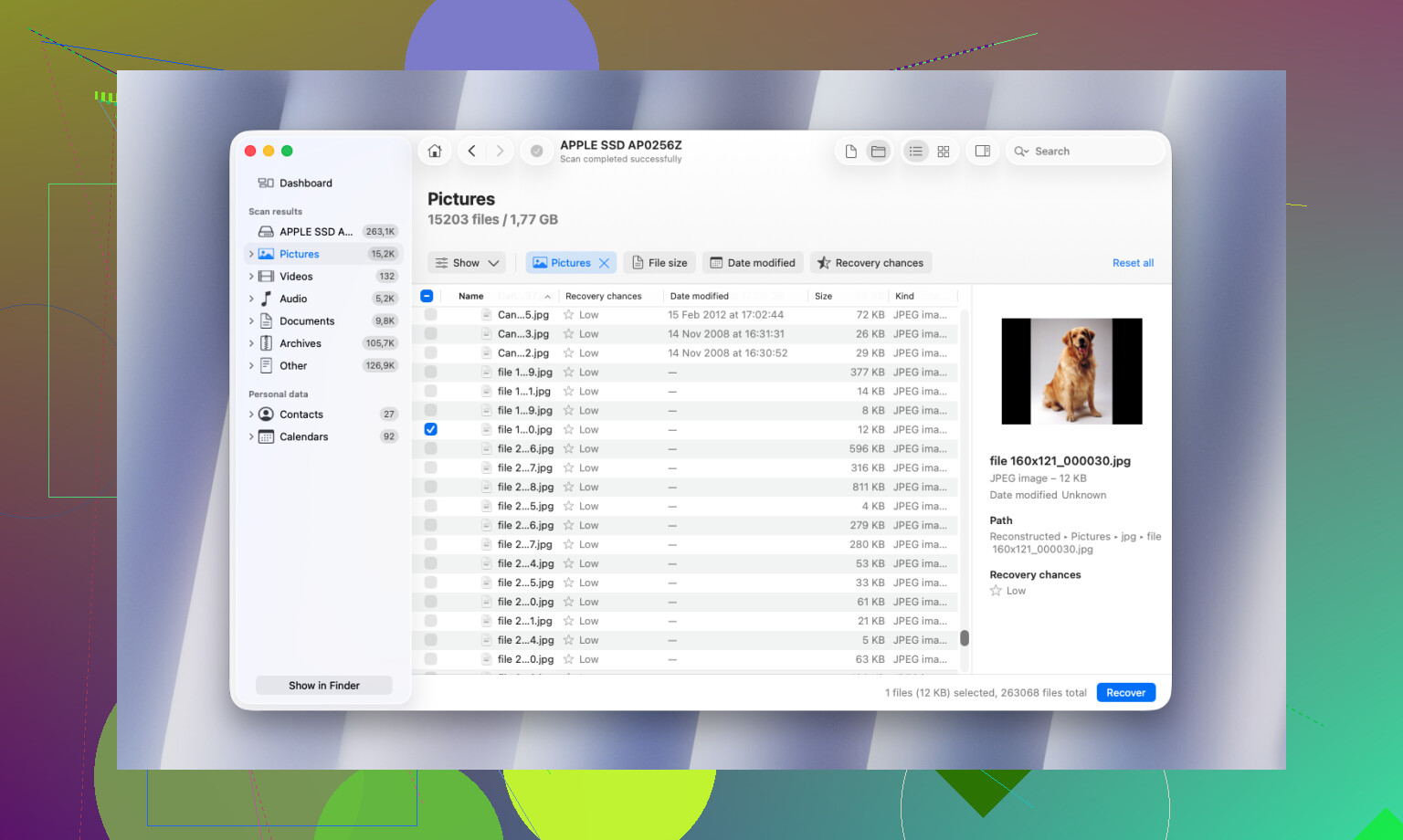
Se você quer a versão curta, eu ainda colocaria o Disk Drill para Mac no topo para a maioria das pessoas comuns. Não porque ele tenha os recursos mais nerds, e nem totalmente pelos mesmos motivos que @mikeappsreviewer e @jeff deram, mas porque é uma das poucas ferramentas que parecem ter sido feitas para pessoas que só querem seus arquivos de volta sem precisar fazer uma mini certificação de TI antes.
Onde eu meio que discordo deles um pouco: as pessoas exaltam muito a velocidade de varredura e os utilitários extras. É bom ter, claro. Mas para arquivos excluídos de uma Lixeira esvaziada, o que mais importa é se o app consegue realmente mostrar os arquivos recuperáveis de uma forma utilizável e não transformar o processo em uma bagunça cheia de coisas. É aí que o Disk Drill geralmente é melhor do que muitos apps de recuperação para Mac que já testei.
Por que eu escolheria ele para o seu caso:
- interface limpa e nativa do Mac
- funciona bem com sistemas de arquivos comuns do Mac
- pré-visualizações fortes de documentos, fotos e mídia
- filtragem de arquivos mais fácil, o que economiza muito tempo
- menos intimidador do que coisas como o R-Studio
O R-Studio é ótimo, mas sinceramente, para um problema básico de “ops, apaguei arquivos”, é exagero para a maioria das pessoas. Poderoso? Sim. Agradável? rs não.
Um ponto importante que ninguém deveria amenizar: se a unidade interna do seu Mac for um SSD, a recuperação pode passar de “possível” para “não vai acontecer” bem rápido por causa do TRIM. Então até o melhor software do mundo ainda não consegue corrigir dados sobrescritos ou apagados pelo TRIM.
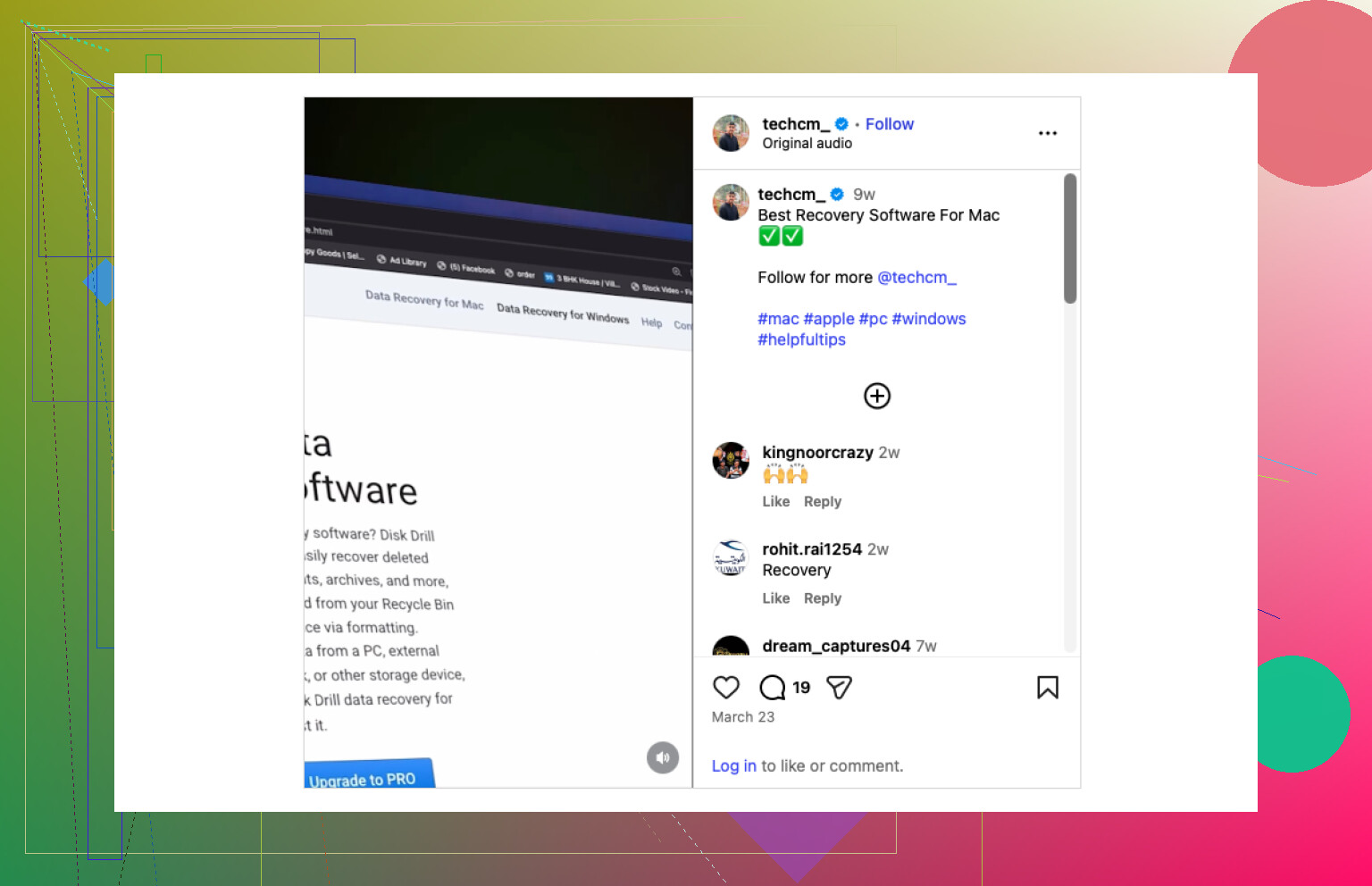
Se você quiser um recurso extra decente, este Reel sobre os melhores softwares de recuperação de dados para Mac com comparações rápidas de ferramentas é fácil de ver rapidamente.
Minha opinião:
- Melhor ferramenta geral de recuperação de dados para Mac: Disk Drill
- Melhor para usuários avançados: R-Studio
- Melhor se você faz questão de ser grátis: PhotoRec, mas é meio bagunçado
Então sim, se você precisa de algo seguro, fácil e realmente eficaz para recuperar arquivos apagados do Mac, o Disk Drill provavelmente é o melhor lugar para começar.
Estou um pouco menos convencido de usar “melhor” como um rótulo universal, mas para um usuário comum de Mac que quer algo seguro e não horrível de usar, o Disk Drill provavelmente é a escolha mais sensata.
Prós
- interface bem amigável para Mac
- boa visualização prévia e filtragem por tipo de arquivo
- lida com APFS/HFS+ bem o suficiente para tarefas comuns de recuperação
- menos intimidador que o R-Studio
- extras úteis se você o mantiver instalado
Contras
- não é barato se você só precisar dele uma vez
- a qualidade da recuperação ainda depende de os dados terem sido sobrescritos ou submetidos a TRIM
- verificações profundas podem retornar muita bagunça
- algumas pessoas não vão se importar com as ferramentas extras incluídas
Onde eu divirjo um pouco de @jeff, @cazadordeestrellas e @mikeappsreviewer é no seguinte: eu não focaria muito em recursos bônus quando o seu principal problema é a Lixeira esvaziada. Nesse ponto, o verdadeiro fator decisivo é se o software consegue identificar arquivos intactos e permitir que você organize os resultados rapidamente.
Se você quiser alternativas:
- R-Studio para casos avançados e pessoas que entendem de sistemas de arquivos
- PhotoRec se ser gratuito importar mais do que conveniência
- iBoysoft é decente, mas eu não gosto do modelo de preços
Minha escolha para a maioria das pessoas: Disk Drill primeiro, depois reavalie se ele não encontrar nada. Se os arquivos excluídos estavam no SSD interno, seja realista. O TRIM pode acabar com as chances de recuperação rapidamente.