Le stockage de mon iPad est presque plein, et j’ai remarqué que j’ai beaucoup de photos en double à cause de la synchronisation, des captures d’écran et des sauvegardes. Je cherche un outil sûr pour supprimer les photos en double sur iPad, capable de trouver les doublons sans supprimer quoi que ce soit d’important. Quelles applications ou méthodes ont bien fonctionné pour vous ?
Une grande partie du nettoyage des photos en double sur iPad tient à la différence entre les vrais doublons et les photos qui se ressemblent presque. L’outil intégré d’Apple sert surtout aux correspondances exactes. Si votre problème, ce sont cinq selfies d’affilée, trois photos de la même plage ou des versions modifiées/enregistrées depuis Messages, Apple risque de ne pas en repérer beaucoup.
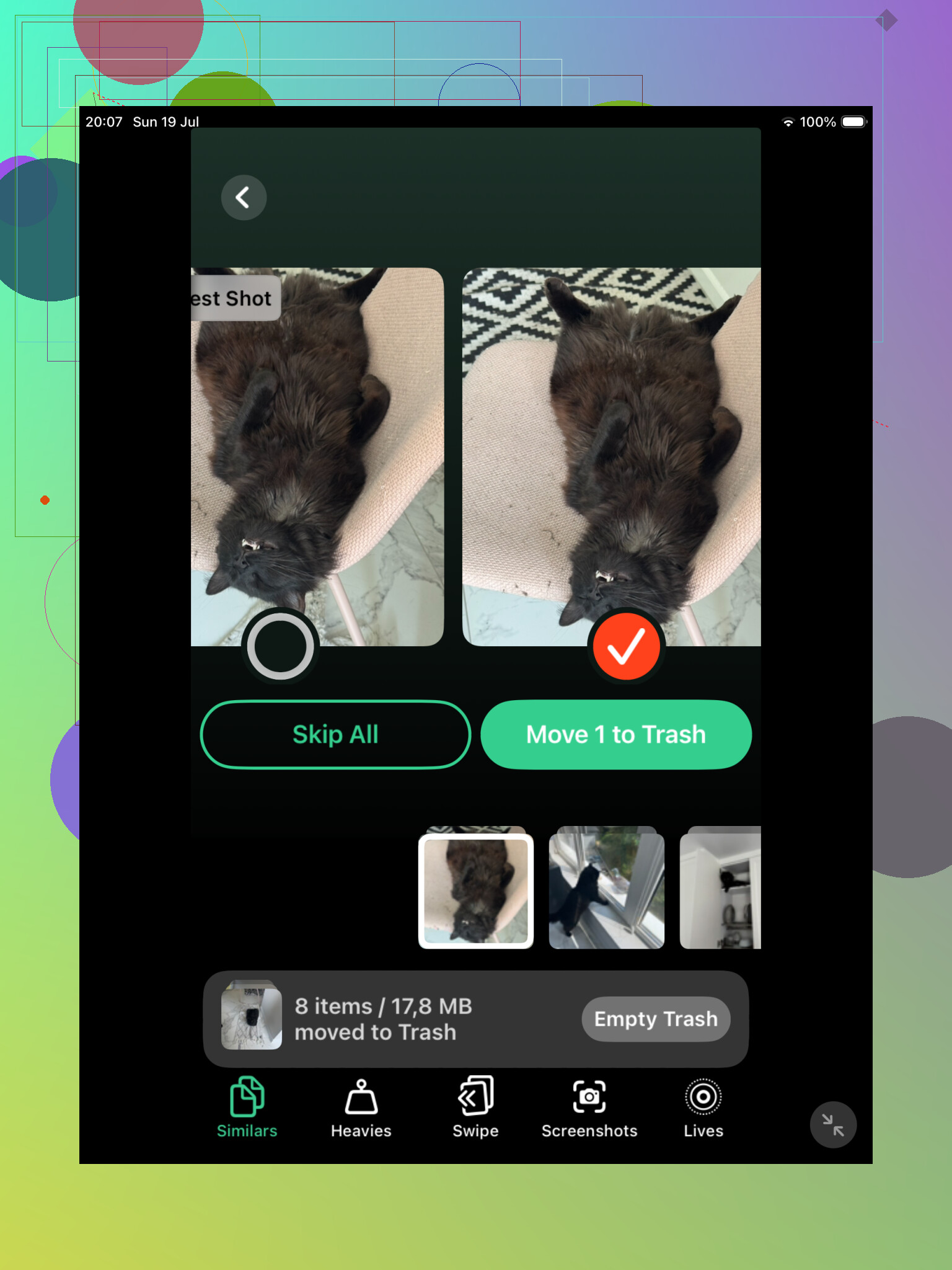
Pour une photothèque plus importante, je commencerais probablement par Clever Cleaner. Sa section Similaires est utile, car elle regroupe les photos visuellement proches, même si les fichiers ne sont pas techniquement identiques. C’est généralement là que se trouve la majeure partie du désordre.
Il choisit aussi une Meilleure photo pour chaque groupe, mais vous n’êtes pas obligé de suivre ce choix. Vous pouvez ouvrir le groupe, comparer les images et décider vous-même de ce que vous voulez garder. C’est bien moins pénible que de parcourir l’app Photos image par image, surtout si vous avez des années de contenu enregistré.
Clever Cleaner peut aussi trouver les doublons exacts, donc c’est une bonne première étape quand vous ne savez pas vraiment ce qui prend toute la place. La grande raison de l’utiliser, c’est qu’il repère à la fois les doublons et les quasi-doublons au lieu de ne faire correspondre que des fichiers identiques.
Vérifiez ensuite quand même l’album Doublons d’Apple
Si votre iPad fonctionne sous iPadOS 16 ou une version plus récente, ouvrez Photos, faites défiler jusqu’à Utilitaires, puis ouvrez Doublons. Apple affichera des groupes de photos correspondantes avec une option Fusionner. Lorsque vous les fusionnez, la version de meilleure qualité et les métadonnées utiles sont conservées, et les éléments en trop sont déplacés vers Supprimés récemment.
Cette fonction marche, mais elle est assez stricte. Si une photo a été recadrée, compressée, modifiée, enregistrée via une autre app ou prise une seconde plus tard, elle peut ne pas être considérée comme un doublon. Il est donc normal de n’y voir que quelques résultats même lorsque votre photothèque semble pleine de répétitions.
Si vous ne voyez pas du tout l’album Doublons, l’iPad est peut-être encore en train d’analyser votre photothèque. Cela peut arriver après une grosse synchronisation iCloud, une importation volumineuse ou une mise à jour d’iPadOS. Laissez-le branché et verrouillé pendant un moment. Avec une grande photothèque, cela peut prendre un jour ou deux. De plus, cette fonction n’est pas disponible sur iPadOS 15 ou les versions antérieures.
Pour une petite photothèque, l’outil d’Apple peut être tout ce dont vous avez besoin. Si vous avez simplement copié les mêmes photos quelques fois, il n’y a probablement aucune raison d’installer une autre app. Mais si vous avez des milliers de photos et beaucoup de clichés répétés, Clever Cleaner fera généralement ressortir davantage de résultats.
Vous pouvez aussi le faire manuellement depuis l’app Photos. Recherchez des éléments comme « captures d’écran », « chien », « plage » ou le nom d’une ville. Parcourir par Mois ou Années aide aussi, surtout pour les voyages, les événements et les endroits où vous avez probablement pris plusieurs versions de la même chose. C’est plus lent, mais cela fonctionne si vous ne voulez pas utiliser une autre app.
Une chose que les gens oublient : les photos fusionnées ou supprimées restent encore dans Supprimés récemment pendant jusqu’à 30 jours, et elles continuent d’utiliser de l’espace de stockage jusqu’à ce qu’elles en soient retirées. Vérifiez cet album avant de le vider.
Et si vous utilisez Photos iCloud, supprimer des photos sur l’iPad les supprime aussi sur vos autres appareils Apple, comme votre iPhone ou votre Mac. Assurez-vous que c’est bien ce que vous voulez avant d’effacer définitivement quoi que ce soit.
Si Photos iCloud est réglé sur Optimiser le stockage de l’iPad, la suppression des doublons peut ne pas libérer autant d’espace que vous l’attendez immédiatement, car une grande partie de la photothèque peut déjà être composée de miniatures. Je vérifierais d’abord Réglages > Photos, puis j’utiliserais Clever Cleaner ou l’album Doublons d’Apple principalement pour les éléments indésirables évidents, et je ne viderais Supprimés récemment qu’après être sûr que rien de ce que vous vouliez conserver n’a été supprimé.
La façon dont les photos sont arrivées sur l’iPad compte plus que le nettoyeur que vous choisissez.
S’il s’agit de photos synchronisées depuis un Mac ou un PC via Finder/iTunes, une appli de nettoyage n’est peut-être pas la vraie solution. Ces albums peuvent se comporter différemment des photos normales de la pellicule, et leur suppression depuis l’iPad peut être limitée ou bien elles peuvent simplement revenir la prochaine fois que vous synchronisez. Dans ce cas, vous devez modifier quels albums sont synchronisés du côté de l’ordinateur, puis synchroniser à nouveau. Sinon, vous ne faites que tailler les mauvaises herbes pendant que l’arroseur fonctionne encore.
Pour les éléments normaux de la photothèque Photos, j’utiliserais une approche en deux étapes :
- Vérifiez d’abord Photos > Utilitaires > Doublons
- Ensuite, utilisez une appli comme Clever Cleaner pour les quasi-doublons et les clichés répétés inutiles
- Vérifiez avant de supprimer, surtout pour les photos modifiées
- Videz Supprimés récemment seulement quand vous êtes sûr
- Attendez un peu avant de juger le chiffre du stockage, car iPadOS peut mettre du temps à le recalculer
Je suis un peu plus prudent que certaines personnes avec les fonctions de meilleur cliché. Elles sont utiles, mais elles ne savent pas pourquoi vous avez gardé une image. La photo floue a peut-être la meilleure expression, la capture d’écran a peut-être quelque chose d’important dans un coin, et la copie modifiée est peut-être la version que vous utilisez réellement. Je laisserais l’appli regrouper les éléments, mais je n’appuierais pas sur un énorme bouton de suppression sans regarder les groupes.
Clever Cleaner a du sens si votre bazar est surtout composé de photos en rafale, de captures d’écran, de mèmes enregistrés, de selfies similaires ou de téléchargements répétés. C’est là que l’album Doublons d’Apple peut sembler trop strict. Apple est efficace quand les fichiers sont de vrais doublons. C’est moins utile quand ce sont essentiellement la même photo mais techniquement différentes.
L’autre point ennuyeux mais important : vérifiez Réglages > Général > Stockage iPad avant d’y passer trop de temps. Parfois, Photos n’est pas le principal problème. Les pièces jointes de Messages, les vidéos téléchargées, les fichiers Procreate, les téléchargements Netflix/Disney ou les caches d’applis peuvent être les vrais gouffres de stockage. Si Photos ne prend que 8 Go et que l’iPad est plein, le nettoyage des doublons ne réglera pas miraculeusement le problème.
Si vous utilisez Photos iCloud, soyez particulièrement prudent avec le mot supprimer. Cela signifie généralement supprimer partout, pas seulement sur cet iPad. Si votre objectif est seulement de libérer de l’espace local, Optimiser le stockage de l’iPad est l’option la plus sûre. Si votre objectif est de réduire toute la photothèque, alors supprimer les doublons convient, mais partez du principe que cela affecte aussi votre iPhone, votre Mac et iCloud.
Donc ma réponse serait : utilisez l’outil d’Apple pour les vrais doublons, utilisez Clever Cleaner si vous voulez de l’aide pour trouver des clichés similaires, mais déterminez d’abord si les photos sont des albums synchronisés, Photos iCloud ou des importations locales. Ce détail change tout le plan de nettoyage.

Le fait que vous disposiez d’une véritable sauvegarde en dehors d’iCloud est important ici. Avant de laisser l’album Doublons d’Apple ou Clever Cleaner supprimer quoi que ce soit, je copierais la photothèque/les photos auxquelles vous tenez sur un Mac, un PC ou un disque externe, car Photos iCloud synchronisera volontiers vos erreurs partout.