J’ai accidentellement supprimé une partition dans la Gestion des disques en essayant de réorganiser mon lecteur, et maintenant l’espace apparaît comme non alloué. Elle contenait des fichiers importants, et je n’ai rien enregistré de nouveau sur le lecteur parce que je crains de rendre la récupération plus difficile. J’ai besoin d’aide pour trouver la méthode la plus sûre afin de restaurer la partition supprimée ou de récupérer les données avant de les perdre définitivement.
Je me suis déjà planté avec ça moi-même, donc première chose, ne considérez pas encore le disque comme perdu. Supprimer une partition enlève généralement l’enregistrement de la partition, pas les fichiers qui se trouvent dessous. Une grande partie des données est souvent encore là, intacte, jusqu’à ce que quelque chose de nouveau soit écrit par-dessus.
Là où les gens aggravent la situation, c’est juste après la suppression. Arrêtez d’utiliser ce disque. Ne créez pas de nouveau volume. Ne formatez pas l’espace vide. N’y copiez pas de fichiers. Chaque écriture augmente les chances d’écraser ce que vous essayez de sauver.
Ouvrez Gestion des disques et regardez comment le disque apparaît. Si la partition existe encore et a seulement perdu sa lettre de lecteur, vous pourriez vous en sortir en lui réattribuant une lettre et en vous arrêtant là. Si Windows affiche la zone comme Non alloué, je laisserais de côté les tentatives de réparation au début et je récupérerais les données avant de faire quoi que ce soit d’autre.
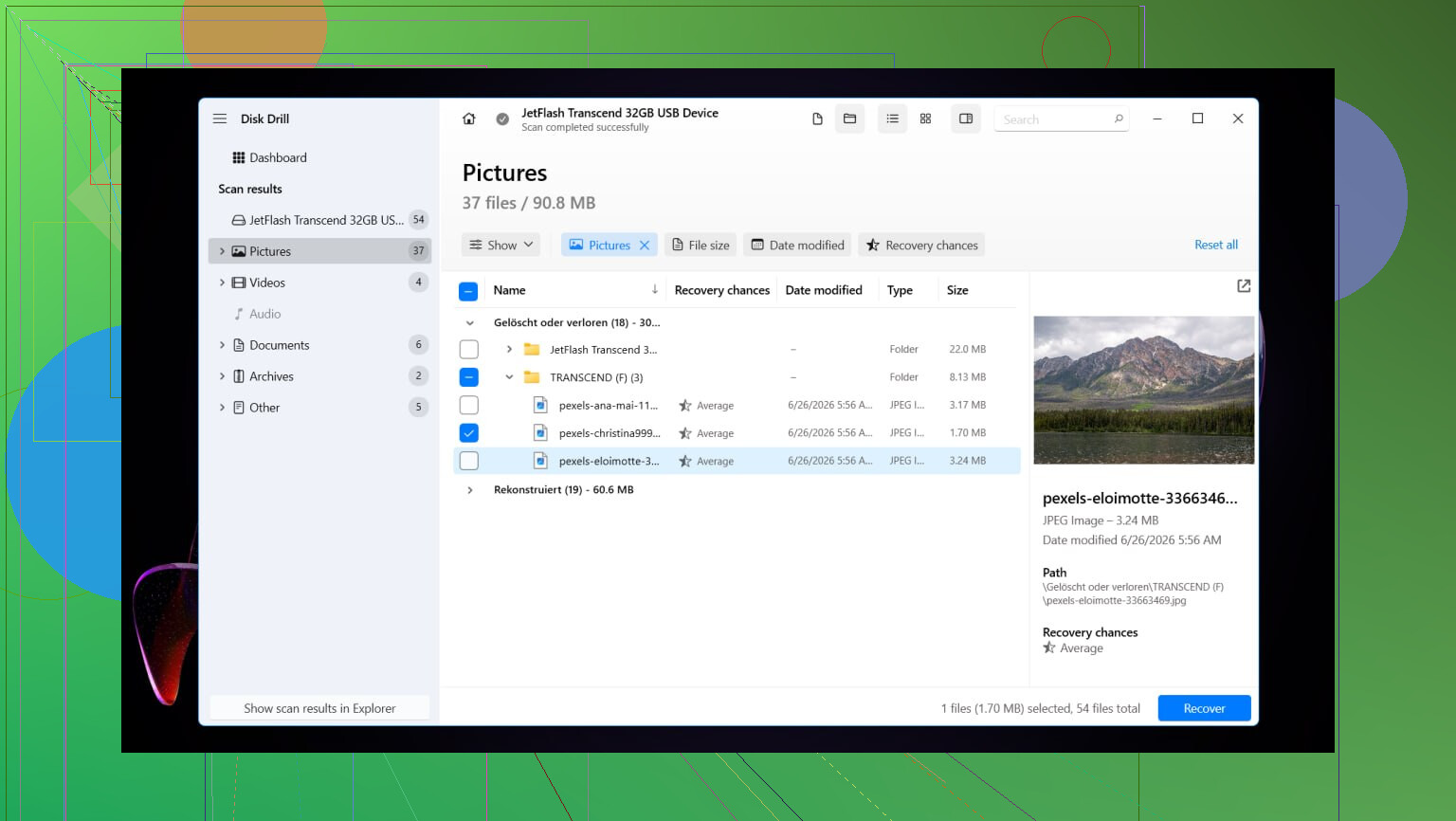
Ce qui a fonctionné pour moi, c’était Disk Drill. Il a trouvé les partitions supprimées, et dans mon cas il a aussi conservé les noms de dossiers et de fichiers au lieu de tout déverser dans un bazar complet. Ça a compté plus que je ne l’aurais cru.
Voici la version courte du processus de récupération :
- Installez Disk Drill sur un autre disque, pas celui contenant la partition supprimée.
- Lancez-le, puis choisissez le disque physique où la partition se trouvait auparavant.
- Cliquez sur Rechercher les données perdues. Sur certains disques externes, il demande quel type d’analyse vous voulez. Je choisirais Analyse universelle dans la plupart des cas. Si la source était une carte mémoire d’appareil photo ou des images de drone, utilisez plutôt Récupération avancée pour appareils photo.
- Laissez l’analyse se terminer. S’il détecte la partition manquante, ouvrez-la et vérifiez le contenu.
- Prévisualisez quelques fichiers avant d’en récupérer. Je teste toujours des éléments au hasard, des documents, des photos, un fichier plus volumineux, pour savoir que le résultat n’est pas inutilisable.
- Sélectionnez les fichiers ou dossiers souhaités, puis cliquez sur Récupérer.
- Enregistrez tout sur un autre disque. Pas sur le disque d’origine. Je sais que ça paraît répétitif, mais c’est là que les gens sabotent leur propre récupération.
Une fois vos fichiers en sécurité, vous avez deux options. Si vous voulez retrouver l’ancienne structure de partition, essayez TestDisk. Si vous voulez seulement rendre le disque de nouveau utilisable, créer une nouvelle partition dans Gestion des disques est généralement plus rapide et moins pénible.
J’ai fait ça sous Windows 11. Windows 10 est suffisamment proche pour que les mêmes étapes s’appliquent encore. Les menus changent un peu, mais pas d’une manière qui compte vraiment.
Restaurer l’ancienne partition avec TestDisk
Si votre objectif est de restaurer la partition supprimée comme si elle n’avait jamais disparu, TestDisk est l’outil gratuit que j’examinerais en premier.
- Téléchargez TestDisk, extrayez-le, puis exécutez testdisk_win.
- Choisissez Create afin qu’il crée un fichier journal.
- Sélectionnez le disque physique sur lequel la partition a été supprimée.
- Laissez le type de table de partition détecté tel quel, sauf si vous savez qu’il est incorrect.
- Sélectionnez Analyse, puis exécutez Quick Search.
- Si rien d’utile n’apparaît, exécutez Deeper Search.
- Lorsque la partition manquante apparaît, mettez-la en surbrillance et choisissez Write.
- Confirmez la modification, puis redémarrez le PC.
Si la table de partition n’a pas été trop gravement endommagée, la partition revient souvent après le redémarrage. Je l’ai vu fonctionner parfaitement, et je l’ai vu fonctionner à moitié, donc je conserverais quand même d’abord les fichiers récupérés dans un endroit sûr. C’est plus prudent ainsi.
Ou recréez la partition et remettez vos fichiers
Si vous avez déjà récupéré les données et souhaitez réutiliser le disque, cette méthode est plus simple.
- Appuyez sur Win + X et ouvrez Gestion des disques.
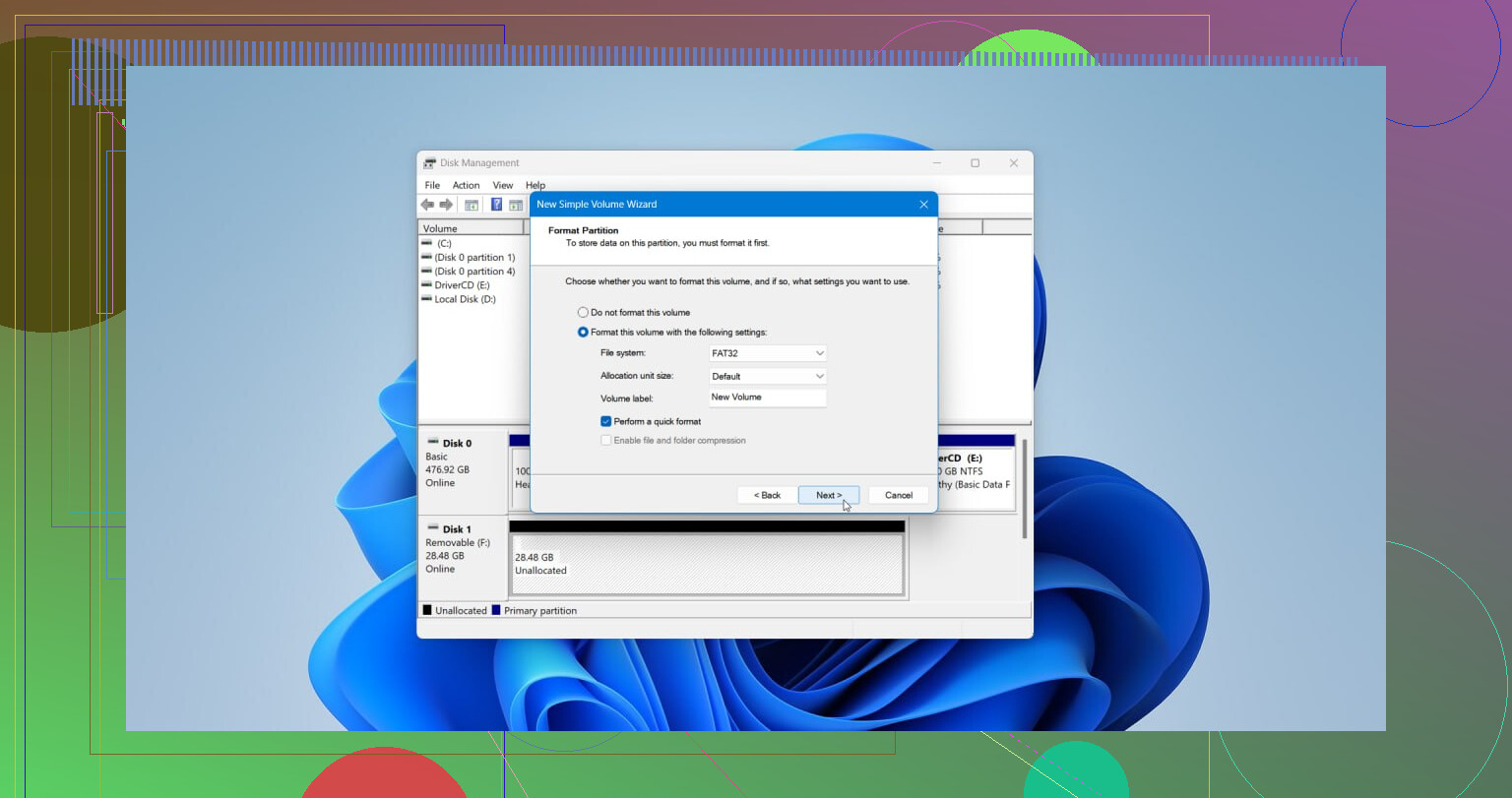
- Cliquez avec le bouton droit sur l’espace Non alloué et choisissez Nouveau volume simple.
- Suivez l’assistant. Définissez la taille si nécessaire, attribuez une lettre de lecteur, puis choisissez NTFS ou un autre système de fichiers si votre configuration exige autre chose.
- Laissez Effectuer un formatage rapide coché, puis terminez.
Une fois la nouvelle partition en place, recopiez les fichiers récupérés dessus et vérifiez-en quelques-uns avant de considérer l’opération terminée.
Oui, si l’espace apparaît seulement comme Non alloué, vos fichiers existent souvent encore. La suppression d’une partition enlève généralement la table, pas les blocs de données. Vous avez bien fait de ne rien écrire de nouveau.
J’ajouterais une chose à ce que @mikeappsreviewer a dit. Avant d’essayer de réparer la partition, créez une image secteur par secteur de tout le disque si les fichiers sont très importants. Utilisez un outil comme HDD Raw Copy Tool ou ddrescue. Travaillez à partir de l’image, pas de l’original. Si la récupération tourne mal, vous aurez encore une copie propre en réserve. Beaucoup de gens sautent cette étape et le regrettent.
Mon ordre serait :
- Vérifiez d’abord l’état SMART. Si le disque a des erreurs, clonez-le d’abord.
- Analysez le disque avec Disk Drill ou un autre outil de récupération et restaurez les fichiers importants vers un autre disque.
- Si les fichiers semblent intacts, essayez ensuite de restaurer la partition.
- Ne reconstruisez la partition qu’une fois vos données en sécurité.
Je ne suis pas tout à fait d’accord avec le fait d’essayer des corrections trop tôt. Si la table de partition est endommagée à plus d’un endroit, écrire des modifications sur le disque peut rendre une récupération ultérieure plus difficile. Données d’abord, réparation ensuite. Plan plus sûr.
Si vous voulez un guide visuel rapide, ce guide vidéo de récupération de données Windows est facile à suivre.
De plus, si la partition supprimée était chiffrée avec BitLocker, la récupération devient plus compliquée. Vous aurez besoin de la clé de récupération, et les outils de récupération de fichiers peuvent afficher des données brutes jusqu’à ce que la structure du volume soit restaurée. Beaucoup de gens passent à côté de ce détail.
Donc oui, une restauration est possible. Arrêtez d’utiliser le disque, créez-en une image si les données sont importantes, récupérez d’abord les fichiers avec Disk Drill, puis préoccupez-vous de rétablir la partition.

Oui, les partitions supprimées peuvent souvent être restaurées, mais je serais un peu plus prudent que @mikeappsreviewer et @vrijheidsvogel sur un point : je ne me précipiterais pas pour réécrire une table de partitions récupérée tant que les données ne sont pas déjà sauvegardées ailleurs.
Si la Gestion des disques affiche un espace entièrement non alloué, cela signifie généralement que l’entrée de partition a disparu, pas nécessairement les fichiers. C’est pourquoi il arrive que les gens récupèrent presque tout. Le danger, c’est de faire juste une petite réparation et de rendre accidentellement le disque plus difficile à récupérer.
Mon avis :
- Si les fichiers sont importants, déconnectez le disque jusqu’à ce que vous soyez prêt.
- S’il s’agit d’un disque externe, branchez-le sur un autre PC et analysez-le là-bas.
- Si c’est le disque système, l’idéal est de démarrer depuis un autre disque ou un environnement USB pour éviter les écritures en arrière-plan.
- Récupérez d’abord les données importantes, puis préoccupez-vous de restaurer l’ancienne structure.
Disk Drill est une option solide ici, car il peut analyser le disque physique à la recherche de partitions perdues et de traces existantes du système de fichiers, pas seulement des fichiers supprimés évidents. C’est important lorsqu’une partition a été supprimée dans la Gestion des disques et que l’espace est devenu non alloué. Je l’utiliserais d’abord pour la récupération des données, même si la restauration de partition est techniquement possible.
Une chose que les gens ne mentionnent pas assez : vérifiez si la partition supprimée était en NTFS, exFAT ou BitLocker. Si BitLocker était impliqué, vous pourriez avoir besoin de la clé de récupération avant que quoi que ce soit d’utile ne soit possible. Sans cela, la situation peut devenir vraiment compliquée très vite.
À lire aussi : conseils de récupération de partition supprimée qui aident vraiment
Donc oui, la récupération est tout à fait possible. Ne laissez simplement pas Windows vous aider en créant un nouveau volume trop tôt. C’est comme ça qu’une mauvaise journée devient encore pire.