Eliminé accidentalmente una partición en Administración de discos mientras intentaba reorganizar mi unidad, y ahora el espacio aparece como no asignado. Tenía archivos importantes en ella, y no he guardado nada nuevo en la unidad porque me preocupa dificultar la recuperación. Necesito ayuda para averiguar la forma más segura de restaurar la partición eliminada o recuperar los datos antes de perderlos definitivamente.
Yo mismo metí la pata con esto una vez, así que lo primero: no des por perdido todavía el disco. Eliminar una partición normalmente borra el registro de la partición, no los archivos que están debajo. A menudo, gran parte de los datos siguen ahí, intactos, hasta que se escribe algo nuevo encima.
La parte en la que la gente suele empeorarlo es justo después de la eliminación. Deja de usar ese disco. No crees un volumen nuevo. No formatees el espacio vacío. No copies archivos en él. Cada escritura aumenta las probabilidades de sobrescribir lo que estás intentando salvar.
Abre Administración de discos y mira cómo aparece la unidad. Si la partición todavía existe y solo perdió su letra de unidad, quizá puedas solucionarlo asignándole una letra y listo. Si Windows muestra el área como No asignado, al principio yo me saltaría los experimentos de reparación y sacaría los datos antes de hacer cualquier otra cosa.
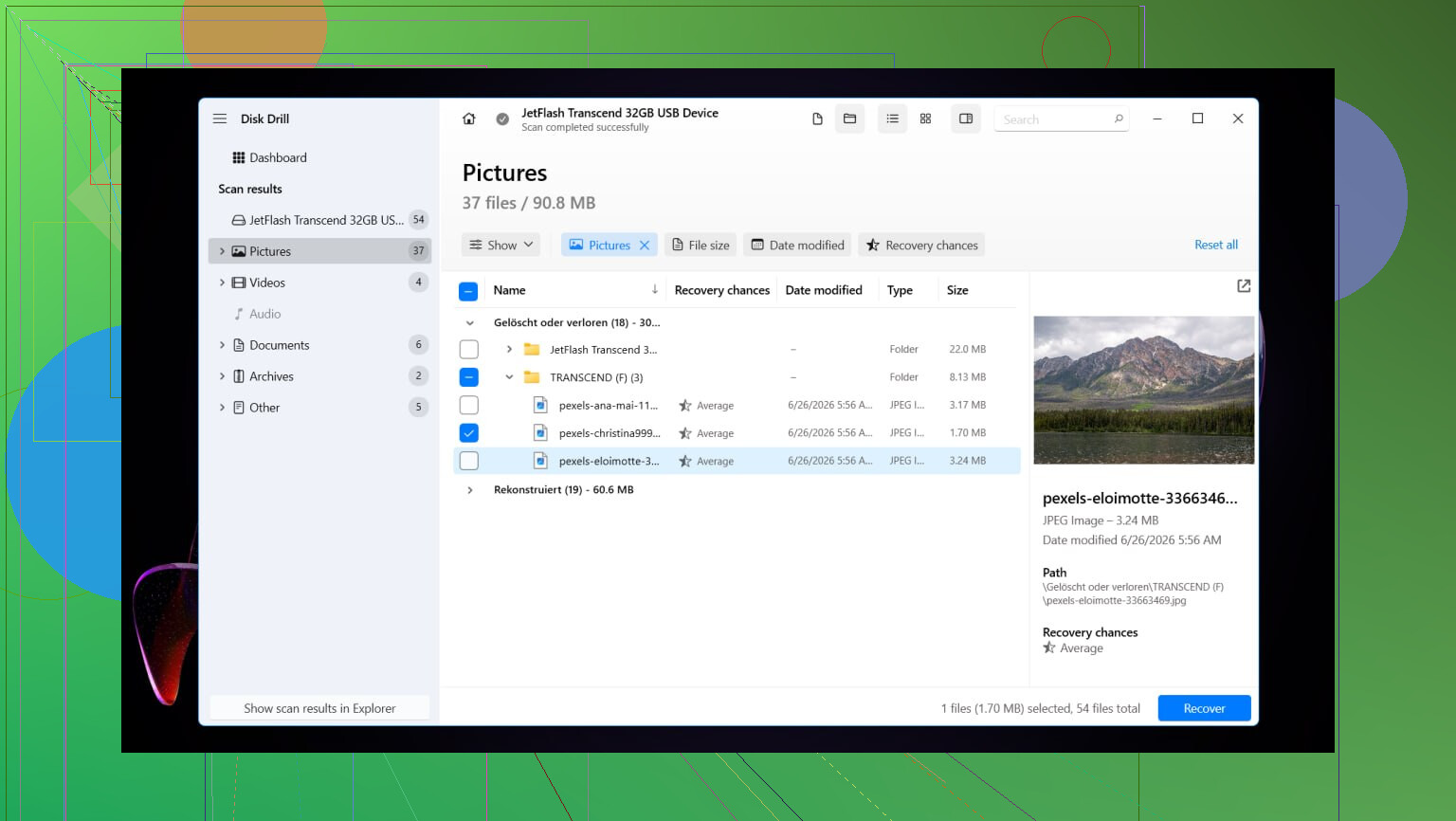
Lo que me funcionó fue Disk Drill. Encontró particiones eliminadas y, en mi caso, también conservó los nombres de carpetas y archivos en lugar de convertirlo todo en un caos. Eso importó más de lo que esperaba.
Aquí va la versión corta del proceso de recuperación:
- Instala Disk Drill en una unidad diferente, no en la que tiene la partición eliminada.
- Ábrelo y luego elige el disco físico donde estaba la partición.
- Pulsa Buscar datos perdidos. En algunas unidades externas te pregunta qué tipo de escaneo quieres. Yo elegiría Escaneo universal en la mayoría de los casos. Si el origen fue una tarjeta de cámara o grabaciones de dron, usa Recuperación avanzada de cámara en su lugar.
- Deja que termine el escaneo. Si detecta la partición perdida, ábrela y revisa el contenido.
- Previsualiza algunos archivos antes de recuperar nada. Yo siempre pruebo cosas al azar, documentos, fotos, un archivo más grande, para asegurarme de que el resultado no sea basura.
- Selecciona los archivos o carpetas que quieras y luego haz clic en Recuperar.
- Guárdalo todo en otro disco. No en el original. Sé que suena repetitivo, pero aquí es donde la gente arruina su propia recuperación.
Después de poner tus archivos a salvo, tienes dos caminos. Si quieres recuperar la estructura antigua de particiones, prueba TestDisk. Si solo te importa volver a dejar el disco utilizable, crear una partición nueva en Administración de discos suele ser más rápido y menos molesto.
Yo hice esto en Windows 11. Windows 10 es lo bastante parecido como para que los mismos pasos sigan sirviendo. Los menús cambian un poco de sitio, pero no de una forma que importe.
Restaura la partición antigua con TestDisk
Si tu objetivo es recuperar la partición eliminada como si nunca hubiera desaparecido, TestDisk es la herramienta gratuita que yo miraría primero.
- Descarga TestDisk, extráelo y luego ejecuta testdisk_win.
- Elige Create para que cree un archivo de registro.
- Selecciona el disco físico donde se eliminó la partición.
- Deja el tipo de tabla de particiones detectado tal como está, a menos que sepas que es incorrecto.
- Elige Analyse y luego ejecuta Quick Search.
- Si no aparece nada útil, ejecuta Deeper Search.
- Cuando aparezca la partición que falta, resáltala y elige Write.
- Aprueba el cambio y luego reinicia el PC.
Si la tabla de particiones no quedó demasiado dañada, la partición suele volver después de reiniciar. He visto que funciona perfectamente, y he visto que funciona a medias, así que igual guardaría primero los archivos recuperados en un lugar seguro. Así es más seguro.
O reconstruye la partición y vuelve a mover tus archivos
Si ya sacaste los datos y quieres que la unidad vuelva a ser utilizable, esta opción es más fácil.
- Presiona Win + X y abre Administración de discos.
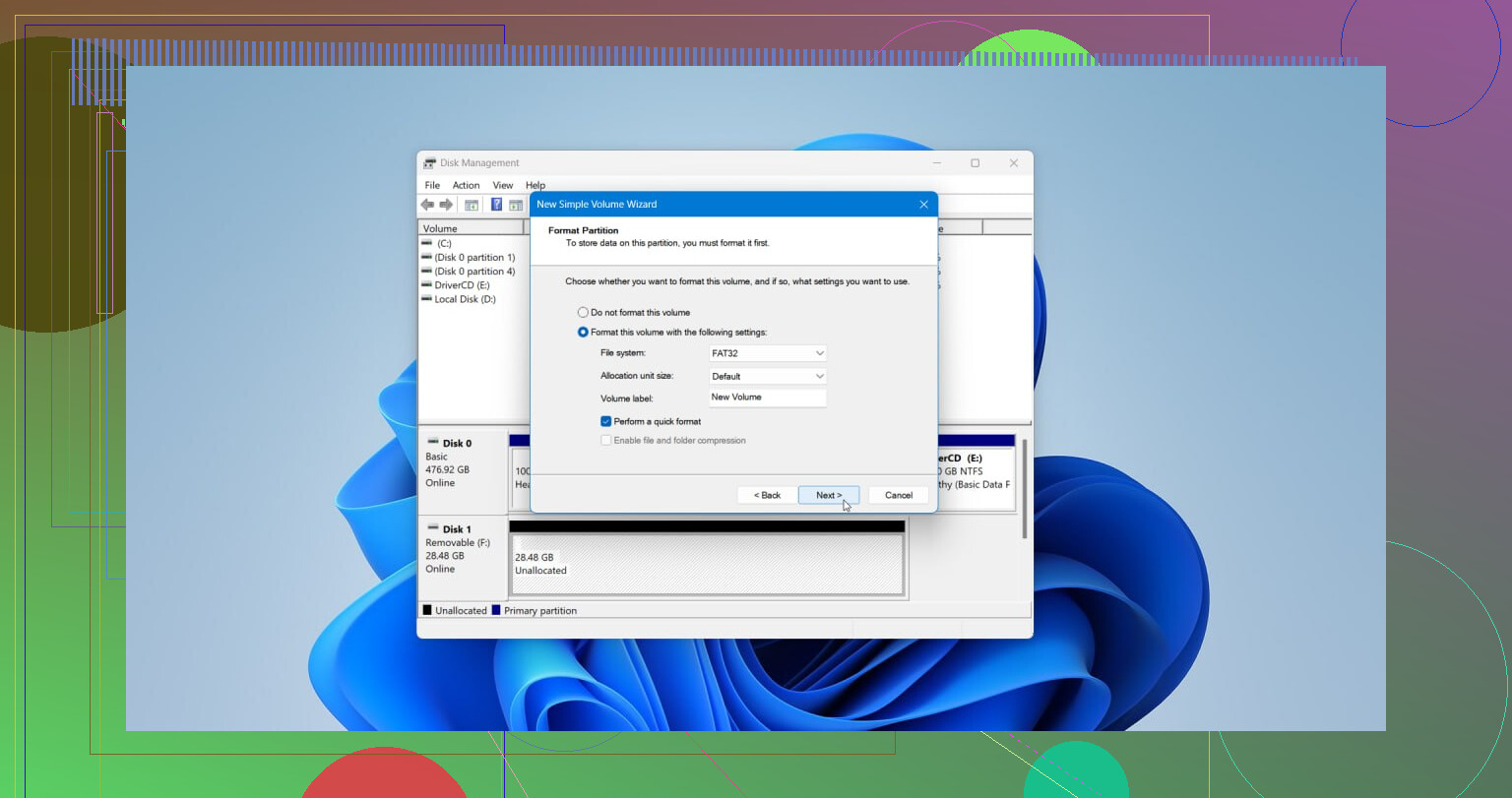
- Haz clic derecho en el área No asignada y elige Nuevo volumen simple.
- Sigue el asistente. Establece el tamaño si es necesario, asigna una letra de unidad y luego elige NTFS u otro sistema de archivos si tu configuración necesita algo diferente.
- Deja marcada la opción Realizar un formato rápido y luego finaliza.
Una vez que la nueva partición esté lista, copia de nuevo los archivos recuperados y revisa algunos de ellos antes de darlo por terminado.
Sí, si el espacio solo aparece como No asignado, tus archivos a menudo todavía existen. Eliminar una partición normalmente quita el mapa, no los bloques de datos. Hiciste lo correcto al no escribir nada nuevo.
Añadiría una cosa a lo que dijo @mikeappsreviewer. Antes de intentar reparar la partición, haz una imagen sector por sector de toda la unidad si los archivos importan mucho. Usa algo como HDD Raw Copy Tool o ddrescue. Trabaja desde la imagen, no desde la unidad original. Si la recuperación sale mal, todavía te queda una oportunidad limpia. Mucha gente se salta esto y luego se arrepiente.
Mi orden sería:
- Primero comprueba el estado SMART. Si la unidad tiene errores, clónala primero.
- Escanea el disco con Disk Drill u otra herramienta de recuperación y recupera los archivos importantes en una unidad diferente.
- Si los archivos parecen intactos, entonces intenta restaurar la partición.
- Reconstruye la partición solo después de que tus datos estén seguros.
No estoy del todo de acuerdo con intentar arreglos demasiado pronto. Si la tabla de particiones está dañada en más de un punto, escribir cambios de vuelta en el disco puede dificultar la recuperación posterior. Primero los datos, después la reparación. Es un plan más seguro.
Si quieres una guía visual rápida, esta guía en video de recuperación de datos de Windows es fácil de seguir.
Además, si la partición eliminada estaba cifrada con BitLocker, la recuperación se complica. Necesitarás la clave de recuperación, y las herramientas de recuperación de archivos podrían mostrar datos sin procesar hasta que se restaure la estructura del volumen. Mucha gente pasa por alto ese detalle.
Así que sí, la restauración es posible. Deja de usar la unidad, crea una imagen si los datos importan, recupera los archivos con Disk Drill primero y luego preocúpate por volver a poner la partición.
Sí, las particiones eliminadas a menudo pueden restaurarse, pero yo sería un poco más conservador que @mikeappsreviewer y @vrijheidsvogel en un punto: no me apresuraría a volver a escribir una tabla de particiones recuperada a menos que los datos ya estén respaldados en otro lugar.
Si Administración de discos muestra espacio totalmente no asignado, eso normalmente significa que la entrada de la partición ha desaparecido, no necesariamente los archivos. Por eso a veces la gente logra recuperar casi todo. El peligro está en hacer solo un pequeño arreglo y terminar haciendo que el disco sea más difícil de recuperar por accidente.
Mi opinión:
- Si los archivos importan, desconecta la unidad hasta que estés listo.
- Si es una unidad externa, conéctala a otra PC y analízala allí.
- Si es la unidad del sistema, lo ideal es arrancar desde otro disco o desde un entorno USB para evitar escrituras en segundo plano.
- Recupera primero lo importante y luego preocúpate por restaurar la estructura anterior.
Disk Drill es una opción sólida aquí porque puede analizar la unidad física en busca de particiones perdidas y rastros de sistemas de archivos existentes, no solo archivos eliminados evidentes. Eso importa cuando una partición fue eliminada en Administración de discos y el espacio quedó sin asignar. Yo lo usaría primero para recuperar datos, incluso si la restauración de la partición es técnicamente posible.
Algo que la gente no menciona lo suficiente: revisa si la partición eliminada era NTFS, exFAT o BitLocker. Si BitLocker estaba involucrado, puede que necesites la clave de recuperación antes de que ocurra algo útil. Sin eso, los resultados pueden volverse un verdadero caos muy rápido.
También vale la pena leer: consejos para recuperar una partición eliminada que realmente ayudan
Así que sí, la recuperación es absolutamente posible. Solo no dejes que Windows te ayude creando un volumen nuevo demasiado pronto. Así es como un mal día se convierte en uno peor.