Ik heb per ongeluk enkele belangrijke bestanden verwijderd en daarna de Prullenbak op mijn Windows-pc geleegd. Ik heb hulp nodig bij het vinden van de veiligste manier om verwijderde bestanden uit de Prullenbak te herstellen zonder iets te overschrijven of het herstel moeilijker te maken.
Als je de Prullenbak hebt geleegd en daarna besefte dat je er toch iets uit nodig had, gebruik die schijf dan niet meer als je dat kunt vermijden. Verwijderde bestanden zijn vaak nog een tijdje herstelbaar, omdat Windows meestal alleen de bestandsvermelding verwijdert en die ruimte als beschikbaar markeert. Zodra er echter nieuwe gegevens overheen worden geschreven, wordt herstel een stuk minder waarschijnlijk.
Begin toch maar met de Prullenbak opnieuw te controleren. Zoek naar de bestandsnaam, maar zoek ook naar de map waar het oorspronkelijk vandaan kwam. Soms zat het bestand in een verwijderde map en is het op die manier makkelijker te vinden. Als je het vindt, klik er dan met de rechtermuisknop op en kies Herstellen.
Als het zeker uit de Prullenbak verdwenen is, stop dan met het opslaan van dingen op die schijf. Installeer daar geen herstelprogramma's, download er geen bestanden naartoe en maak of kopieer er geen nieuwe documenten naartoe. Zelfs normale Windows-activiteit kan de ruimte hergebruiken waar het verwijderde bestand stond.
Controleer vervolgens of Windows een oudere back-up heeft. Ga naar de map waar het bestand vroeger stond, klik erop met de rechtermuisknop en kies Vorige versies terugzetten. Als er een versie van vóór het verwijderen is, open die dan en kopieer het bestand terug.
Je kunt Bestandsgeschiedenis hier ook openen:
Configuratiescherm > Systeem en beveiliging > Bestandsgeschiedenis > Persoonlijke bestanden terugzetten
Gebruik de pijlen om door oudere back-updatums te bladeren en herstel daarna het bestand dat je nodig hebt als het wordt weergegeven.
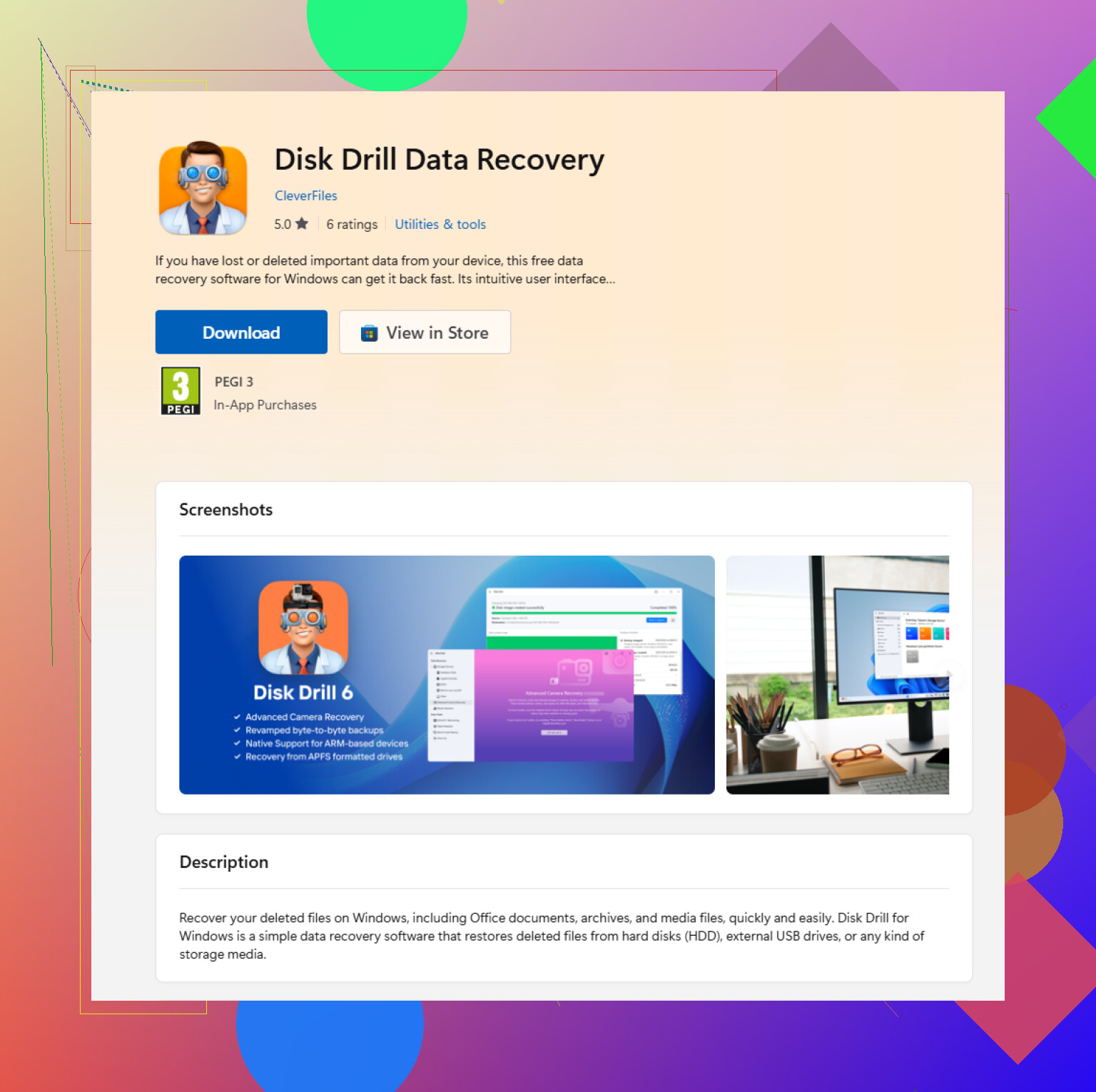
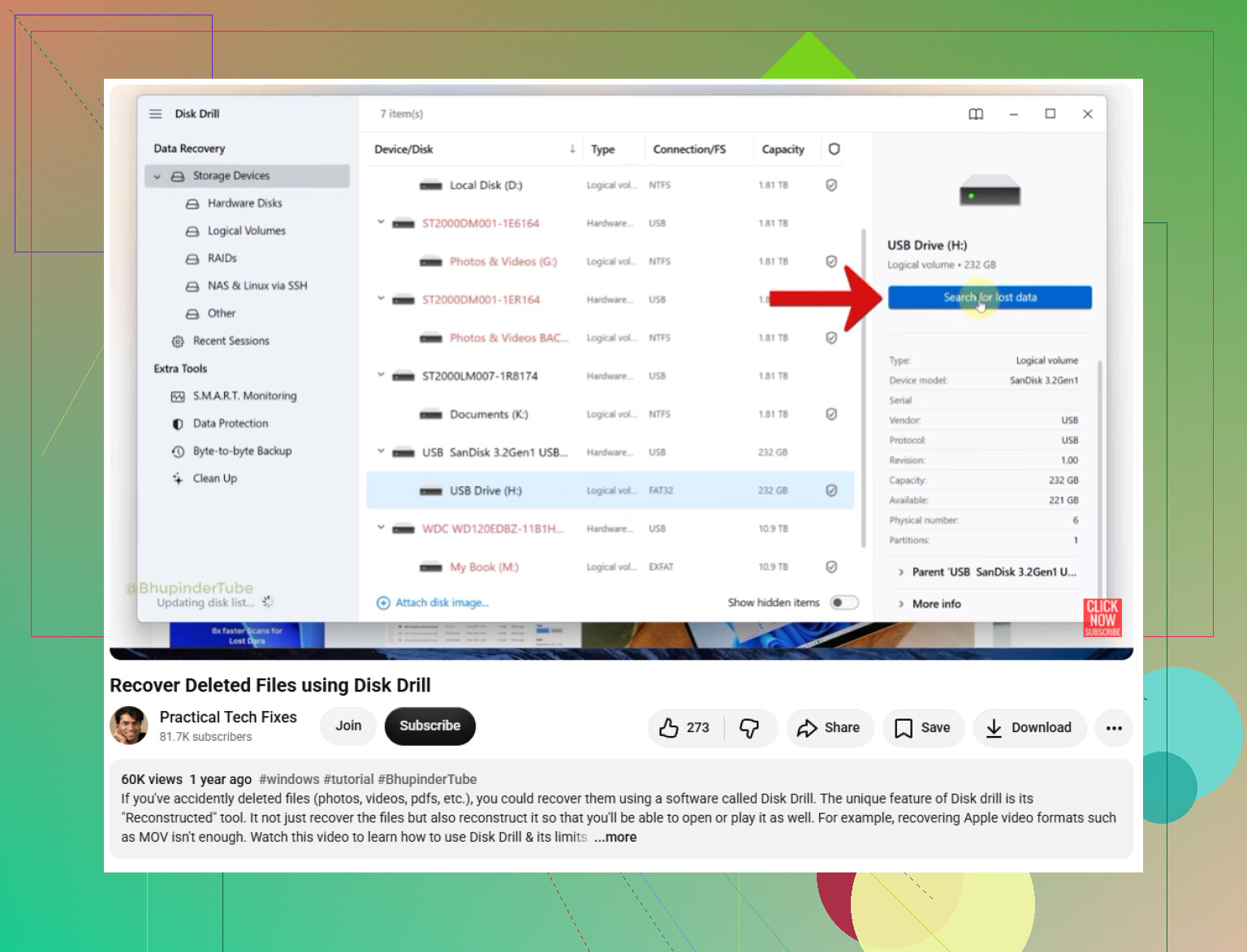
Als er geen back-up is, is je volgende optie herstelsoftware. Een hulpprogramma zoals Disk Drill kan de schijf scannen op verwijderde bestanden die Windows niet meer weergeeft.
Het algemene proces is:
- Installeer de herstelapp op een andere schijf, niet op de schijf waarvan het bestand is verwijderd.
- Kies de schijf waarop het verwijderde bestand stond.
- Voer de scan Zoeken naar verloren gegevens uit.
- Bekijk de resultaten en bekijk waar mogelijk een voorbeeld van bestanden.
- Herstel de bestanden die je wilt naar een andere schijf.
Een diepe scan kan soms gegevens vinden, zelfs als de oorspronkelijke bestandsnaam of het mappad verdwenen is. Voorbeeldweergave is handig omdat het laat zien of het bestand er nog leesbaar uitziet, maar je moet de herstelde kopie daarna nog steeds openen en controleren.
Disk Drill kan in Windows een beperkte hoeveelheid gratis herstel bieden, maar die limiet kan veranderen. Controleer de app of de officiële site voor de huidige toegestane hoeveelheid.
Nog één ding: SSD's zijn een ander verhaal. Als het verwijderde bestand op een SSD stond, heeft TRIM de onderliggende gegevensblokken mogelijk al gewist. Als dat gebeurt, vinden hersteltools mogelijk niets bruikbaars om terug te zetten.
Dus de korte versie is: stop met het gebruiken van de schijf, controleer back-ups en scan daarna indien nodig vanaf een andere schijf. Hoe sneller je dit doet, hoe beter je kansen meestal zijn.
Herstel niets terug naar dezelfde schijf. Dat is de fout die mensen maken na het uitvoeren van een scan, en daardoor kunnen juist de bestanden die ze proberen te redden worden overschreven. Als dit je C:-schijf was, is de veiligste goedkope optie om de pc uit te schakelen, die schijf op een andere computer aan te sluiten en hem daar te scannen. Als je dat niet kunt doen, gebruik dan een portable/hersteltool vanaf een USB-stick en sla herstelde bestanden op op een andere USB-stick of externe schijf. Disk Drill is prima voor scannen en voorvertonen, maar koop niets totdat het je bestanden daadwerkelijk in bruikbare staat laat zien. Als de bestanden waren gesynchroniseerd met OneDrive, Google Drive, Dropbox of als e-mailbijlage, controleer dan ook die prullenbak-/versiegeschiedenisgedeelten, want dat is vaak sneller dan bestandsherstel vanaf een halfgebruikte Windows-schijf.
Voer geen opschoning, chkdsk, defrag, reparatietools of iets anders uit dat belooft de schijf te optimaliseren voordat je hebt gekopieerd wat je kunt. Dat zijn het soort oplossingen die mensen proberen omdat ze onschuldig klinken, maar ze schrijven naar de schijf en kunnen het herstel verergeren.
Ik ben het eens met het eerdere advies om niet naar dezelfde schijf terug te zetten, maar ik zou nog een stap verder gaan als de bestanden erg belangrijk zijn: scan de originele schijf niet steeds opnieuw met vijf verschillende tools. Elke keer opstarten, een browserdownload, tijdelijk bestand, update, miniatuurcache en herstelpoging is weer een kans voor Windows om de verwijderde ruimte opnieuw te gebruiken.
Als dit je belangrijkste Windows-schijf is, is de veiligste volgorde eerder zo:
- Schakel de machine uit.
- Verwijder de schijf als dat kan, of start op vanaf een USB-omgeving als je weet hoe.
- Kopieer of maak eerst een image van de schijf naar een andere schijf, als de gegevens belangrijk genoeg zijn.
- Voer herstel indien mogelijk uit op de kopie of image.
- Sla herstelde bestanden op een volledig aparte schijf op.
Dat deel met eerst een image maken is wat mensen overslaan omdat het als extra werk voelt. Voor een paar familiefoto’s is het misschien de moeite niet waard. Voor bedrijfsbestanden, belastingdocumenten, schoolwerk, klantgegevens enzovoort wel. Het scannen van de image betekent dat je het origineel nog steeds in dezelfde staat hebt als de eerste tool slechte resultaten geeft.
Als je software direct gaat proberen, is Disk Drill prima als eerste poging omdat de voorbeeldfunctie je kan laten zien of het bestand echt leesbaar is voordat je tijd verspilt aan het herstellen van rommel. Installeer het alleen niet op de schijf waarvan je probeert te herstellen. Zet het programma op een andere schijf of gebruik een andere computer. Dezelfde regel geldt voor de herstelde bestanden: externe schijf, tweede interne schijf, grote USB-stick, alles behalve de oorspronkelijke locatie.
Een goedkopere route is om saaie bronnen te controleren voordat je betaalt voor herstelsoftware. Kijk in de prullenbak van OneDrive, verwijderde bestanden van Dropbox, de prullenbak van Google Drive, e-mailbijlagen, browserdownloads, Windows Bestandsgeschiedenis, telefoonback-ups en oude USB-sticks. Mensen besteden soms uren aan het uitpluizen van beschadigde fragmenten terwijl hetzelfde document in een e-mailgesprek van vorige week staat.
Wees ook realistisch over SSD’s. Als de verwijderde bestanden op een moderne SSD stonden en Windows tijd heeft gehad om TRIM uit te voeren, kan herstelsoftware bestandsnamen tonen terwijl de inhoud weg is of uit nullen bestaat. Dat is niet omdat de software faalt. Dat komt doordat de schijf te horen heeft gekregen dat de verwijderde blokken niet langer nodig zijn. Op een oude draaiende harde schijf zijn je kansen meestal beter zolang de ruimte niet opnieuw is gebruikt.
Als de schijf met BitLocker is versleuteld, vergeet dan niet dat hersteltools mogelijk het ontgrendelde volume moeten scannen, niet alleen de onbewerkte versleutelde schijf. Zorg dat je de BitLocker-herstelsleutel hebt voordat je de schijf verplaatst of opstart vanaf andere media, want jezelf buitensluiten terwijl je verwijderde bestanden probeert te herstellen is een erg vervelende manier om het probleem groter te maken.
Voor de daadwerkelijke herstelpoging zou ik het in deze volgorde doen: controleer eerst cloudopslag en back-ups, daarna vorige versies of Bestandsgeschiedenis, vervolgens één zorgvuldige scan vanaf een andere schijf, en beslis dan of de bekeken bestanden het waard zijn om te herstellen. Als de ontbrekende bestanden serieus veel geld waard zijn of niet opnieuw gemaakt kunnen worden, stop dan met experimenteren en neem contact op met een dataherstelbedrijf voordat de schijf meer wordt gebruikt.
De pc inactief op het bureaublad laten staan kan nog steeds naar dezelfde schijf schrijven, vooral als het de Windows-schijf is. Indexering, browsercaches, updates, antiviruslogboeken, miniaturen en synchronisatieclients wachten niet tot jij iets gaat doen. Dus als de bestanden belangrijk zijn, zou ik de machine niet blijven behandelen alsof hij gepauzeerd is alleen omdat je niet rondklikt.
Voordat je een herstelscan uitvoert, moet je zeker weten waar de bestanden daadwerkelijk stonden. De Prullenbak is niet één magische plek voor elke schijf. Als de bestanden zijn verwijderd van D:, een externe schijf, een SD-kaart of een gesynchroniseerde map, moet je herstellen vanaf die oorspronkelijke locatie en niet alleen C: scannen. Netwerkshares omzeilen de Prullenbak vaak volledig, en sommige verwijderingen op USB-/externe schijven gedragen zich anders afhankelijk van de instellingen. Dat detail kan je uren verspillen aan het scannen van de verkeerde schijf besparen.
Ik ben het met de anderen eens dat je niet naar dezelfde schijf moet terugzetten. Als je Disk Drill of een ander herstelhulpmiddel gebruikt, gebruik het dan eerst vooral als een alleen-lezen zoek- en voorbeeldstap. Raak niet te enthousiast alleen omdat er een bestandsnaam verschijnt. Open het voorbeeld als dat beschikbaar is, herstel een klein voorbeeld naar een andere schijf en controleer dan of het bestand echt opent en de juiste inhoud heeft. Een hersteld Word-document met de juiste naam maar rommel erin is niet echt hersteld, en dat kun je beter ontdekken voordat je veel tijd besteedt aan het herstellen van een hele mappenstructuur.