Mon iPhone indique toujours que le stockage est plein même après avoir supprimé toutes mes photos et vidé le dossier Supprimées récemment. J’ai besoin d’aide pour comprendre ce qui prend de la place et comment libérer de l’espace sur l’iPhone sans perdre de données importantes.
Oui, c’est exaspérant. Vous supprimez plein de photos, retirez des apps que vous utilisez à peine, puis Réglages continue d’agir comme si vous n’aviez absolument rien fait. Ça donne l’impression que le téléphone est cassé, même quand ce n’est généralement pas le cas.
La même chose m’est arrivée il y a quelques mois. Mon iPhone était plein, les apps s’ouvraient lentement, l’appareil photo se figeait pile quand j’en avais besoin, et l’alerte « Stockage presque saturé » revenait sans arrêt. Quand le nettoyage ne semble rien libérer, c’est souvent parce qu’iOS conserve des données plus longtemps que vous ne l’imaginez, ou que l’écran de stockage ne s’est tout simplement pas encore mis à jour correctement.
Commencez par Supprimés récemment. Ça paraît trop simple, mais c’est un point majeur. Quand vous supprimez des photos, elles ne disparaissent pas tout de suite. Elles restent dans Supprimés récemment pendant 30 jours, et elles comptent toujours dans votre stockage tant que vous ne les avez pas supprimées aussi de là.
Allez dans Photos, ouvrez Albums, faites défiler jusqu’à Utilitaires, puis ouvrez Supprimés récemment et choisissez Tout supprimer. Si vous avez supprimé des fichiers ou des documents, vérifiez aussi l’app Fichiers, parce que le même genre de chose peut s’y produire.
Après ça, redémarrez le téléphone. Ne vous contentez pas de fermer les apps, éteignez-le vraiment puis rallumez-le. Parfois, la répartition du stockage n’est pas à jour et iOS ne la recalcule pas immédiatement. Il m’est déjà arrivé de voir de l’espace apparaître soudainement après un redémarrage parce que le téléphone avait enfin réanalysé l’ensemble.
Vérifiez aussi si vous utilisez Photos iCloud avec « Optimiser le stockage de l’iPhone ». Si cette option est activée, votre téléphone ne stocke peut-être que des versions locales plus légères tandis que les photos en taille réelle se trouvent dans iCloud. Donc supprimer une grande quantité de photos peut donner l’impression d’un gros nettoyage, mais sur le téléphone lui-même, vous ne retirez peut-être que de petites vignettes. Les économies d’espace les plus importantes se font peut-être dans iCloud, pas sur l’appareil.
Si le téléphone indique toujours qu’il est plein, regardez Données système. Avant, cela s’appelait « Autre », et c’est essentiellement l’endroit où iOS entasse les caches, les restes de données d’apps, les déchets de Safari, les fichiers des apps de streaming, les mises à jour échouées et d’autres éléments aléatoires. Si Données système dépasse 20 Go, quelque chose est probablement bloqué. J’ai essayé de vider le cache manuellement et de décharger des apps, mais j’avais l’impression d’en réparer une chose pendant qu’une autre se remplissait aussitôt.
Ce qui m’a réellement aidé à supprimer les restes bizarres, c’est un nettoyeur tiers. Je me méfie généralement de ces apps parce que beaucoup sont pleines de pubs ou de faux pièges d’essai gratuit, mais Clever Cleaner a bien fonctionné pour moi. C’est gratuit, sans pubs, sans paywall et sans configuration douteuse d’essai de trois jours.
Ce qui l’a rendu utile, c’est qu’il a trouvé des choses que je n’aurais pas nettoyées une par une dans Photos. L’onglet Similaires repère les clichés quasi identiques, par exemple quand vous prenez dix versions de la même photo et que vous n’en avez besoin que d’une. Il choisit celle qu’il considère comme la meilleure, puis vous permet de supprimer rapidement le reste. L’onglet Lourds classe vos médias par taille de fichier, ce qui est parfait pour repérer d’énormes vidéos 4K. La section Captures d’écran a été la vraie révélation pour moi parce qu’elle affichait la taille de fichier de chaque capture, et j’ai réalisé que j’avais environ 3 Go de mèmes aléatoires et de déchets enregistrés. En plus, ça fonctionne sur l’appareil, donc vos photos ne sont pas envoyées vers un serveur quelconque. Après avoir supprimé tout ça, mon téléphone a enfin cessé de tellement ralentir.
Il existe aussi une astuce étrange avec la date et l’heure si les photos semblent supprimées mais que le stockage ne revient toujours pas. Allez dans Réglages > Général > Date et heure, désactivez « Réglage automatique », puis reculez l’année d’environ deux ans. Ensuite, revérifiez Supprimés récemment. Parfois, d’anciennes photos fantômes y réapparaissent et vous pouvez les supprimer définitivement. Assurez-vous simplement de réactiver ensuite la date et l’heure automatiques, car les apps peuvent commencer à dysfonctionner si l’horloge du téléphone est incorrecte.
Si rien de tout cela ne fonctionne, le dernier recours est la réinitialisation d’usine. Sauvegardez d’abord le téléphone sur un ordinateur. Si la base de données du stockage ou Données système est vraiment corrompue, une nouvelle installation d’iOS peut être la seule façon propre de tout effacer.
Je commencerais par Supprimés récemment, puis un redémarrage, puis une vérification des photos similaires et des vidéos énormes. La plupart du temps, c’est l’un de ces points. Et oui, quand cette barre de stockage bouge enfin, ça fait vraiment plus de bien que ça ne devrait.
N’effacez pas encore le téléphone et ne supprimez pas vos sauvegardes iCloud en pensant que cela libérera le stockage local. Le point de Mike sur les données système est réel, mais je vérifierais d’abord Réglages > Général > Stockage iPhone pour Messages, Safari, les téléchargements Spotify/Netflix/YouTube et les pièces jointes volumineuses des discussions, car cela peut prendre de la place même quand Photos est vide.
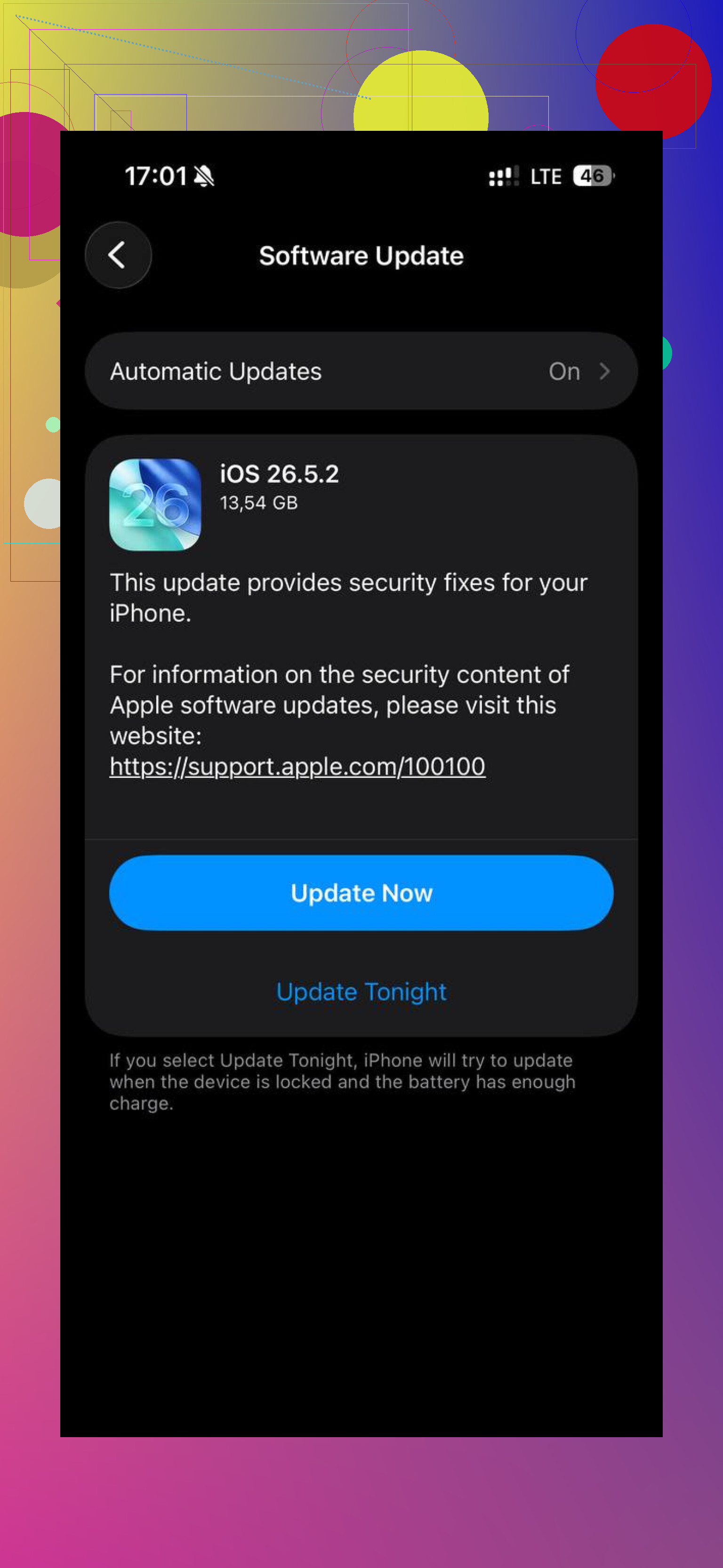
Un téléphone qui est plein parce que des photos traînent encore n’est pas la même chose qu’un téléphone qui est plein parce qu’iOS a téléchargé un paquet de mise à jour et n’a nulle part où l’installer. Je vérifierais dans Réglages > Général > Stockage iPhone et je regarderais vers le haut pour voir s’il y a une mise à jour iOS, puis je supprimerais la mise à jour si elle est là, je redémarrerais et je réessaierais avec plus d’espace libre. On passe souvent à côté parce que cela ne ressemble pas à « vos » données, mais cela peut prendre plusieurs Go et maintenir l’avertissement de stockage. Je suis d’accord pour vérifier aussi Messages et les téléchargements d’apps, mais je ferais attention avec les apps de nettoyage ou les réinitialisations d’usine tant que vous ne savez pas si l’espace est occupé par une mise à jour, Fichiers « Sur mon iPhone » ou les documents et données d’une grosse app.

Ne le laissez pas longtemps avec littéralement 0 octet libre, car les iPhone peuvent commencer à échouer sur des choses banales comme enregistrer les réglages, terminer les sauvegardes, recevoir des messages, ou même finaliser une mise à jour iOS. Avant de faire quoi que ce soit d’agressif, essayez d’abord de créer un tout petit peu de marge. Supprimez une grosse app que vous pourrez facilement réinstaller plus tard, comme un jeu, TikTok, Instagram, Netflix ou Spotify. Choisissez « Supprimer l’app », pas « Décharger l’app », car le déchargement conserve les données de l’app et peut ne pas libérer autant d’espace que vous l’espérez.
Ce que les gens ratent, c’est que supprimer des photos n’aide que si Photos est réellement ce qui utilise le stockage. Allez dans Réglages > Général > Stockage iPhone et attendez une minute sur cet écran. La barre en haut est utile, mais la liste des apps en dessous est plus importante. Touchez les apps les plus volumineuses et regardez « Taille de l’app » par rapport à « Documents et données ». Si une app a 300 Mo pour l’app et 12 Go de documents, le problème est dans cette app, pas dans votre pellicule.
Pour des apps comme Messages, WhatsApp, Telegram, Discord, Mail, Podcasts, Livres, GarageBand, Fichiers et les apps de streaming, l’espace peut être pris par des pièces jointes, des épisodes téléchargés, des médias en cache, d’anciennes conversations ou des fichiers enregistrés localement. Décharger ces apps n’effacera pas cet amas, car iOS conserve volontairement les documents. Soit vous supprimez les téléchargements et pièces jointes dans l’app, soit vous supprimez complètement l’app et la réinstallez après avoir vérifié que tout ce qui est important est sauvegardé.
Je serais un peu prudent avec l’idée « Les données système sont énormes, donc réinitialisons tout ». Les données système peuvent diminuer après un redémarrage, après la fin d’une mise à jour, ou après que le téléphone a eu assez d’espace libre pour se nettoyer. Si vous n’avez que quelques centaines de Mo libres, iOS ne peut parfois pas faire le nettoyage qu’il voudrait faire. C’est pourquoi supprimer d’abord une app réinstallable peut enfin faire bouger les autres chiffres de stockage.
Clever Cleaner ou des outils similaires peuvent être utiles si vous avez encore beaucoup de médias cachés dans Photos, surtout de grosses vidéos, des captures d’écran ou des doublons. Mais si vous n’avez vraiment plus de photos, un nettoyeur de photos ne va pas corriger les pièces jointes de Messages, les téléchargements Spotify, les fichiers enregistrés dans « Sur mon iPhone », ou une app avec des Documents et données gonflés. L’écran de stockage est la carte ici. Commencez par les trois premières apps de cette liste et vous trouverez généralement le vrai coupable plus vite qu’en devinant.