Mon iPad est devenu vraiment lent même si je ne l’utilise que pour des choses simples comme naviguer sur Internet, les e-mails et le streaming. Les applications mettent une éternité à s’ouvrir, la saisie a du retard et il se bloque parfois sans raison évidente. J’ai besoin d’aide pour comprendre ce qui peut provoquer cela et ce que je peux faire pour accélérer mon iPad.
Votre redémarrage a écarté la solution de facilité. J’ai eu le même bazar sur mon iPad, et le ralentissement venait finalement d’un ensemble de petits problèmes, pas d’une seule cause évidente.
Si vous avez installé une mise à jour iPadOS récemment, laissez-lui d’abord un peu de temps. Le mien est resté lent pendant des heures après la mise à jour, une fois presque toute une journée. Il effectuait encore du nettoyage en arrière-plan et de l’indexation. Si ça traîne encore après ça, je vérifierais le stockage avant toute chose.
Le stockage a été le principal problème pour moi. iPadOS a besoin d’espace libre pour gérer le cache, les fichiers temporaires et le travail général du système. Apple aime garder une certaine marge, et d’après ce que j’ai constaté, une fois que l’appareil dépasse environ 80 % de remplissage, les performances commencent à baisser. Les iPad plus récents s’appuient aussi sur le stockage pour la mémoire d’échange. Quand l’espace libre devient limité, le passage d’une app à l’autre ralentit, Safari recharge les onglets et les animations commencent à saccader.
C’était mon problème. J’avais des années de captures d’écran, des photos en double, d’anciens enregistrements d’écran et de grosses vidéos aléatoires qui traînaient. L’iPad semblait lent même après des redémarrages parce que le stockage était plein.
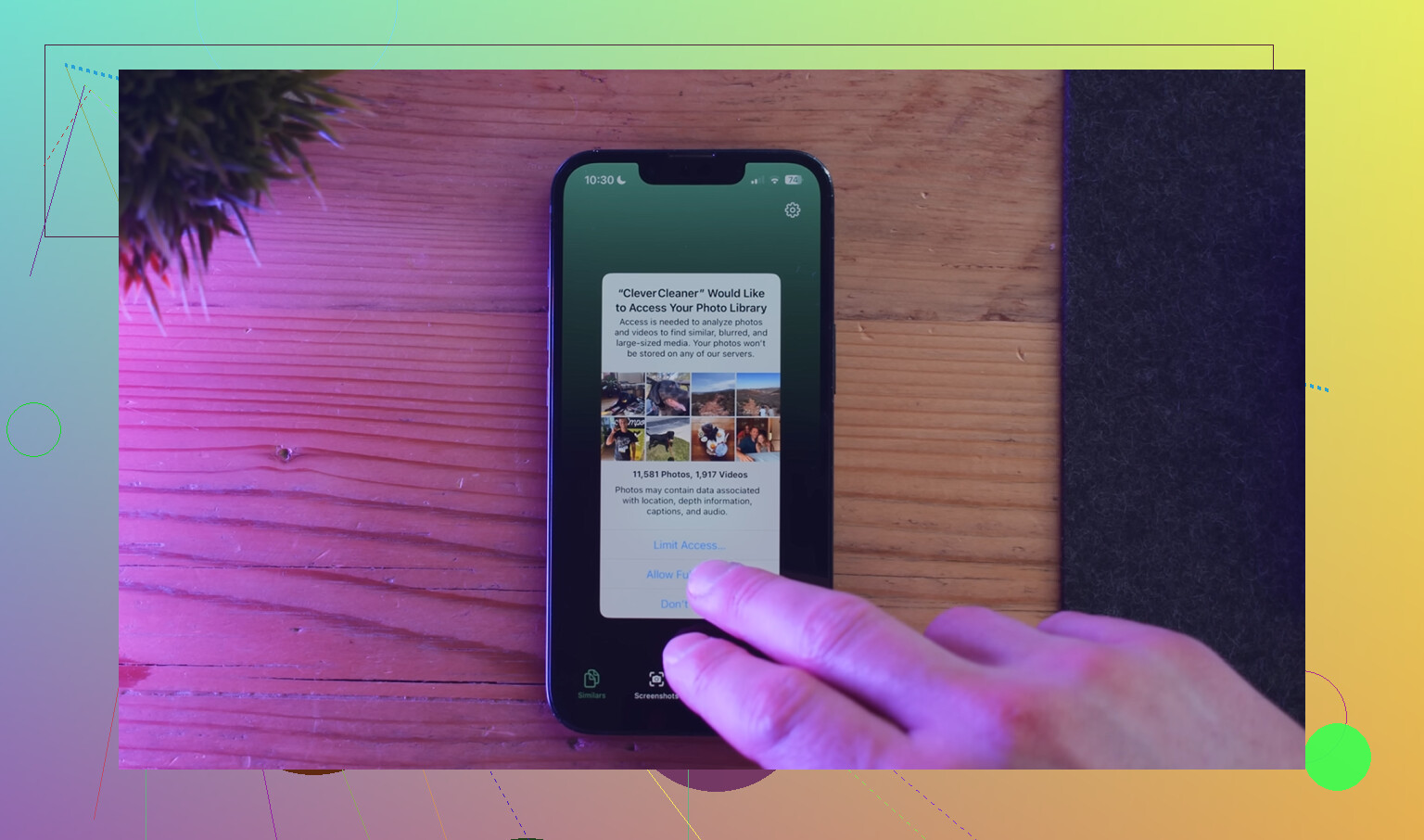
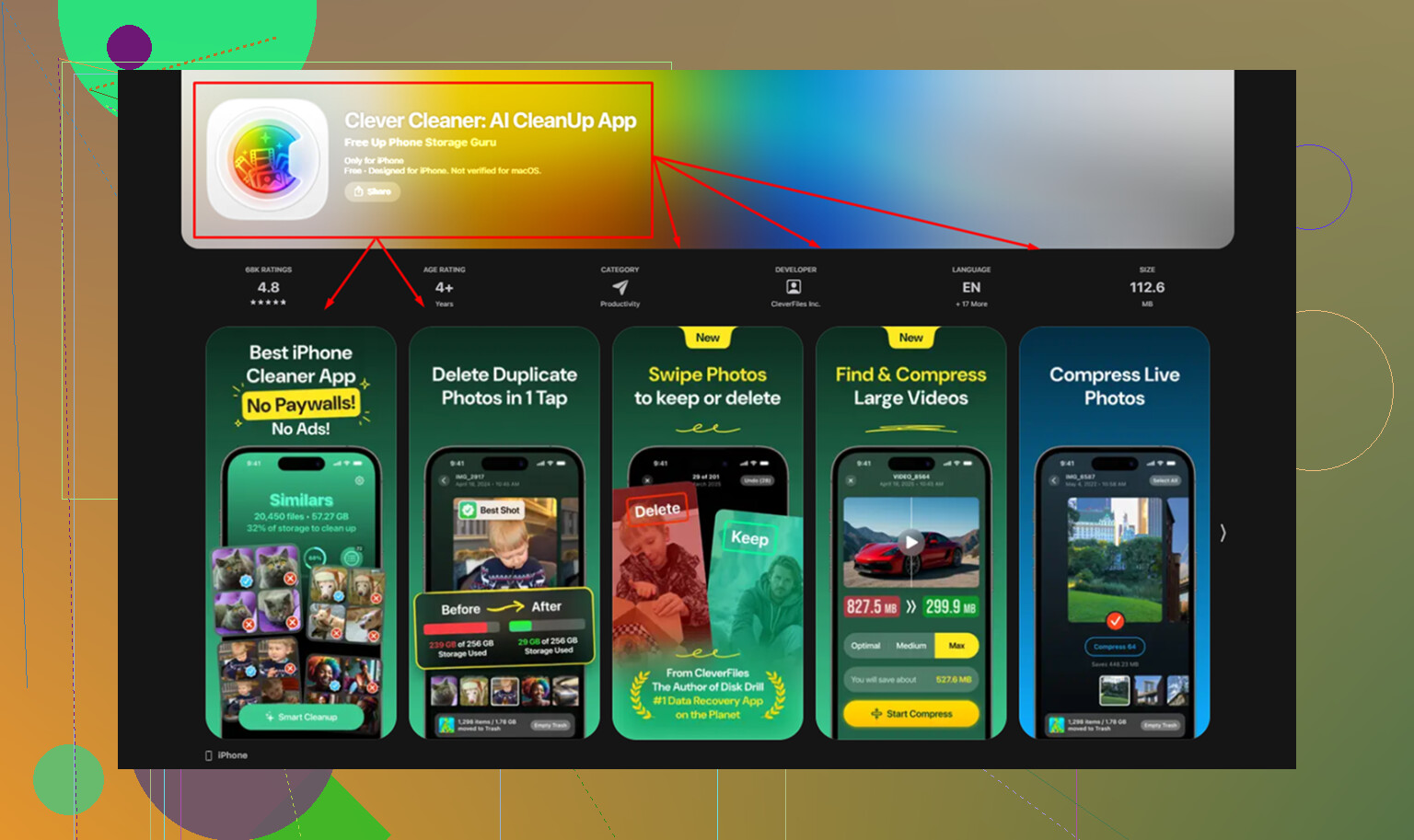
J’ai fait le tri dans le mien avec Clever Cleaner. Je l’ai trouvé en essayant d’éviter les applis douteuses, et il a fait le travail sans pubs ni paywall qui surgissait toutes les dix secondes. La partie que j’ai le plus utilisée était la section Heavies. Elle classe les fichiers par taille, donc on voit vite ce qui prend de la place. Il y a aussi une section Similars pour les photos presque en double, ce qui m’a aidé parce que j’avais bien trop de rafales et de photos répétées. Les tailles des fichiers s’affichent aussi avant la suppression. J’ai aussi apprécié un autre point : toute l’analyse restait sur l’appareil. Après avoir libéré environ 15 Go, mon iPad a cessé de donner l’impression d’être cassé. Pas de magie, c’est le stockage qui était en cause.
Si votre ralentissement apparaît surtout dans Safari, je traiterais ça comme un problème distinct. Safari s’encombre avec le temps. Allez dans Réglages, Safari, puis effacez l’Historique et les données de site web. Je l’ai fait après que des pages ont commencé à se bloquer, et ça a aidé plus que je ne l’aurais cru. Regardez aussi vos onglets. Si vous en gardez une petite forêt ouverts, votre iPad continue de jongler avec tout ça.
Quelques autres vérifications m’ont aidé à réduire les lenteurs :
-
Mode économie d’énergie
Si l’icône de batterie est jaune, les performances sont volontairement limitées. Désactivez-le dans les réglages de batterie si la vitesse compte plus que l’autonomie. -
Actualisation en arrière-plan
Ouvrez Réglages, puis Général. Je l’ai désactivée pour la plupart des apps. Vous n’avez pas besoin que chaque app récupère des données en arrière-plan toute la journée. -
Réduire les animations
Sur les iPad plus anciens, ça aide. Allez dans Accessibilité, puis Mouvement, et activez Réduire les animations. L’interface semble plus rapide parce qu’elle remplace les animations plus lourdes par des transitions plus simples.
Encore une chose. Si votre iPad a quatre ou cinq ans, la batterie peut aussi jouer un rôle. Les batteries plus anciennes peinent sous charge, et le système réduit certaines performances pour éviter les plantages. Malgré tout, je commencerais par libérer de l’espace de stockage avant de penser à une réparation ou à un remplacement. Dans mon cas, libérer de l’espace a réglé le pire très vite.
Si vous ne faites que des choses légères et que cela vous semble quand même lent, je regarderais deux points que les gens négligent souvent.
D’abord, le décalage du clavier et les blocages aléatoires indiquent souvent des déchets de Safari, de mauvaises extensions ou une appli qui se comporte mal. Le retard de frappe n’est pas toujours un problème de appareil ancien. Si vous utilisez un clavier tiers, supprimez-le pendant une journée. Même chose pour les applis VPN, les bloqueurs de pub, les applis antivirus et les extensions de navigateur. J’ai déjà vu un seul mauvais bloqueur de contenu ralentir le chargement des pages au point de donner l’impression que tout l’iPad était cassé.
Ensuite, vérifiez l’état de la batterie à partir des symptômes, puisque l’iPad n’affiche pas de page État de la batterie claire comme l’iPhone. S’il chauffe en consultant vos e-mails ou en naviguant sur le web, se décharge vite ou ralentit davantage sous les 50 pour cent, la batterie est peut-être fatiguée. Les anciens iPad avec des batteries faibles deviennent saccadés même avec des tâches simples.
Je ne suis pas tout à fait d’accord avec @mikeappsreviewer sur un point. Le stockage compte, bien sûr, mais si la saisie est lente dans tout le système, je soupçonnerais d’abord un conflit logiciel avant de supposer que l’espace est l’unique problème.
Voici ce que je ferais, dans l’ordre :
- Supprimez les applis VPN, de nettoyage, de sécurité et de blocage des pubs pendant une journée.
- Désactivez les piles de widgets que vous n’utilisez pas.
- Supprimez une ou deux applis parmi les pires, Facebook et Gmail sont souvent très gourmandes sur les anciens iPad.
- Testez dans un mode quasi sans échec, c’est-à-dire en n’utilisant que les applis Apple pendant quelques heures.
- Si c’est toujours lent, sauvegardez-le puis faites une réinitialisation complète. Installation propre, sans restaurer de vieux déchets si vous voulez un test propre.
Si le stockage est presque plein, oui, nettoyez-le. Clever Cleaner convient bien pour trouver les gros fichiers et les photos en double. Si vous voulez une analyse plus détaillée, cette semaine complète de test de Clever Cleaner et les résultats détaille ce qu’il fait. Faites un petit nettoyage, puis testez la vitesse avant de modifier dix choses à la fois. C’est le moyen le plus rapide de trouver la vraie cause.
En fait, je nuancerais un peu ce que disent @mikeappsreviewer et @byteguru ici. Si vous ne faites que des choses basiques et que l’iPad rame quand même, le problème ne vient parfois pas de l’usage du tout. C’est l’âge plus l’embonpoint du web. Les sites modernes, les scripts publicitaires, les cochonneries en lecture automatique et les applis mail lourdes peuvent tout à fait malmener un vieil iPad.
Quelques points que je vérifierais et qu’ils n’ont pas vraiment abordés :
- Testez votre connexion internet avant d’accuser l’iPad. Un Wi-Fi lent peut donner exactement l’impression d’une tablette lente.
- Désactivez les suggestions Siri dans Recherche et les widgets que vous n’utilisez jamais. Ces recherches en arrière-plan finissent par peser.
- Mail peut être un problème discret. Si vous avez plusieurs boîtes qui se synchronisent en permanence, supprimez puis rajoutez la pire.
- Vérifiez si les ralentissements se produisent pendant la charge. Les câbles/adaptateurs bon marché rendent parfois les entrées tactiles bizarres. Ça paraît idiot, mais oui, c’est réel.
- Si vous utilisez Chrome au lieu de Safari, comparez les deux. Sur iPad, les performances du navigateur peuvent être étonnamment inégales.
De plus, le lag du clavier vient parfois de bugs liés au texte prédictif ou à la dictée. Essayez de désactiver les deux pendant une journée et voyez si la frappe cesse de saccader.
Si votre stockage est chargé, alors oui, faites du tri. Clever Cleaner est pas mal pour repérer rapidement les fichiers géants et les photos en double. Si vous voulez un résumé plus lisible, cette critique de NY Weekly sur Clever Cleaner et les outils de nettoyage pour iPhone résume bien ce que ça fait.
Si rien de tout cela ne change quoi que ce soit, honnêtement, c’est peut-être juste un vieil iPad qui a atteint ses limites. C’est un peu agaçant, mais les tâches basiques en 2026 ne sont plus si basiques que ça, pour être honnête.