J’essaie de libérer de l’espace de stockage sur mon iPhone et je voulais trier les vidéos par taille de fichier dans l’app Photos, mais cette option semble avoir disparu. Je ne sais pas si elle a été supprimée, déplacée dans un autre menu ou si je dois modifier un réglage. J’ai besoin d’aide pour trouver la fonction de tri par taille ou une autre façon d’afficher d’abord les plus grandes vidéos.
Je me suis retrouvé dans le même bazar la semaine dernière. Ma photothèque avait l air normale jusqu à ce que le stockage passe dans le rouge, et là je me suis souvenu qu Apple ne nous donne toujours pas un simple affichage par taille dans Photos. Vous avez le ralenti, le mode cinématique, toutes sortes d options liées à l appareil photo. Puis, quand vous essayez de trouver la vidéo de 4,8 Go qui dévore votre stockage, l appli se transforme en chasse au trésor.
Si vous voulez faire cela directement dans Photos, la réponse est toujours non. Vous pouvez balayer vers le haut sur une vidéo à la fois et consulter le panneau d informations pour voir la taille du fichier. J ai essayé de faire ça sur une grosse photothèque une fois. Plus jamais. Ça s écroule vite dès que vous avez des centaines de clips.
Méthode 1 : Vérifier le stockage de l iPhone
C est ce qui se rapproche le plus de ce qu iOS vous propose nativement. Ce n est pas homogène, et cela passe à côté de certains éléments, mais cela fait remonter quelques gros fichiers. Je l utilise surtout quand je soupçonne de vieilles pièces jointes de messages ou de grandes vidéos aléatoires d encombrer le stockage.
Ouvrez Réglages, puis Général, puis Stockage iPhone.
Attendez un peu. La répartition du stockage met un moment à s afficher.
Cherchez des recommandations comme Examiner les grandes vidéos.
Ouvrez ces sections et vérifiez ce qu iOS a signalé.
Balayez vers la gauche sur un élément si vous voulez le supprimer immédiatement.
Cela aide, mais ce n est pas une vue complète de la bibliothèque. C est plutôt Apple qui vous montre quelques éléments en vous souhaitant bonne chance.
Méthode 2 : Utiliser une application de nettoyage si vous voulez une liste ordonnée
J’évitais ces applications avant, parce que beaucoup sont médiocres ou remplies d’incitations agaçantes. Mais après avoir perdu assez de temps dans Photos, j’ai fini par céder. Si votre objectif est simple, me montrer d’abord les plus grosses vidéos, une application dédiée fait le travail plus vite.
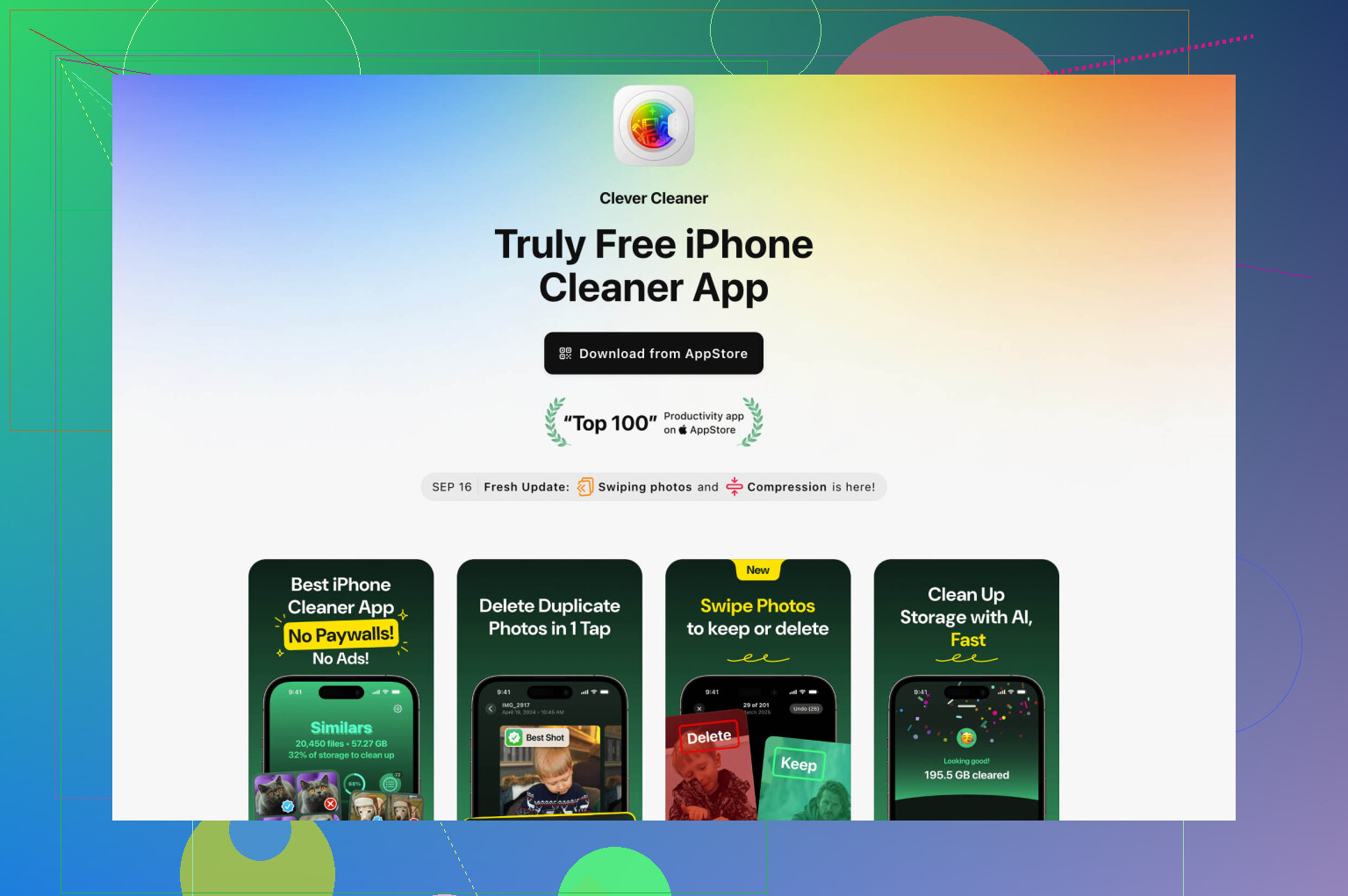
Celle avec laquelle j’ai eu le moins de friction était Clever Cleaner. Elle vient de CleverFiles, et ce qui m’a marqué, c’est l’accès gratuit. Pas de détour bizarre, pas besoin de deviner quel clip est énorme.
Installez Clever Cleaner et autorisez l’accès à Photos.
Laissez l’application analyser votre bibliothèque.
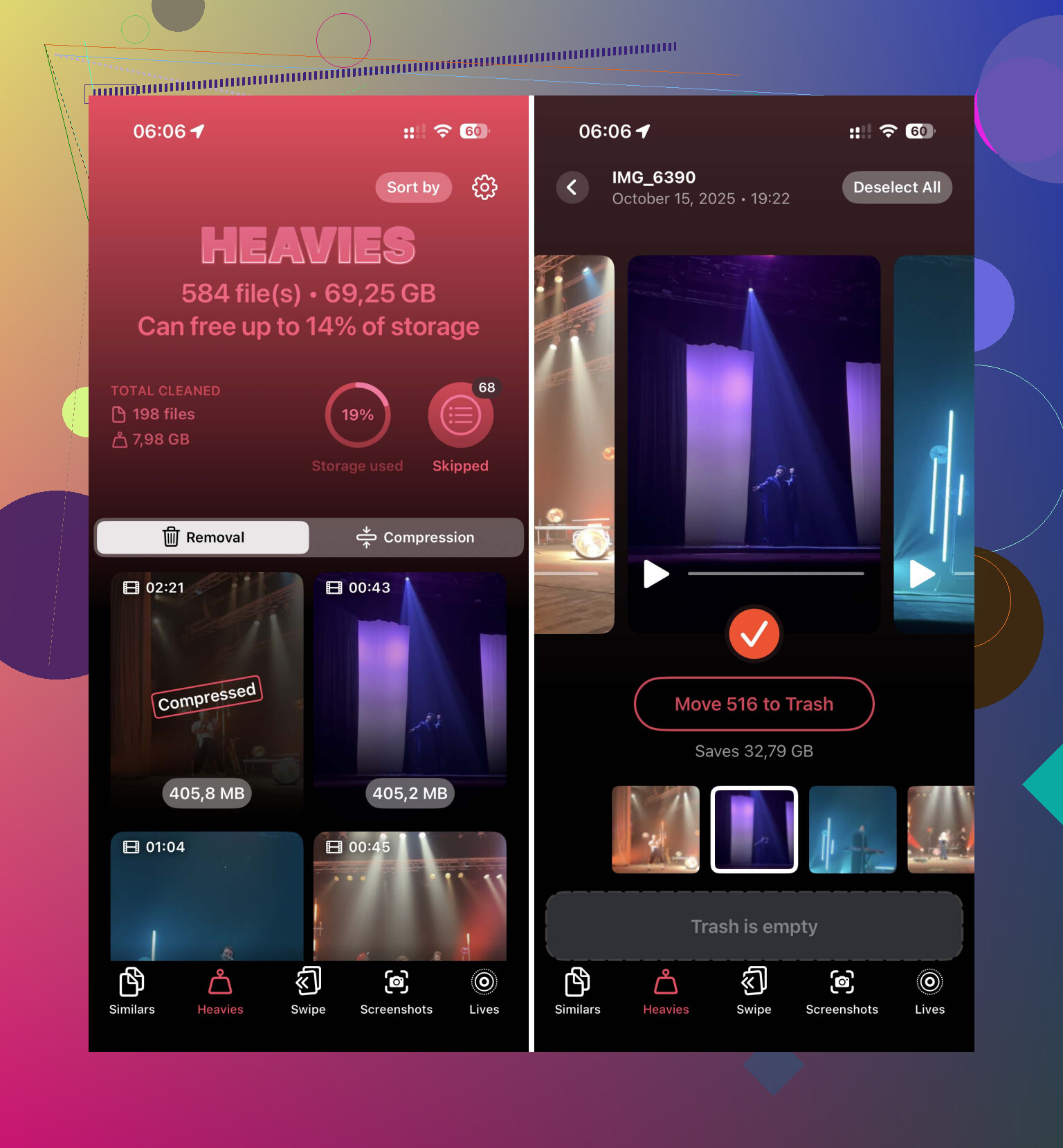
Ouvrez l’onglet Heavies en bas.
Vos vidéos seront classées de la plus volumineuse à la plus petite.
Chaque élément affiche la taille du fichier en Mo ou Go, afin que vous sachiez ce qui prend le plus de place.
Sélectionnez ce que vous ne voulez pas et touchez Move to Trash.
La partie que j’ai fini par préférer, c’est l’option de compression dans Heavies. J’avais une longue vidéo de famille que je ne voulais pas supprimer, mais je ne voulais pas non plus qu’elle reste là en taille maximale pour toujours. La compresser a beaucoup réduit l’espace occupé, et sur l’écran du téléphone la différence était assez faible pour que j’arrête de m’en soucier.
Méthode 3 : Trier dans Fichiers pour les vidéos hors Photos
Cette partie est simple et, curieusement, Apple l’a déjà résolue dans Fichiers. Donc, si les clips sont des téléchargements, des exportations d’apps ou des vidéos de travail enregistrées en dehors de Photos, vous pouvez les trier par taille nativement.
Ouvrez l’app Fichiers.
Allez dans Sur mon iPhone ou iCloud Drive.
Ouvrez Téléchargements, ou tout autre dossier contenant vos vidéos.
Appuyez sur le menu à trois points en haut à droite.
Choisissez Taille.
Les fichiers les plus volumineux remontent alors en haut et le problème devient vite évident.
Encore une chose, et c’est ce qui m’a piégé la première fois. Supprimer des vidéos ne libère pas l’espace immédiatement si elles vont dans Supprimés récemment. Si vous avez besoin de place tout de suite, par exemple si vous essayez d’enregistrer une autre vidéo aujourd’hui, ouvrez Supprimés récemment dans Photos et videz-le manuellement.
Si je devais refaire cela depuis le début, je commencerais par la section Heavies dans Clever Cleaner. C’est ce qui donne l’aperçu le plus rapide de ce qui prend de l’espace et, pour moi, c’était la façon la moins pénible de trier les vidéos par taille sur un iPhone.
Il n’a pas été supprimé. Il n’a jamais été là dans Photos sur iPhone.
Apple vous permet de trier par des éléments comme la date, l’album, les personnes, le type de média. La taille du fichier manque. Choix étrange, mais c’est comme ça. Donc si vous cherchiez un réglage, vous n’avez rien fait de mal.
Un aspect que je pense que @mikeappsreviewer a un peu laissé de côté est la recherche dans Photos et les albums intelligents. Des termes de recherche comme enregistrements d’écran, ralenti, 4K, ProRes, cinématique, ou le mois d’un voyage. Cela ne trie pas par taille, mais réduit rapidement la liste. ProRes et les longues vidéos 4K sont souvent les principaux coupables. Une seule minute de ProRes peut occuper des gigaoctets, donc cibler le format fonctionne mieux que faire défiler à l’aveugle.
Vérifiez aussi Réglages, Appareil photo, Enregistrer une vidéo. Si votre téléphone est réglé sur 4K à 60 i/s, le stockage se remplit vite. Les propres estimations d’Apple sont d’environ 440 Mo par minute pour la 4K/60, contre environ 65 Mo par minute en 1080p/30. Modifier cela empêche le problème de revenir.
Si vous voulez une vue plus claire des grandes vidéos, Clever Cleaner est l’une des rares options que les gens continuent de mentionner sans une pile de plaintes. Ce post donne un aperçu rapide correct pour le nettoyage du stockage iPhone et la recherche de grandes vidéos : voyez comment Clever Cleaner aide à trouver de grosses vidéos et à libérer du stockage iPhone.
Encore une chose. Si Photos iCloud est activé avec Optimiser le stockage de l’iPhone, la question de la taille devient floue. Votre téléphone peut conserver des versions locales plus petites tandis que les fichiers complets restent dans iCloud. Donc l’espace utilisé sur l’appareil n’est pas toujours le même que la taille vidéo d’origine. C’est l’une des raisons pour lesquelles l’app Photos d’Apple semble incohérente ici.
Non, vous ne manquez pas un interrupteur caché. Photos sur iPhone n’a tout simplement pas d’option native pour trier les vidéos par taille de fichier. Apple ne l’a jamais vraiment ajoutée, ce qui est assez ridicule pour un appareil qui enregistre d’énormes fichiers 4K et ProRes.
Je suis globalement d’accord avec @mikeappsreviewer et @cazadordeestrellas, mais je nuancerais un point : se fier aux recommandations de Stockage iPhone, c’est aléatoire. Parfois, cela fait remonter d’énormes vidéos, parfois on a l’impression que votre stockage est dévoré par magie. Utile, oui, mais pas vraiment fiable selon moi.
Ce qu’il vaut la peine de vérifier dans les apps d’Apple, c’est ceci :
- Photos > Types de médias > Vidéos
- Photos > Rechercher
- essayez :
4K,ProRes,Cinématique,Enregistrement d’écran,Ralenti
- essayez :
- Albums > Supprimés récemment
- parce que les vidéos supprimées y restent encore un moment et prennent de la place
Si vous utilisez Photos iCloud + Optimiser le stockage de l’iPhone, cela explique aussi une partie de la confusion. Le téléphone ne stocke pas forcément l’original complet en local, donc la “taille” devient compliquée. Apple évite probablement d’afficher un tri propre par taille parce que l’espace réellement utilisé sur l’appareil peut varier. C’est agaçant, mais cela en fait sans doute partie.
Si votre objectif principal est de trouver rapidement les plus grosses vidéos, un nettoyeur de stockage dédié pour iPhone est honnêtement une solution plus pratique. Clever Cleaner est l’une des meilleures options pour cela, car il fait réellement ressortir les grosses vidéos de façon exploitable au lieu de vous obliger à ouvrir chaque fichier un par un. Pour ceux qui comparent les outils, ce récapitulatif sur les meilleures apps de nettoyage du stockage iPhone pour libérer rapidement de l’espace constitue aussi un bon point de départ.
De plus, la prévention compte plus que le nettoyage la moitié du temps :
Réglages > Appareil photo > Enregistrer une vidéo
Si vous filmez en 4K/60, le stockage disparaît à une vitesse folle. Passer à 1080p/30 peut faire économiser énormément d’espace pour la suite.
Donc, version courte :
- option manquante = normal
- pas supprimée = n’a jamais existé
- Apple Photos ne peut toujours pas trier les vidéos par taille
- utilisez les astuces de recherche/filtrage, ou quelque chose comme Clever Cleaner si vous voulez un vrai affichage des plus volumineuses en premier
Ce n’est pas tellement que cette vue soit « absente », c’est surtout qu’Apple n’a jamais intégré cette vue à Photos sur iPhone. @cazadordeestrellas et @espritlibre ont raison sur ce point. Je ne suis toutefois pas tout à fait d’accord avec @mikeappsreviewer sur un point : les outils tiers sont utiles, mais je n’irais pas vers eux en premier si votre vrai problème concerne le stockage local par rapport aux espaces réservés iCloud.
Un meilleur test de cohérence est le suivant : ouvrez quelques vidéos suspectes, balayez vers le haut et comparez leurs informations de taille avec ce que Réglages > Général > Stockage iPhone indique globalement pour Photos. Si ces chiffres semblent étrangement déconnectés, vous voyez probablement l’effet de Optimiser le stockage de l’iPhone. Dans cette configuration, « le plus gros fichier original » et « l’élément le plus volumineux occupant actuellement votre téléphone » ne sont pas toujours la même chose. C’est probablement pour cela qu’Apple évite un tri simple par taille dans Photos.
Un autre point que personne n’a vraiment souligné : connectez l’iPhone à un Mac. Dans Transfert d’images ou l’app Photos sur macOS, il est souvent plus facile d’inspecter les médias en masse, d’exporter, d’archiver, puis de supprimer avec moins d’hésitation. Si vous faites un vrai grand ménage, l’ordinateur est généralement plus rapide que de tout faire sur le téléphone.
À propos de Clever Cleaner, puisque cela revient souvent :
Avantages
- affiche rapidement les grosses vidéos
- vue d’ensemble plus simple qu’Apple Photos
- utile si vous voulez un passage du type « qu’est-ce qui est énorme ? »
Inconvénients
- nécessite toujours un accès complet à la photothèque
- les résultats de l’app peuvent être moins parlants si l’optimisation iCloud est fortement impliquée
- une app de plus dans la chaîne alors qu’Apple devrait simplement proposer cela nativement
Donc oui, Clever Cleaner est pratique si vous voulez une liste des plus gros éléments en premier. Gardez simplement à l’esprit que cela compense l’interface manquante d’Apple, sans changer comme par magie le fonctionnement du stockage géré par iCloud.