Przypadkowo usunąłem kilka ważnych plików z dysku Mac sformatowanego w APFS i opróżniłem Kosz, zanim zdałem sobie z tego sprawę. Próbuję znaleźć najbezpieczniejszy sposób na odzyskanie usuniętych plików APFS bez nadpisywania czegokolwiek ani pogarszania utraty danych. Jakie kroki odzyskiwania lub narzędzia powinienem najpierw wypróbować?
Natychmiast przestań używać dysku APFS. To ważniejsze niż to, którą aplikację do odzyskiwania wybierzesz. Opróżnienie Kosza zwykle nie usuwa od razu rzeczywistej zawartości plików, ale wszystko nowe zapisane na tym dysku może nadpisać usunięte dane i utrudnić odzyskiwanie albo całkowicie je uniemożliwić.
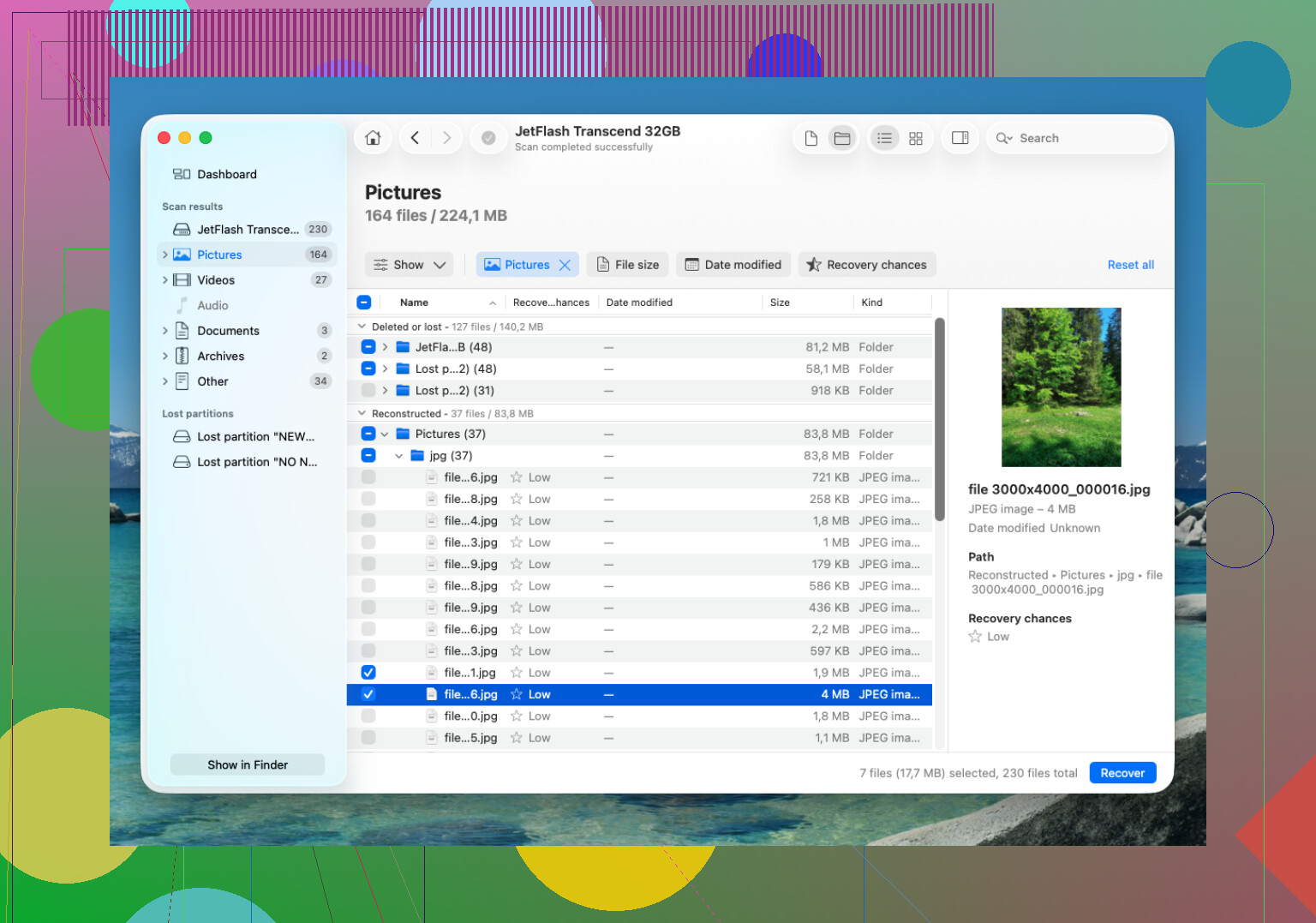
Do odzyskiwania APFS warto najpierw wypróbować Disk Drill. Radzi sobie z APFS lepiej niż wiele starszych narzędzi do odzyskiwania, a gdy zadziała, może zachować oryginalne nazwy plików i układ folderów zamiast zwracać ogromny stos losowych plików.
Podstawowe podejście wyglądałoby tak:
- Zainstaluj Disk Drill w innym miejscu, nie na dysku APFS, z którego próbujesz odzyskać dane.
- Podłącz zewnętrzny dysk APFS do Maca. Jeśli brakujące pliki były na dysku wewnętrznym, przyznaj Disk Drill pełny dostęp do dysku, gdy macOS o to poprosi.
- Wybierz wolumin APFS i kliknij Search for Lost Data.
- Pozwól, aby skanowanie zakończyło się w całości. Większe dyski mogą zająć trochę czasu, ale wcześniejsze przerwanie może oznaczać pominięcie plików, które pojawią się później podczas skanowania.
- Przed odzyskaniem podejrzyj wszystko, co ważne, szczególnie zdjęcia, filmy i dokumenty.
- Odzyskaj pliki na inny dysk. Nie zapisuj ich z powrotem na tym samym dysku APFS.
Jeśli masz kopię zapasową Time Machine, najpierw to sprawdź. Sprawdź też migawki APFS, ponieważ macOS może mieć dostępne lokalne migawki, nawet jeśli dysk kopii zapasowej nie był wtedy podłączony. Jeśli jest użyteczna migawka, zwykle jest to czystsze rozwiązanie niż uruchamianie oprogramowania do odzyskiwania.
Największym problemem jest TRIM na dyskach SSD. Jeśli usunięte pliki były na dysku SSD, system może w tle wyczyścić te usunięte bloki. Gdy to się stanie, narzędzia do odzyskiwania nie będą mogły przywrócić plików. Dlatego ważne jest szybkie wyłączenie Maca lub unikanie korzystania z Maca lub SSD. Zwykłe zewnętrzne dyski HDD zwykle dają większe szanse, ponieważ nie działają w ten sam sposób.
Jeśli Disk Drill nie znajdzie tego, czego potrzebujesz, PhotoRec to inna opcja. Jest darmowy, ale tak naprawdę nie odtwarza struktury folderów APFS. Szuka sygnatur plików, więc odzyskane pliki często wracają bez oryginalnych nazw i folderów. Mimo to, jeśli same pliki są ważniejsze niż organizacja, może się przydać.
Jeszcze jedna rzecz: jeśli dysk klika, zrywa połączenie albo pojawia się tylko czasami, nie skanuj go dalej. To może pogorszyć problem fizyczny. W takim momencie bezpieczniejszym rozwiązaniem jest laboratorium odzyskiwania danych. Wiele z nich oferuje bezpłatną ocenę i przypadki bez danych, bez opłaty, ale koszty mogą wynosić od około 300 USD do znacznie ponad 1000 USD w zależności od tego, czy chodzi o zwykłe usunięcie, czy rzeczywiste uszkodzenie sprzętu. Jednak w przypadku sprawnego dysku i przypadkowego usunięcia najpierw spróbowałbym oprogramowania.
Nie uruchamiaj First Aid, narzędzi naprawczych ani narzędzi do czyszczenia na tym dysku APFS przed odzyskiwaniem. Mogą one zmienić metadane systemu plików, a w przypadku APFS może to stanowić różnicę między zobaczeniem oryginalnego rekordu pliku a możliwością odzyskania jedynie nienazwanych fragmentów.
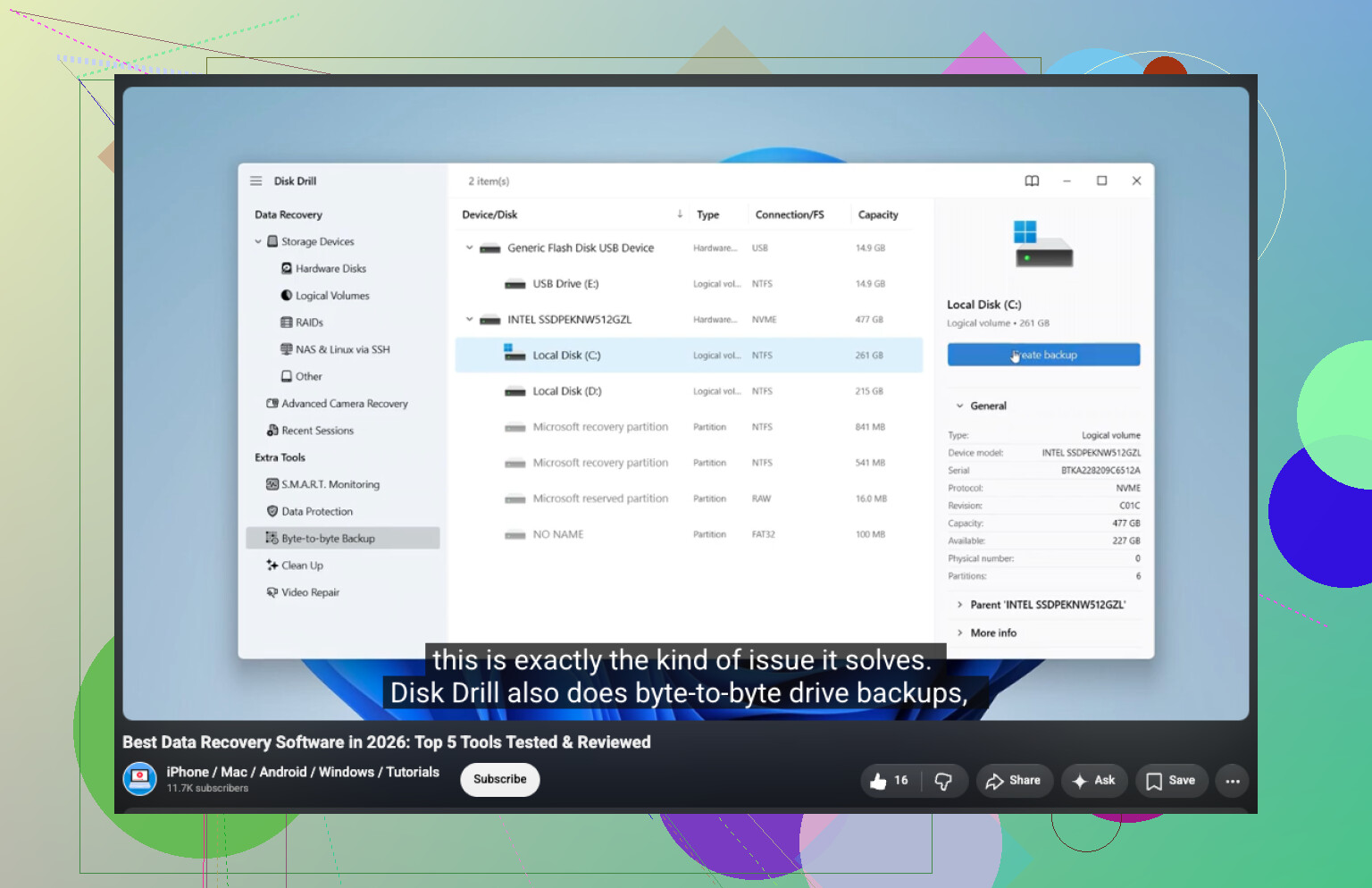
Zgadzam się z @mikeappsreviewer, że należy przerwać zapisy i odzyskiwać dane na inny dysk, ale zrobiłbym jeszcze jeden krok przed skanowaniem, jeśli pliki są naprawdę ważne: utwórz obraz bajt po bajcie lub klon dysku, a następnie skanuj obraz zamiast oryginału. To wolniejsze i wymaga innego dysku z wystarczającą ilością wolnego miejsca, ale daje bezpieczniejsze zabezpieczenie, jeśli pierwsze skanowanie nie znajdzie tego, czego potrzebujesz, albo dysk zacznie się dziwnie zachowywać. Niektóre aplikacje do odzyskiwania potrafią same utworzyć obraz, albo możesz użyć osobnego narzędzia do klonowania, jeśli czujesz się z tym komfortowo.
Mała niedogodność charakterystyczna dla APFS: upewnij się, że skanujesz właściwy wolumin APFS, zwykle wolumin Data, a nie tylko nazwę kontenera, która wygląda poprawnie w Narzędziu dyskowym. Jeśli FileVault było włączone, narzędzie do odzyskiwania będzie potrzebować hasła lub klucza odzyskiwania, aby zobaczyć sensowne nazwy plików i ich zawartość. Disk Drill nadaje się do wypróbowania w takim przypadku usuniętych plików, ale nie oceniaj wyniku wyłącznie na podstawie pierwszego szybkiego skanowania. Pozwól mu zakończyć głębsze skanowanie, wyświetl podgląd plików i dopiero wtedy zdecyduj, czy odzyskiwanie programowe wystarczy, czy też dane są warte oddania do specjalistów.
Wewnętrzny dysk SSD Maca i zewnętrzny dysk twardy APFS to nie ta sama sytuacja odzyskiwania. Jeśli to był dysk zewnętrzny, odłącz go i pracuj z innego dysku. Jeśli to był dysk rozruchowy Twojego Maca, każde normalne uruchomienie może zapisywać logi, pamięci podręczne, pliki wymiany, dane przeglądarki, dane Spotlight i Bóg wie co jeszcze na tym samym woluminie, z którego próbujesz odzyskać dane.
To jest część, którą ludzie nie doceniają. „Nic na nim nie zapisuję” nie oznacza, że macOS nic na nim nie zapisuje.
W przypadku dysku wewnętrznego przestałbym używać tego Maca jako działającego komputera. Wyłącz go. Jeśli masz dostęp do innego Maca, podłącz problematycznego Maca w trybie Target Disk Mode lub Share Disk i przeskanuj go z drugiego komputera. Jeśli nie, uruchom system z zewnętrznego dysku macOS, jeśli już taki masz. Nie poświęcałbym godziny na pobieranie aplikacji do odzyskiwania, instalowanie ich, nadawanie uprawnień, przeglądanie stron pomocy i robienie zrzutów ekranu na tym samym Macu, na którym znajdowały się usunięte pliki. Taka aktywność może wystarczyć, by zmniejszyć Twoje szanse, zwłaszcza na SSD.
Zgadzam się z @waldgeist co do wykonania obrazu dysku, jeśli dane są naprawdę ważne, ale podchodziłbym do tego również realistycznie. Tworzenie obrazu dużego dysku APFS wymaga miejsca, czasu i drugiego sprawnego dysku. Jeśli brakujące pliki to niezastąpione pliki robocze, zrób to. Jeśli to kilka pobranych plików, które być może da się zastąpić, skanowanie oryginału może być rozsądnym ryzykiem. „Najlepsza” metoda i „praktyczna” metoda nie zawsze są tym samym.
Zanim zapłacisz za jakiekolwiek narzędzie do odzyskiwania, najpierw sprawdź te nudne miejsca:
- iCloud Drive w przeglądarce, zwłaszcza Ostatnio usunięte
- Dropbox, OneDrive, Google Drive itd., jeśli folder był synchronizowany
- własną historię ostatnich wersji aplikacji, na przykład Office, Pages, Photoshop, Logic, Final Cut
- załączniki e-mail lub Wiadomości, jeśli pliki były kiedykolwiek wysyłane
- Time Machine, w tym lokalne migawki, jeśli są dostępne
Brzmi to oczywiście, ale kosz w chmurze i historia wersji są często czystsze niż odzyskiwanie usuniętych plików APFS. Otrzymujesz prawdziwą nazwę pliku, folder i ostatnią wersję bez czekania na głębokie skanowanie.
W przypadku Disk Drill lub podobnej aplikacji nie traktuj „znaleziono 80 000 plików” jako sukcesu. Ta liczba może obejmować śmieci z pamięci podręcznej, częściowe pliki, stare miniatury i wyodrębnione fragmenty z bezużytecznymi nazwami. Prawdziwym testem jest to, czy aplikacja potrafi wyświetlić podgląd dokładnie tych plików, których potrzebujesz. Jeśli nie potrafi poprawnie wyświetlić podglądu dokumentu, zdjęcia, archiwum lub wideo, odzyskanie go zwykle nie naprawi go w magiczny sposób.
Używałbym oprogramowania do odzyskiwania według następującej kolejności oceny:
Po pierwsze, czy widzi oryginalną ścieżkę folderu i nazwy plików?
Po drugie, czy potrafi wyświetlić podgląd ważnych plików?
Po trzecie, czy rozmiary plików wyglądają wiarygodnie?
Po czwarte, czy odzyskane pliki są zapisywane na innym fizycznym dysku?
Jeśli odpowiedź na drugie pytanie brzmi nie, zwolnij, zanim cokolwiek kupisz. Wynik skanowania pełen nazw plików kusi, ale odzyskiwanie APFS może wyglądać lepiej na liście wyników niż po faktycznym odzyskaniu.
Jeszcze jedna mała pułapka: nie odzyskuj danych na inną partycję tego samego fizycznego dysku. Użyj innego rzeczywistego dysku. Pamięć USB jest w porządku w przypadku małych dokumentów, jeśli ma wystarczająco dużo miejsca i jest niezawodna. W przypadku dużej liczby zdjęć lub wideo użyj prawdziwego dysku zewnętrznego.
Jeśli pliki były na SSD, na którym TRIM został już przetworzony, oprogramowanie prawdopodobnie niewiele odzyska. To nie jest problem Disk Drill ani PhotoRec. Dane mogą po prostu już nie istnieć w użytecznej formie. Jeśli był to zewnętrzny talerzowy dysk twardy, szanse są zwykle mniej ponure, zakładając, że od momentu usunięcia nic nie zostało zapisane.
Moja krótka wersja byłaby więc taka: przestań uruchamiać lub zapisywać cokolwiek na problematycznym woluminie, najpierw sprawdź chmurę, aplikację i historię wersji, następnie skanuj z innego Maca lub zewnętrznego środowiska rozruchowego i odzyskuj tylko te pliki, których podgląd działa poprawnie, zapisując je na osobnym fizycznym dysku. Jeśli pliki są warte więcej niż koszt laboratorium, nie eksperymentuj dalej po pierwszym ostrożnym skanowaniu.