Przypadkowo włączyłem Live Photo i teraz duża partia zdjęć na moim iPhonie została zapisana w ten sposób. Chcę usunąć Live Photo z wielu zdjęć jednocześnie bez edytowania ich pojedynczo, ale nie mam pewności, jaka metoda jest najszybsza. Potrzebuję pomocy w znalezieniu łatwego sposobu na masowe wyłączenie Live Photos i zaoszczędzenie czasu.
Natknąłem się na to jakiś czas temu i zajęło mi to więcej czasu, niż powinno. Nie chciałem, żeby moje zdjęcia zniknęły. Chciałem tylko usunąć część ruchomą Live Photo, żeby biblioteka przestała marnować miejsce.
Na początku szukałem w aplikacji Zdjęcia jakiejś zbiorczej opcji. Czegoś w stylu turn all Live Photos into stills. Nigdy takiej nie znalazłem. iOS dobrze radzi sobie z pojedynczymi przypadkami, ale masowe porządki wydawały się dziwnie niedopracowane.
Najpierw ustal swój cel końcowy
Ludzie zwykle mają na myśli jedną z dwóch rzeczy, gdy o to pytają:
1. Całkowicie usunąć Live Photos.
2. Zachować każde zdjęcie, pozbyć się krótkiego klipu ruchu.
To nie jest to samo zadanie, więc kroki się różnią.
Jeśli chcesz się ich pozbyć na dobre, najszybsza droga jest prosta. Otwórz album Live Photos, wybierz to, czego nie chcesz, usuń to, a następnie opróżnij folder Ostatnio usunięte. Jeśli pominiesz ostatni krok, przez jakiś czas może się wydawać, że zajętość pamięci stoi w miejscu.
Co próbowałem zrobić
Chciałem zachować wszystkie zdjęcia, bez wyjątków. Chciałem usunąć tylko poruszający się element.
Można to zrobić ręcznie, jedno zdjęcie na raz, i jasne, to działa. Próbowałem. Przy małej partii w porządku. Przy kilkuset zamienia się to w żmudne stukanie, stukanie, stukanie i szybko zaczyna męczyć. Szczerze mówiąc, zirytowało mnie to mniej więcej przy 40. zdjęciu.
Co ostatecznie zadziałało u mnie
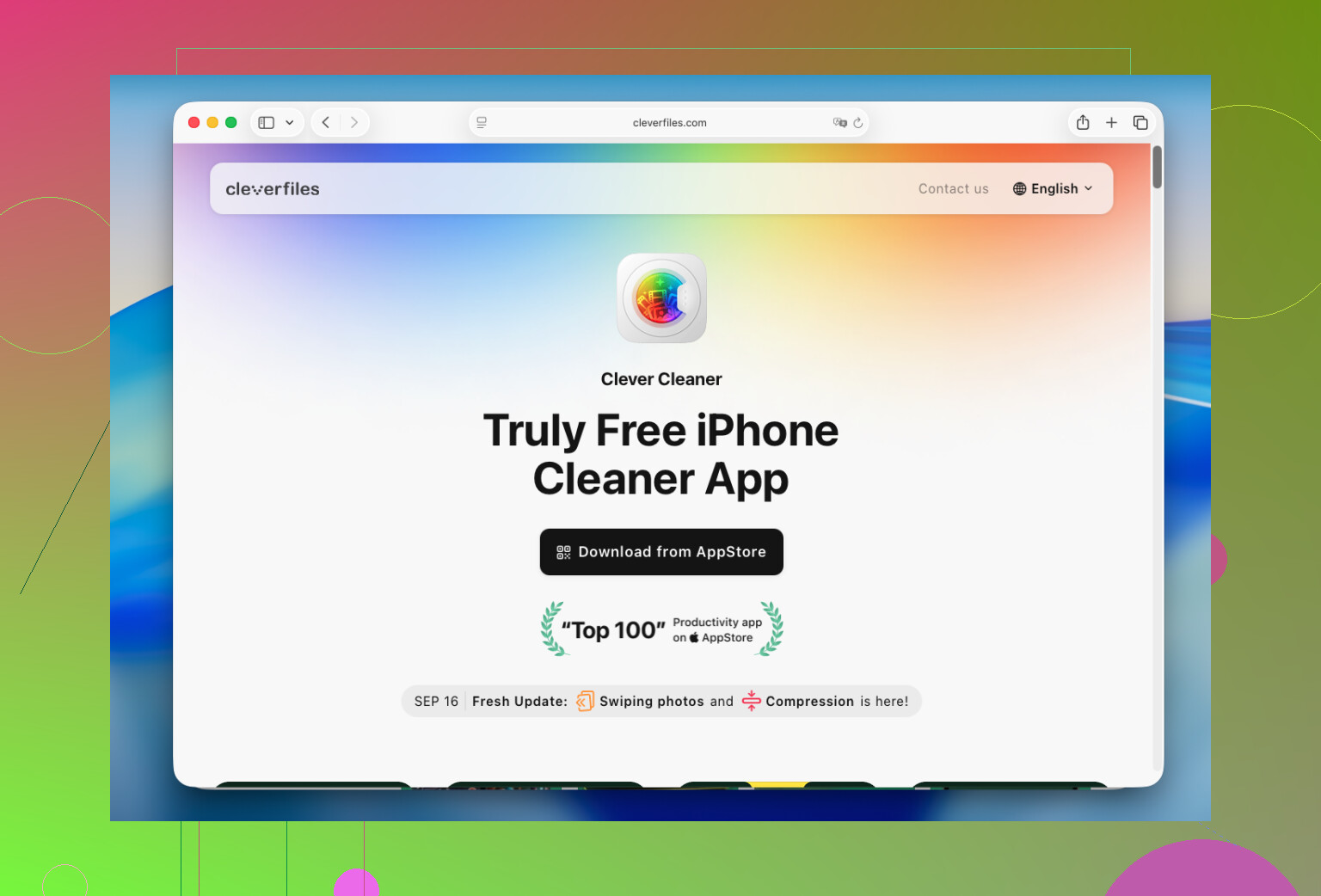
Użyłem Clever Cleaner, kiedy zdałem sobie sprawę, że mam zbyt wiele Live Photos, aby poprawiać je ręcznie.
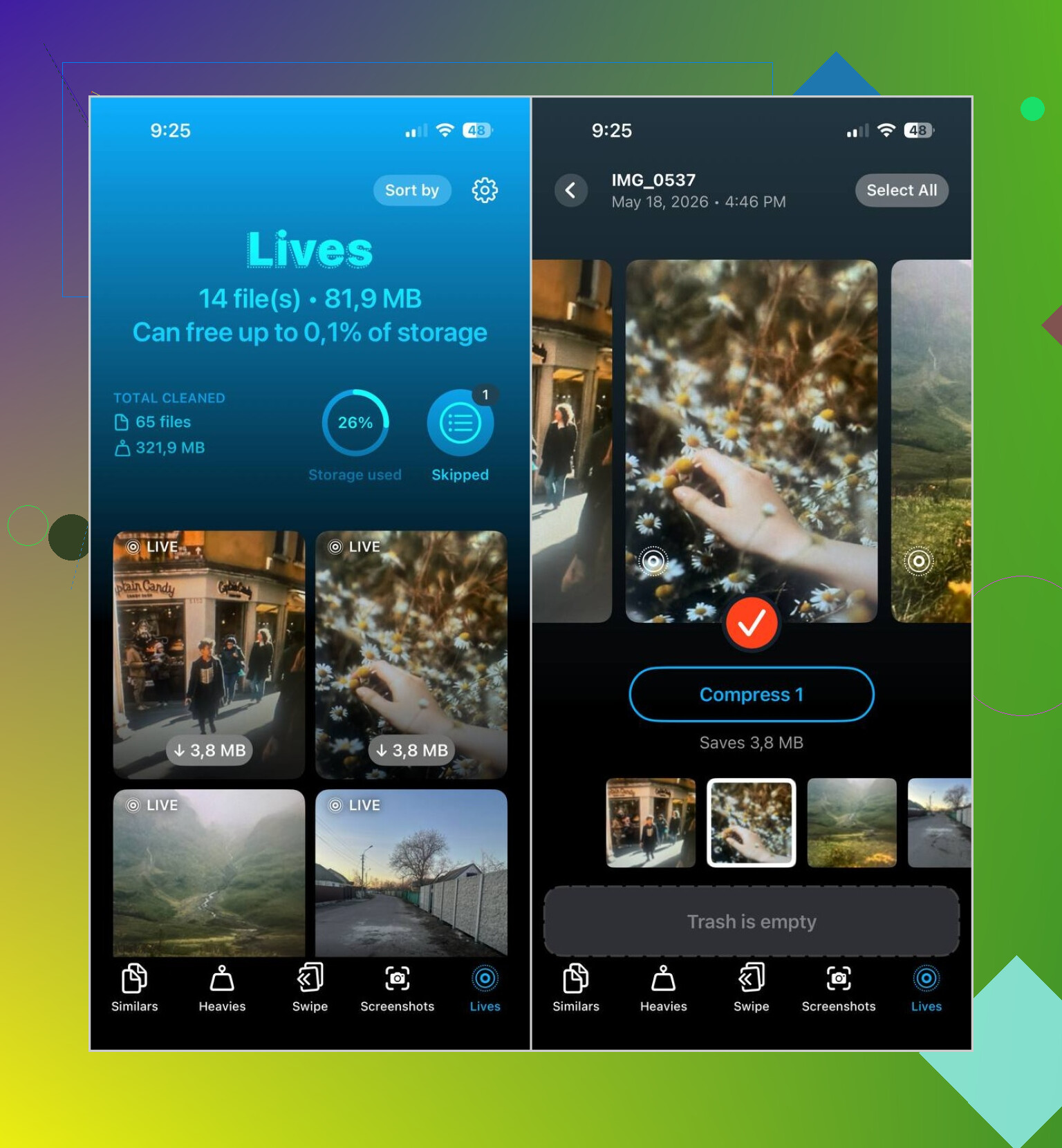
To, co mi się spodobało, było proste. Aplikacja oddziela Live Photos do osobnej sekcji o nazwie Lives. Nie musiałem przewijać lat przypadkowych zdjęć, próbując wypatrzyć te, do których przypisano ruch.
Mój przybliżony schemat wyglądał tak:
- Otwórz kartę Lives
- Posortuj je według daty lub rozmiaru pliku
- Wybierz te, które chcesz zmienić
- Naciśnij Compress
- Sprawdź wynik
- Usuń oryginalne Live Photos, jeśli nieruchome wersje wyglądają dobrze
Na początku jedna drobna rzecz trochę mnie zmyliła. Przycisk ma etykietę Compress, ale w tym przypadku robi więcej niż tylko zmniejszanie plików. Zamienia Live Photos na zwykłe nieruchome obrazy, a potem pozwala zdecydować, czy zachować oryginały, czy je usunąć.
Inne rzeczy, które przy okazji też wyczyściłem
Sięgnąłem po to tylko z powodu problemu z Live Photo, a potem działałem dalej, bo moja biblioteka była większym bałaganem, niż myślałem.
Podobne wyłapało duplikaty i prawie identyczne zdjęcia, głównie z wyjazdów, podczas których robiłem pięć wersji tego samego i potem o tym zapominałem.
Największe okazało się przydatne w bezpośredni sposób. Umieściło największe filmy na górze i kilka starych klipów zajmowało po kilka gigabajtów każdy. Nie znalazłbym ich tak szybko w zwykłej aplikacji Zdjęcia.
Zrzuty ekranu też pomogły. W kilka minut usunąłem lata zalegających, śmieciowych zrzutów ekranu. Stare paragony, aktualizacje dostawy, losowe ekrany ustawień, ten sam zwykły bałagan.
Co zrobiłbym na twoim miejscu
Jeśli masz tylko niewielką partię, pozostałbym przy wbudowanych narzędziach Apple i zrobił to ręcznie.
Jeśli twoja biblioteka jest pełna Live Photos i chcesz zachować obrazy, jednocześnie usuwając część z ruchem, pominąłbym ręczną pracę. Clever Cleaner sprawił, że było to dla mnie znacznie mniej uciążliwe, głównie dlatego, że sekcja Live skupia problem w jednym miejscu, zamiast zmuszać cię do szukania go zdjęcie po zdjęciu.
iPhone nie daje prawdziwego przełącznika zbiorczego do zamiany Live Photos na zwykłe zdjęcia bezpośrednio w aplikacji Zdjęcia. Irytujące, ale tak, to jest główny problem.
Najlepsze opcje to:
- Jeśli nie potrzebujesz tych ujęć, usuń je zbiorczo z albumu Live Photos.
- Jeśli chcesz zachować obraz i usunąć część ruchomą, eksportuj lub konwertuj je zbiorczo za pomocą aplikacji do czyszczenia.
Częściowo nie zgadzam się z @mikeappsreviewer w jednej kwestii. Nie traciłbym czasu na ręczne porządki na początku, chyba że partia jest bardzo mała, na przykład 10 do 20 zdjęć. Gdy w grę wchodzą dziesiątki lub setki, ręczna edycja to strata kliknięć.
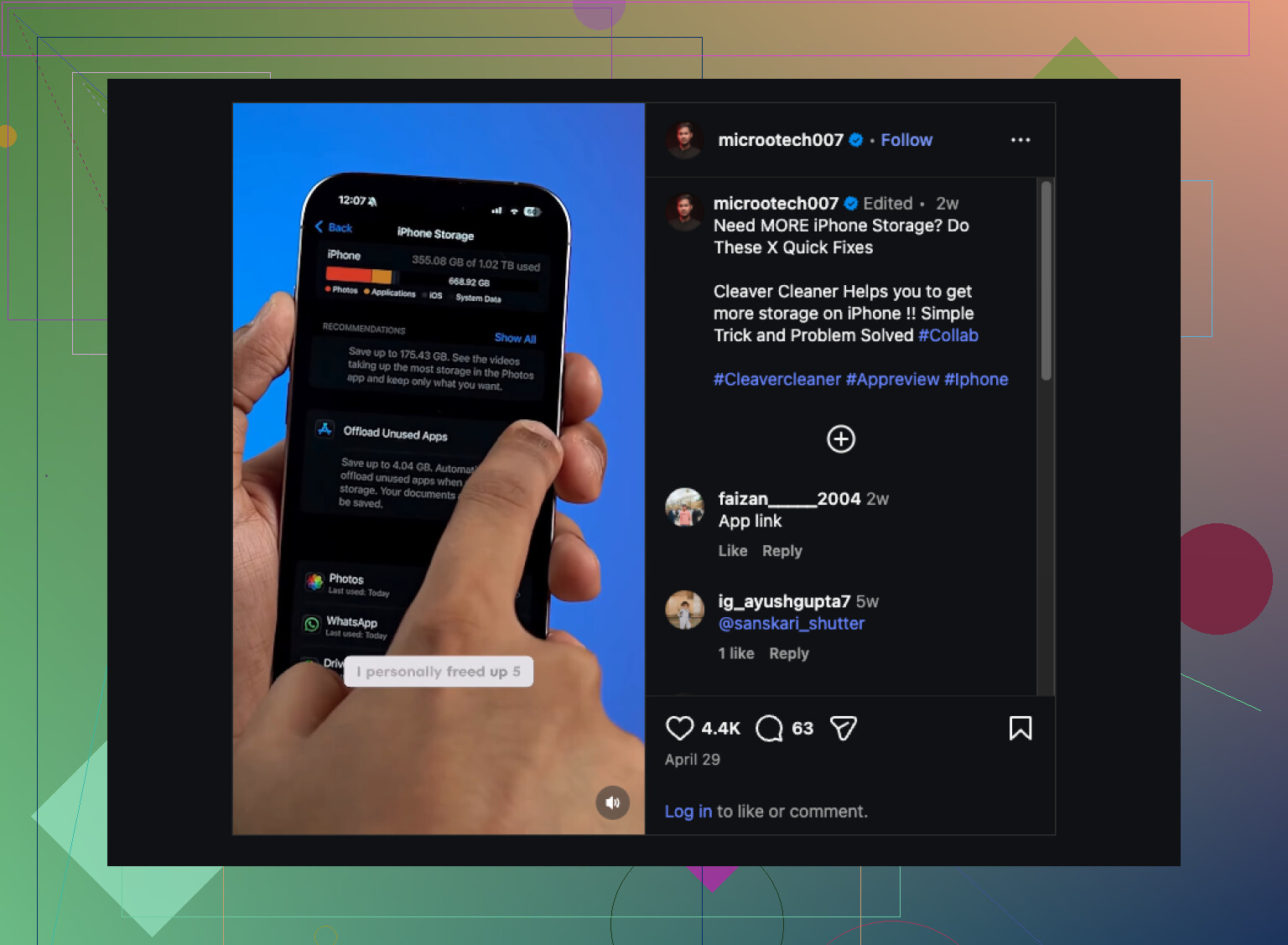
U mnie lepiej sprawdził się Clever Cleaner. Jest szybszy, gdy celem jest zwolnienie miejsca na iPhonie bez utraty samego zdjęcia. Przydatną częścią jest sortowanie problematycznych plików do grup, więc nie przekopujesz się po omacku przez całą bibliotekę.
Moja rada:
- Najpierw zrób kopię zapasową
- Przefiltruj swoje Live Photos
- Przekonwertuj partię na zwykłe zdjęcia
- Zweryfikuj wyniki
- Usuń oryginalne wersje Live
Jeśli chodzi o miejsce, Live Photos często zajmują około dwa razy więcej przestrzeni niż zwykłe zdjęcie, a czasem więcej w zależności od długości i jakości. Więc jeśli masz 300 Live Photos, marnowane miejsce sumuje się dość szybko.
Jeśli Twoim większym celem jest szybkie zwolnienie miejsca na iPhonie, to też pomoże:
sprytne sposoby na szybkie zwolnienie miejsca na iPhonie
Krótka wersja: nie ma natywnego zbiorczego przełącznika wyłączania. Użyj narzędzia wsadowego, takiego jak Clever Cleaner, albo usuń elementy z albumu Live Photos, jeśli ich nie potrzebujesz.
Dodałbym jedną rzecz do tego, co powiedzieli @mikeappsreviewer i @waldgeist: zanim cokolwiek przekonwertujesz lub usuniesz, sprawdź, czy te Live Photos są już zsynchronizowane z iCloud Photos i innym urządzeniem. Czasami ludzie robią porządki na telefonie, a potem zastanawiają się, dlaczego to samo zniknęło wszędzie indziej. Synchronizacja Apple robi dokładnie to, co powinna, i właśnie dlatego może wydawać się trochę bezczelna.
Poza tym nieco nie zgadzam się z pomysłem, że oszczędność miejsca jest zawsze ogromna. Może taka być, jasne, ale jeśli Twoja partia to głównie nowsze zdjęcia HEIC, zysk może być mniej spektakularny, niż ludzie się spodziewają. Nadal warto to zrobić, jeśli nie znosisz Live Photos, tylko nie oczekuj cudów, jeśli Twój telefon jest w większości zawalony wideo.
Jeśli chcesz praktycznego rozwiązania pośrodku, najpierw zduplikuj kilka próbek. Zapisz garść Live Photos jako zwykłe obrazy, porównaj jakość, a potem zrób resztę. To najbezpieczniejszy sposób, żeby uniknąć momentu w stylu „no świetnie, teraz tego żałuję”.
Jeśli chcesz bardziej przejrzysty poradnik dotyczący zbiorczego konwertowania Live Photos na standardowe nieruchome zdjęcia na iPhonie, to ten jest naprawdę całkiem czytelny:
zbiorczo konwertuj Live Photos na nieruchome obrazy i zwolnij miejsce na iPhonie
Clever Cleaner ma sens, jeśli masz ich cały stos i chcesz działać szybciej, ale najpierw przetestowałbym to na 5 do 10 zdjęciach. Odrobina dodatkowego czasu oszczędza później mnóstwo paniki.
W Zdjęciach nie ma natywnego przełącznika wsadowego i z tą częścią porady od @mikeappsreviewer „po prostu najpierw ręcznie edytuj kilka” trochę się nie zgadzam. Jeśli już wiesz, że chcesz spłaszczyć wszystkie te ujęcia Live, przetestowanie próbki 3 do 5 wystarczy. Ręczne robienie 20 niczego nie dowodzi poza tym, że Apple uczyniło to dziwnie irytującym.
Na jeden aspekt nikt tak naprawdę nie zwrócił wystarczającej uwagi: jeśli te zdjęcia zostały zrobione niedawno i nadal masz kontekst rolki aparatu, szybsze może być odseparowanie ich według zakresu dat zamiast szukania ich w albumie Live Photos. Ma to znaczenie, jeśli tylko podczas jednej przypadkowej sesji było włączone Live Photo.
Ja zrobiłbym tak:
- Zduplikuj małą próbkę i potwierdź, że podoba Ci się efekt zdjęcia statycznego.
- Pracuj partiami według dat, a nie na całej bibliotece naraz.
- Zachowaj oryginały, dopóki nie sprawdzisz, czy metadane i kolejność obrazów pozostały takie, jak chcesz.
Clever Cleaner to rozsądny skrót, jeśli chcesz obsługi zbiorczej.
Zalety:
- wyraźnie grupuje Live Photos
- szybsze niż edytowanie jeden po drugim
- przydatne, jeśli czyścisz też duplikaty i duże pliki
Wady:
- nadal wymaga przeglądu
- zależy od aplikacji zewnętrznej z pełnym dostępem do zdjęć
- oszczędności mogą być mało imponujące, jeśli Live Photos nie są głównym problemem pamięci
Więc zgadzam się z @waldgeist i @viajantedoceu co do użycia narzędzia wsadowego, ale byłbym bardziej wybiórczy niż przy „konwertuj wszystko”. Jeśli przypadkowa seria Live wydarzyła się jednego dnia, wybierz tylko ten dzień i uniknij tworzenia sobie drugiego projektu sprzątania.