Ho eliminato accidentalmente una partizione in Gestione disco mentre cercavo di riorganizzare l’unità, e ora lo spazio risulta non allocato. Conteneva file importanti e non ho salvato nulla di nuovo sull’unità perché temo di rendere più difficile il recupero. Ho bisogno di aiuto per capire il modo più sicuro per ripristinare la partizione eliminata o recuperare i dati prima di perderli definitivamente.
L'ho combinata male anch'io una volta, quindi prima di tutto non dare ancora per spacciata l'unità. Eliminare una partizione di solito rimuove il record della partizione, non i file che si trovano sotto di essa. Spesso molti dati sono ancora lì, intatti, finché qualcosa di nuovo non viene scritto sopra.
La parte in cui le persone peggiorano la situazione è subito dopo l'eliminazione. Smetti di usare quel disco. Non creare un nuovo volume. Non formattare lo spazio vuoto. Non copiarci file sopra. Ogni scrittura aumenta le probabilità di sovrascrivere ciò che stai cercando di salvare.
Apri Gestione disco e guarda come viene visualizzata l'unità. Se la partizione esiste ancora e ha solo perso la lettera di unità, potresti cavartela assegnandole una lettera e chiudendola lì. Se Windows mostra l'area come Non allocata, io all'inizio eviterei gli esperimenti di riparazione e recupererei i dati prima di fare qualsiasi altra cosa.
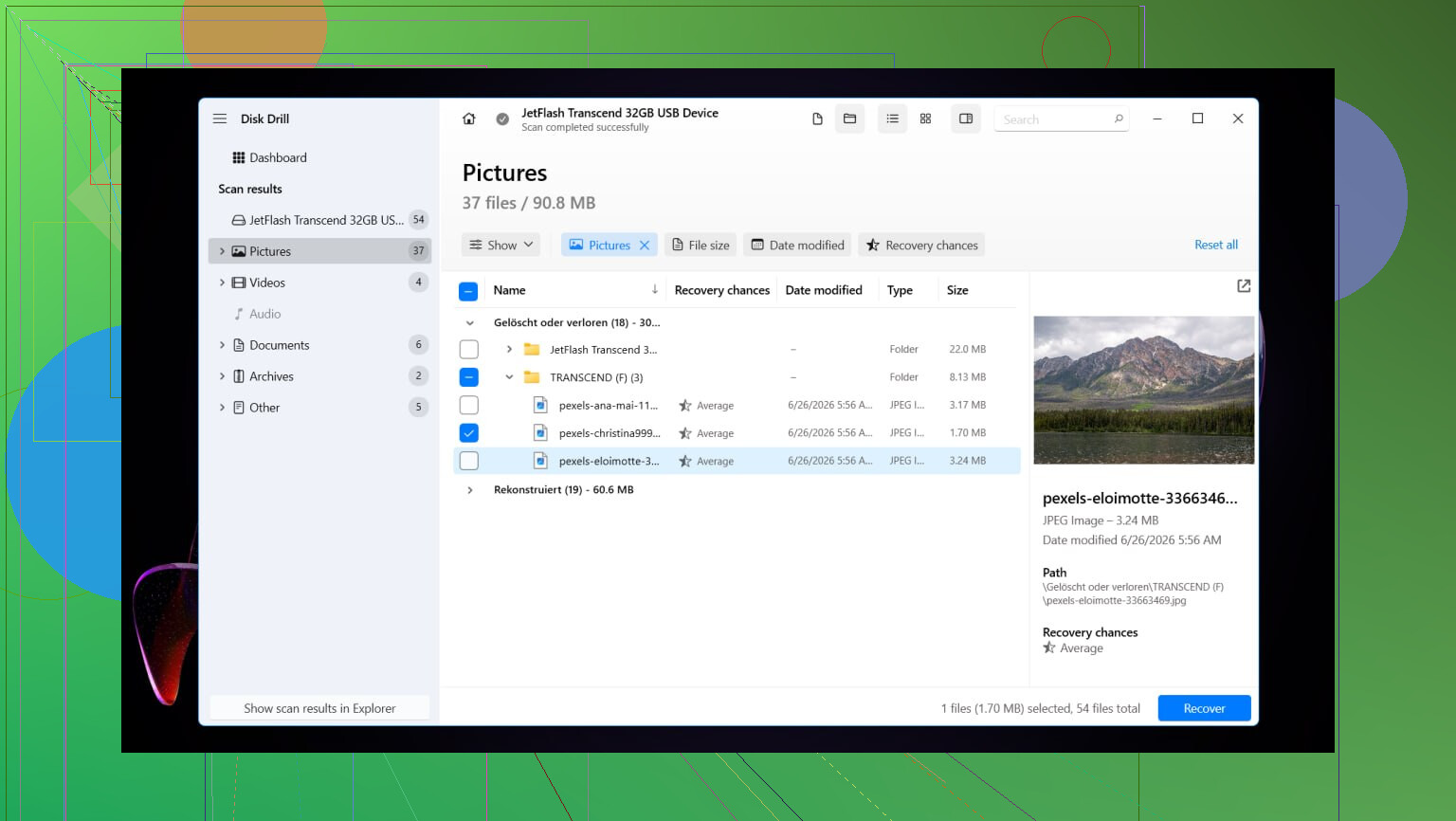
Quello che ha funzionato per me è stato Disk Drill. Ha trovato le partizioni eliminate e, nel mio caso, ha anche mantenuto i nomi delle cartelle e dei file invece di buttare tutto in un caos. Ha contato più di quanto mi aspettassi.
Ecco la versione breve del flusso di recupero:
- Installa Disk Drill su un'unità diversa, non su quella con la partizione eliminata.
- Avvialo, quindi seleziona il disco fisico in cui si trovava la partizione.
- Fai clic su Cerca dati persi. Su alcune unità esterne chiede quale tipo di scansione vuoi usare. Nella maggior parte dei casi sceglierei Scansione universale. Se l'origine era una scheda della fotocamera o riprese di un drone, usa invece Recupero avanzato fotocamera.
- Lascia terminare la scansione. Se rileva la partizione mancante, aprila e controlla il contenuto.
- Anteprima di alcuni file prima di recuperare qualsiasi cosa. Io provo sempre elementi casuali, documenti, foto, un file più grande, così so che il risultato non è spazzatura.
- Seleziona i file o le cartelle che desideri, quindi fai clic su Recupera.
- Salva tutto su un altro disco. Non su quello originale. So che sembra ripetitivo, ma è proprio qui che le persone mandano in fumo il proprio recupero.
Dopo che i tuoi file sono al sicuro, hai due strade. Se vuoi ripristinare il vecchio layout delle partizioni, prova TestDisk. Se ti interessa solo rendere di nuovo utilizzabile l'unità, creare una nuova partizione in Gestione disco di solito è più veloce e meno frustrante.
L'ho fatto su Windows 11. Windows 10 è abbastanza simile perché gli stessi passaggi si applicano ancora. I menu cambiano un po' posizione, ma non in un modo che conti davvero.
Ripristina la vecchia partizione con TestDisk
Se il tuo obiettivo è ripristinare la partizione eliminata come se non fosse mai scomparsa, TestDisk è lo strumento gratuito che prenderei in considerazione per primo.
- Scarica TestDisk, estrailo, quindi esegui testdisk_win.
- Scegli Create in modo che crei un file di log.
- Seleziona il disco fisico da cui è stata eliminata la partizione.
- Lascia invariato il tipo di tabella delle partizioni rilevato, a meno che tu non sappia che è sbagliato.
- Scegli Analyse, quindi esegui Quick Search.
- Se non appare nulla di utile, esegui Deeper Search.
- Quando compare la partizione mancante, evidenziala e scegli Write.
- Conferma la modifica, quindi riavvia il PC.
Se la tabella delle partizioni non è stata danneggiata troppo gravemente, spesso la partizione torna dopo il riavvio. L ho visto funzionare senza problemi e l ho visto funzionare solo a metà, quindi terrei comunque prima i file recuperati in un posto sicuro. Più sicuro così.
Oppure ricrea la partizione e rimetti i tuoi file al loro posto
Se hai già copiato fuori i dati e vuoi rendere di nuovo utilizzabile l'unità, questa soluzione è più semplice.
- Premi Win + X e apri Gestione disco.
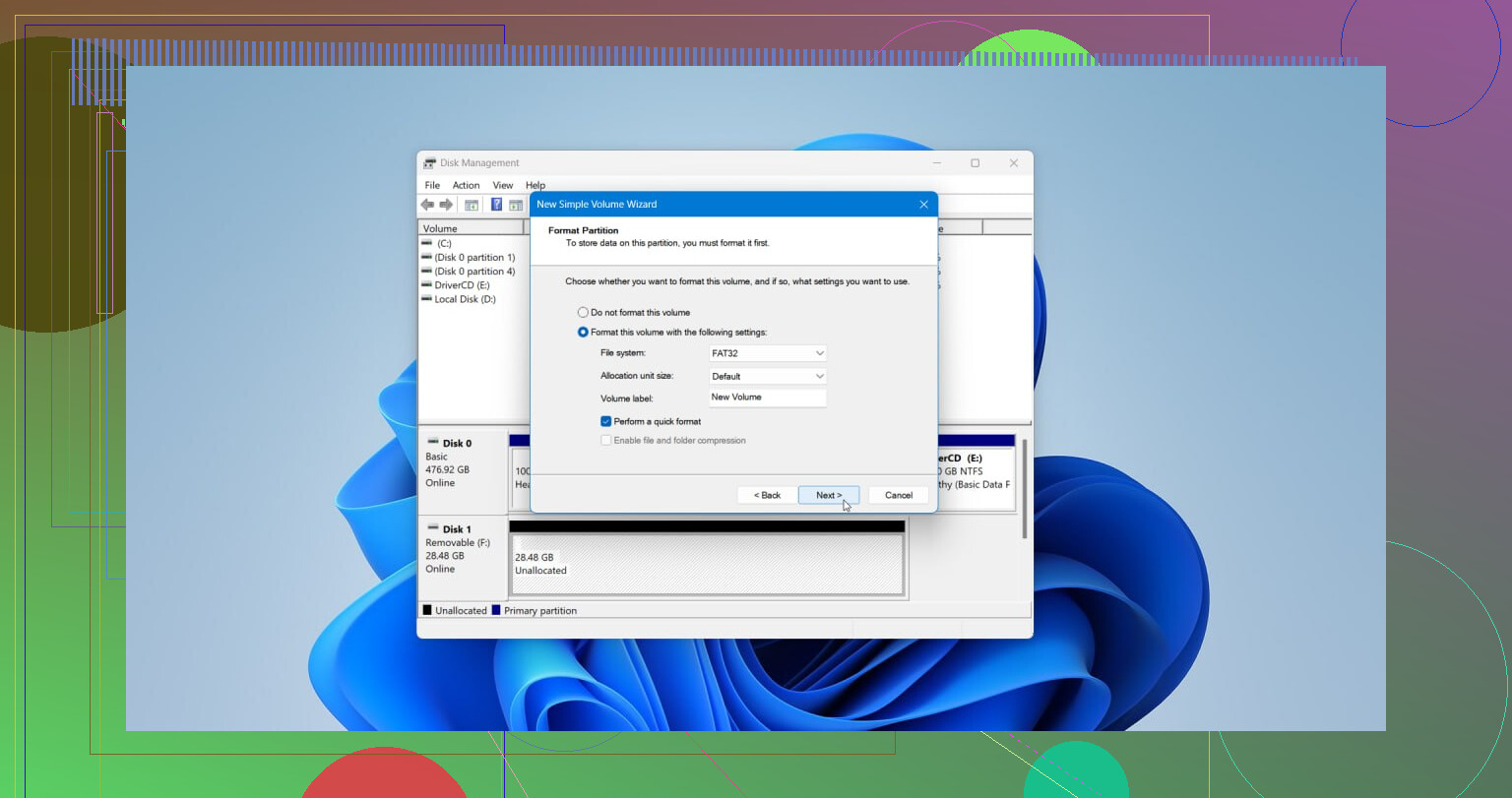
- Fai clic con il tasto destro sull'area Non allocata e scegli Nuovo volume semplice.
- Segui la procedura guidata. Imposta la dimensione se necessario, assegna una lettera di unità, quindi scegli NTFS o un altro file system se la tua configurazione richiede qualcosa di diverso.
- Lascia selezionata l'opzione Esegui formattazione veloce, quindi completa l'operazione.
Una volta creata la nuova partizione, copia di nuovo i file recuperati e controllane alcuni prima di considerare concluso il lavoro.
Sì, se lo spazio viene mostrato solo come Non allocato, spesso i tuoi file esistono ancora. L’eliminazione di una partizione di solito rimuove la mappa, non i blocchi di dati. Hai fatto bene a non scrivere nulla di nuovo.
Aggiungerei una cosa a quanto detto da @mikeappsreviewer. Prima di provare a riparare la partizione, crea un’immagine settore per settore dell’intera unità se i file sono molto importanti. Usa qualcosa come HDD Raw Copy Tool o ddrescue. Lavora sull’immagine, non sull’originale. Se il recupero va storto, avrai ancora una possibilità pulita. Molte persone saltano questo passaggio e poi se ne pentono.
Il mio ordine sarebbe:
- Controlla prima lo stato SMART. Se l’unità ha errori, clonala prima.
- Scansiona il disco con Disk Drill o un altro strumento di recupero e recupera i file importanti su un’unità diversa.
- Se i file sembrano integri, prova allora il ripristino della partizione.
- Ricostruisci la partizione solo dopo che i tuoi dati sono al sicuro.
Non sono del tutto d’accordo con il tentare correzioni troppo presto. Se la tabella delle partizioni è danneggiata in più di un punto, scrivere modifiche sul disco può rendere più difficile il recupero successivo. Prima i dati, poi la riparazione. Piano più sicuro.
Se vuoi una guida visiva rapida, questa guida video al recupero dati di Windows è facile da seguire.
Inoltre, se la partizione eliminata era crittografata con BitLocker, il recupero diventa più complicato. Ti servirà la chiave di ripristino, e gli strumenti di recupero file potrebbero mostrare dati grezzi finché la struttura del volume non viene ripristinata. Molte persone trascurano questo dettaglio.
Quindi sì, il ripristino è possibile. Smetti di usare l’unità, creane un’immagine se i dati sono importanti, recupera prima i file con Disk Drill, poi preoccupati di ripristinare la partizione.
Sì, spesso è possibile ripristinare le partizioni eliminate, ma sarei un po più prudente di @mikeappsreviewer e @vrijheidsvogel su un punto: non mi affretterei a riscrivere una tabella delle partizioni recuperata, a meno che i dati non siano già stati salvati da qualche altra parte.
Se Gestione disco mostra spazio completamente non allocato, di solito significa che la voce della partizione è sparita, non necessariamente i file. Per questo a volte le persone riescono a recuperare quasi tutto. Il pericolo è fare solo una piccola correzione e rendere accidentalmente il disco più difficile da recuperare.
La mia opinione:
- Se i file sono importanti, scollega l unità finché non sei pronto.
- Se è un unità esterna, collegala a un altro PC ed esegui la scansione lì.
- Se è l unità di sistema, idealmente avvia da un altro disco o da un ambiente USB per evitare scritture in background.
- Recupera prima le cose importanti, poi preoccupati di ripristinare la vecchia struttura.
Disk Drill è una buona opzione qui perché può analizzare l unità fisica alla ricerca di partizioni perse e tracce di file system esistenti, non solo file eliminati evidenti. Questo è importante quando una partizione è stata rimossa in Gestione disco e lo spazio è diventato non allocato. Lo userei prima per il recupero dei dati, anche se il ripristino della partizione è tecnicamente possibile.
Una cosa che la gente non menziona abbastanza: controlla se la partizione eliminata era NTFS, exFAT o BitLocker. Se era coinvolto BitLocker, potrebbe servirti la chiave di ripristino prima che accada qualcosa di utile. Senza quella, i risultati possono diventare davvero complicati molto in fretta.
Vale la pena leggere anche: consigli per il recupero di una partizione eliminata che aiutano davvero
Quindi sì, il recupero è assolutamente possibile. Basta non lasciare che Windows ti aiuti creando troppo presto un nuovo volume. È così che una brutta giornata diventa ancora peggiore.