Excluí acidentalmente uma partição no Gerenciamento de Disco enquanto tentava reorganizar minha unidade, e agora o espaço aparece como não alocado. Havia arquivos importantes nela, e não salvei nada novo na unidade porque estou preocupado em dificultar a recuperação. Preciso de ajuda para descobrir a maneira mais segura de restaurar a partição excluída ou recuperar os dados antes de perdê-los para sempre.
Eu mesmo já estraguei isso uma vez, então a primeira coisa: não dê o disco como perdido ainda. Excluir uma partição normalmente remove o registro da partição, não os arquivos que estão nela. Muitas vezes, boa parte dos dados ainda está lá, intacta, até que algo novo seja gravado por cima.
A parte em que as pessoas pioram a situação é logo depois da exclusão. Pare de usar esse disco. Não crie um novo volume. Não formate o espaço vazio. Não jogue arquivos nele. Cada gravação aumenta as chances de sobrescrever o que você está tentando salvar.
Abra o Gerenciamento de Disco e veja como a unidade aparece. Se a partição ainda existir e só tiver perdido a letra da unidade, talvez baste atribuir uma letra e pronto. Se o Windows mostrar a área como Não alocado, eu pularia os testes de reparo no começo e tiraria os dados antes de fazer qualquer outra coisa.
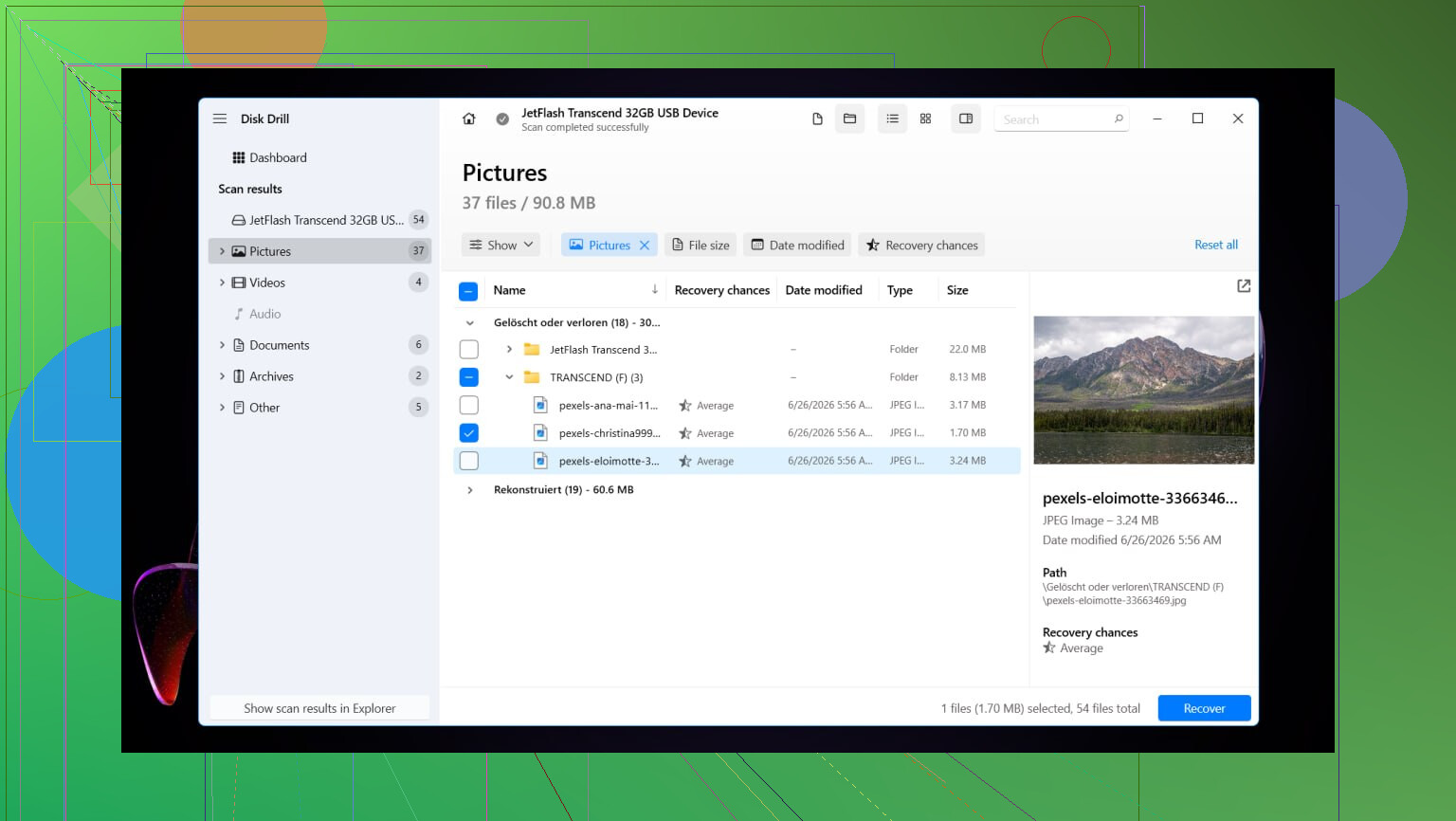
O que funcionou para mim foi o Disk Drill. Ele encontrou partições excluídas e, no meu caso, também manteve os nomes das pastas e dos arquivos em vez de jogar tudo numa bagunça. Isso importou mais do que eu esperava.
Aqui vai a versão curta do processo de recuperação:
- Instale o Disk Drill em outra unidade, não naquela com a partição excluída.
- Inicie o programa e escolha o disco físico onde a partição ficava.
- Clique em Procurar dados perdidos. Em algumas unidades externas ele pergunta qual tipo de varredura você quer. Eu escolheria Varredura universal na maioria dos casos. Se a origem for um cartão de câmera ou imagens de drone, use Recuperação avançada de câmera em vez disso.
- Deixe a varredura terminar. Se ele detectar a partição ausente, abra-a e confira o conteúdo.
- Visualize alguns arquivos antes de recuperar qualquer coisa. Eu sempre testo coisas aleatórias, documentos, fotos, um arquivo maior, para saber que o resultado não é lixo.
- Selecione os arquivos ou pastas que você quer e depois clique em Recuperar.
- Salve tudo em outro disco. Não no original. Eu sei que isso soa repetitivo, mas é aqui que as pessoas destroem a própria recuperação.
Depois que seus arquivos estiverem seguros, você tem dois caminhos. Se quiser restaurar o layout antigo das partições, tente o TestDisk. Se você só quer voltar a usar a unidade, criar uma nova partição no Gerenciamento de Disco costuma ser mais rápido e menos irritante.
Eu fiz isso no Windows 11. O Windows 10 é parecido o bastante para que os mesmos passos ainda se apliquem. Os menus mudam um pouco de lugar, mas nada que realmente importe.
Restaure a partição antiga com o TestDisk
Se o seu objetivo é trazer a partição excluída de volta como se ela nunca tivesse desaparecido, o TestDisk é a ferramenta gratuita que eu consideraria primeiro.
- Baixe o TestDisk, extraia-o e depois execute testdisk_win.
- Escolha Create para que ele crie um arquivo de log.
- Selecione o disco físico onde a partição foi excluída.
- Deixe o tipo de tabela de partição detectado como está, a menos que você saiba que está errado.
- Selecione Analyse e depois execute Quick Search.
- Se nada útil aparecer, execute Deeper Search.
- Quando a partição ausente aparecer, destaque-a e escolha Write.
- Aprove a alteração e depois reinicie o PC.
Se a tabela de partição não tiver sido danificada demais, a partição geralmente volta após a reinicialização. Já vi isso funcionar perfeitamente e já vi funcionar só pela metade, então eu ainda manteria os arquivos recuperados em algum lugar seguro primeiro. Mais seguro assim.
Ou recrie a partição e mova seus arquivos de volta
Se você já retirou os dados e quer que a unidade volte a ficar utilizável, este caminho é mais fácil.
- Pressione Win + X e abra o Gerenciamento de Disco.
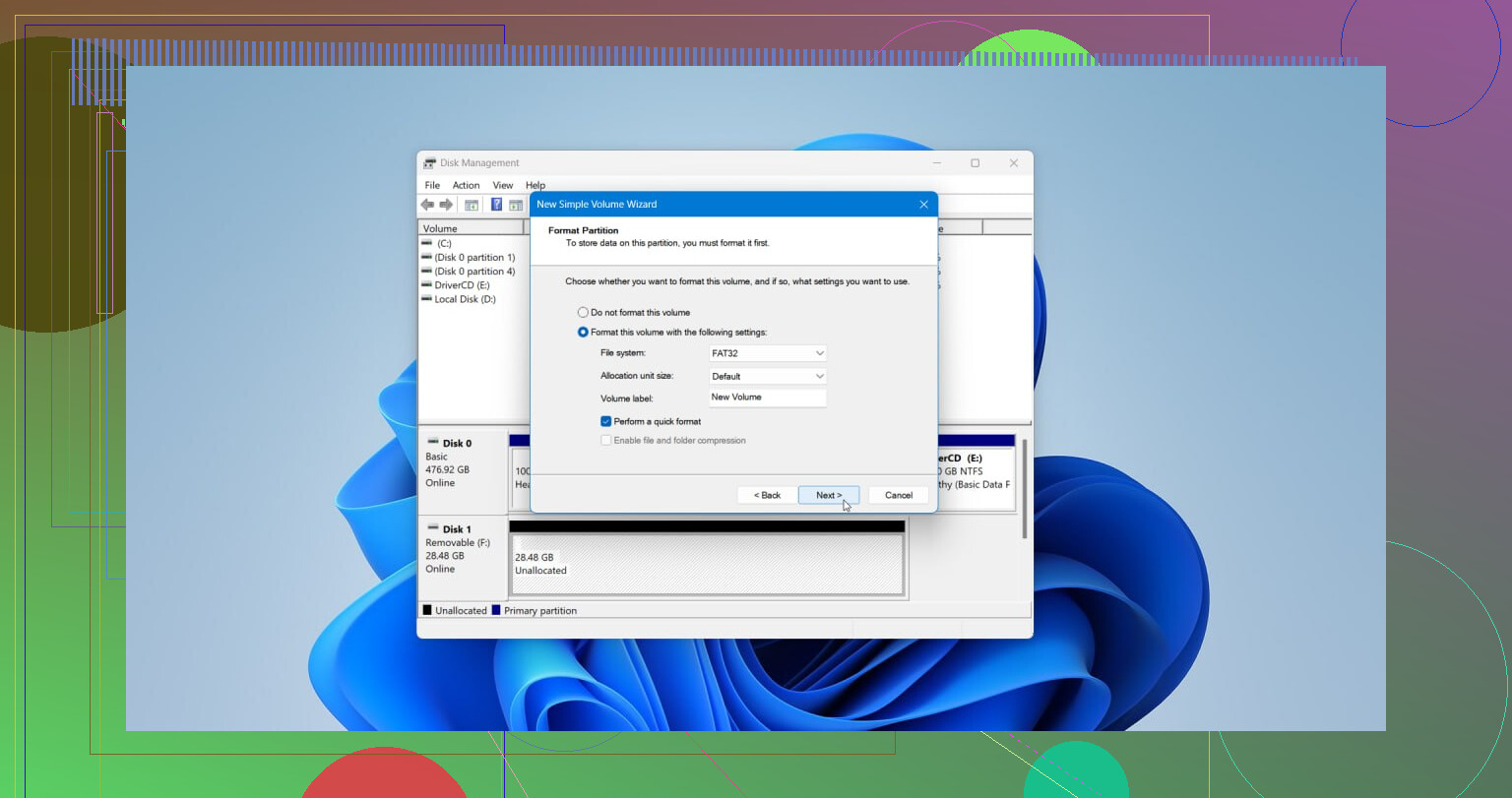
- Clique com o botão direito na área Não alocada e escolha Novo Volume Simples.
- Siga o assistente. Defina o tamanho, se necessário, atribua uma letra de unidade e depois escolha NTFS ou outro sistema de arquivos, se a sua configuração precisar de algo diferente.
- Deixe Executar uma formatação rápida marcado e depois conclua.
Quando a nova partição estiver pronta, copie os arquivos recuperados de volta e verifique alguns deles antes de considerar o processo concluído.
Sim, se o espaço aparece apenas como Não alocado, seus arquivos muitas vezes ainda existem. Excluir uma partição geralmente remove o mapa, não os blocos de dados. Você fez a coisa certa ao não gravar nada novo.
Eu acrescentaria uma coisa ao que @mikeappsreviewer disse. Antes de tentar reparar a partição, faça uma imagem setor por setor da unidade inteira se os arquivos forem muito importantes. Use algo como HDD Raw Copy Tool ou ddrescue. Trabalhe na imagem, não no original. Se a recuperação der errado, você ainda terá uma chance limpa restante. Muita gente pula isso e se arrepende.
Minha ordem seria:
- Verifique primeiro a integridade SMART. Se a unidade tiver erros, clone-a primeiro.
- Faça uma varredura no disco com o Disk Drill ou outra ferramenta de recuperação e recupere os arquivos importantes para uma unidade diferente.
- Se os arquivos parecerem intactos, então tente restaurar a partição.
- Só reconstrua a partição depois que seus dados estiverem seguros.
Discordo um pouco de tentar correções cedo demais. Se a tabela de partição estiver danificada em mais de um ponto, gravar alterações de volta no disco pode dificultar a recuperação posterior. Dados primeiro, reparo depois. Plano mais seguro.
Se você quiser um guia visual rápido, este guia em vídeo de recuperação de dados do Windows é fácil de seguir.
Além disso, se a partição excluída estava criptografada com BitLocker, a recuperação fica mais complicada. Você precisará da chave de recuperação, e as ferramentas de recuperação de arquivos podem mostrar dados brutos até que a estrutura do volume seja restaurada. As pessoas deixam esse detalhe passar com frequência.
Então sim, a restauração é possível. Pare de usar a unidade, crie uma imagem dela se os dados forem importantes, recupere os arquivos com o Disk Drill primeiro e depois se preocupe em trazer a partição de volta.
Sim, partições excluídas muitas vezes podem ser restauradas, mas eu seria um pouco mais conservador do que @mikeappsreviewer e @vrijheidsvogel em um ponto: eu não teria pressa em gravar uma tabela de partições recuperada de volta, a menos que os dados já estejam salvos em outro lugar.
Se o Gerenciamento de Disco mostra espaço totalmente Não alocado, isso geralmente significa que a entrada da partição sumiu, não necessariamente os arquivos. É por isso que às vezes as pessoas conseguem recuperar quase tudo. O perigo é fazer só um pequeno ajuste e acabar dificultando a recuperação do disco sem querer.
Minha opinião:
- Se os arquivos importam, desconecte a unidade até estar pronto.
- Se for uma unidade externa, conecte-a a outro PC e faça a varredura por lá.
- Se for a unidade do sistema, o ideal é inicializar a partir de outro disco ou ambiente USB para evitar gravações em segundo plano.
- Recupere primeiro o que for importante, depois se preocupe em restaurar o layout antigo.
O Disk Drill é uma opção sólida aqui porque ele pode examinar a unidade física em busca de partições perdidas e vestígios de sistemas de arquivos existentes, não apenas arquivos excluídos óbvios. Isso importa quando uma partição foi removida no Gerenciamento de Disco e o espaço virou não alocado. Eu o usaria primeiro para recuperação de dados, mesmo que a restauração da partição seja tecnicamente possível.
Uma coisa que as pessoas não mencionam o suficiente: verifique se a partição excluída era NTFS, exFAT ou BitLocker. Se o BitLocker estava envolvido, você pode precisar da chave de recuperação antes que algo útil aconteça. Sem isso, os resultados podem ficar bem complicados muito rápido.
Também vale a leitura: dicas de recuperação de partição excluída que realmente ajudam
Então sim, a recuperação é absolutamente possível. Só não deixe o Windows ajudar você criando um novo volume cedo demais. É assim que um dia ruim fica ainda pior.