Apaguei acidentalmente vários vídeos importantes do meu cartão SD enquanto movia arquivos para o meu PC com Windows 11, e agora não consigo encontrá-los no Explorador de Arquivos nem na Lixeira. Esses clipes são realmente importantes, e preciso de ajuda para descobrir a melhor maneira de recuperar vídeos excluídos de um cartão SD no Windows 11 antes que qualquer coisa seja sobrescrita.
Perdi um clipe uma vez e a primeira coisa que eu quis saber foi bem direta: ainda tenho chance de recuperá-lo?
Na maioria das vezes, sim.
Quando um vídeo é apagado, os dados do arquivo geralmente não desaparecem na hora. O que é removido primeiro é o mapa que indica ao sistema onde ele está. Muitas vezes, a filmagem continua ali até que novos dados sejam gravados por cima. Por isso, aqueles primeiros minutos importam mais do que as pessoas pensam.
1. Pare de usar o cartão imediatamente
Se você percebeu que o vídeo sumiu, pare de gravar. Nada de novos clipes. Nada de fotos. Não formate o cartão só porque você não sabe o que fazer.
Já vi pessoas perderem boas chances de recuperação ao gravar um teste rápido. Péssima ideia. Novos dados sobrescrevem setores antigos, e até uma pequena sobrescrita pode arruinar parte do arquivo perdido.
Tire o cartão da câmera, drone, dashcam ou seja lá o que você usou. Deixe-o separado até estar pronto para recuperar os dados dele.
2. Descubra se o software é suficiente ou se você deve parar e buscar ajuda
Alguns casos são tranquilos para recuperação por conta própria. Outros não.
A recuperação por software geralmente faz sentido se:
- Você apagou os arquivos por engano.
- Você formatou o cartão.
- O cartão aparece como RAW.
- Você recebeu um erro no sistema de arquivos.
- Os vídeos sumiram mesmo que o cartão ainda funcione normalmente no restante.
Eu tenderia a escolher um serviço de recuperação se:
- O cartão está rachado, deformado ou dobrado.
- Seu computador não o detecta de jeito nenhum.
- Ele continua desconectando durante o uso.
- O dispositivo informa falha de hardware.
- A filmagem é importante demais para arriscar.
Se o cartão tiver dano físico, varreduras repetidas e várias reconexões podem piorar a situação. Eu não continuaria mexendo nele.
3. Faça uma cópia completa do cartão antes de tentar a recuperação
Muita gente pula essa etapa e depois se arrepende.
Crie primeiro uma imagem de disco. Assim, você fica com um retrato completo do cartão no estado atual. Se a tentativa de recuperação der errado, sua fonte original ainda estará preservada.
É assim que muitos técnicos de recuperação trabalham. Eles fazem a extração a partir da cópia, não do cartão repetidamente. Menos risco, menos desgaste, menos erros bobos.
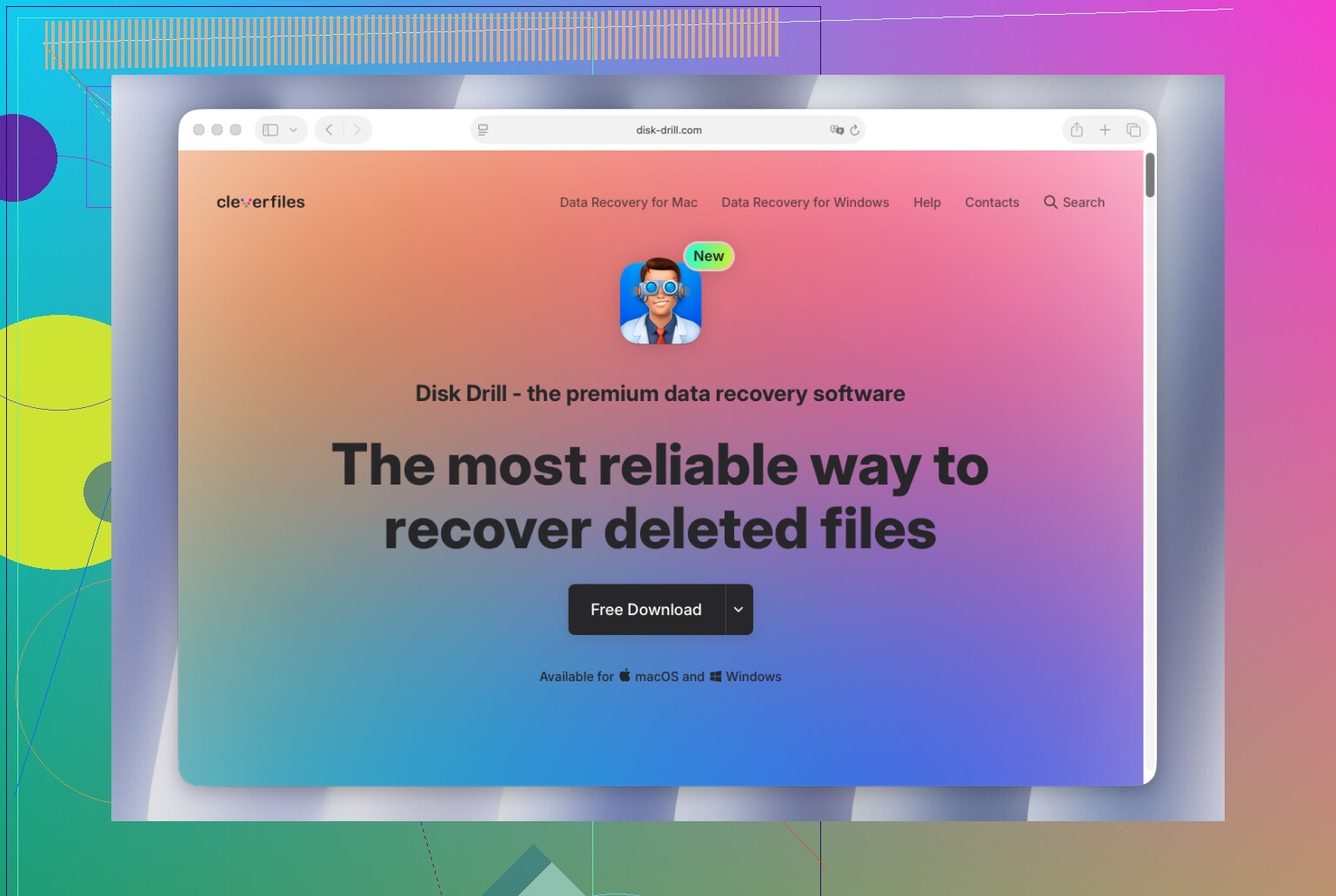
4. Tente recuperar o vídeo com o Disk Drill
Fotos são mais fáceis. Vídeo é onde muitas ferramentas falham.
As câmeras nem sempre armazenam a filmagem em um único bloco limpo. Câmeras de ação, drones, dashcams e câmeras mirrorless mais novas geralmente salvam o vídeo em fragmentos espalhados pelo cartão. Um aplicativo básico de recuperação pode até encontrar pedaços, mas não conseguir reconstruí-los em um arquivo utilizável.
O que me chamou a atenção no Disk Drill é o modo Recuperação Avançada de Câmera. Ele foi desenvolvido para filmagens fragmentadas de cartões de memória e câmeras compatíveis. Em vez de tratar o vídeo como um único bloco sólido, ele procura os pedaços espalhados e tenta reconstruir a estrutura original. Isso costuma fazer diferença com filmagens de equipamentos da GoPro, DJI, Sony, Canon, Nikon, Fujifilm, Insta360 e marcas semelhantes.
Fluxo básico:
- Conecte o cartão de memória original ao computador usando um leitor de cartões.
- Abra o Disk Drill.
- Selecione o cartão de memória.
- Escolha Recuperação Avançada de Câmera.
- Inicie a varredura.
- Aguarde até ele terminar de verificar o cartão.
- Visualize o que foi encontrado.
- Salve os vídeos recuperados em outra unidade.
Não restaure os arquivos de volta no mesmo cartão. Eu sei que parece óbvio, mas as pessoas ainda fazem isso e, sim, isso pode sobrescrever os dados que você está tentando salvar.
5. Teste os vídeos recuperados antes de considerar o trabalho concluído
Um nome de arquivo recuperado, por si só, quase não significa nada.
Abra alguns clipes. Navegue por eles. Verifique o meio, não apenas os primeiros segundos. Já tive um arquivo que parecia normal na pasta, mas travava na metade.
Se um vídeo recuperado não reproduzir, vale a pena tentar primeiro com o VLC Media Player. Uma ferramenta dedicada de reparo de vídeo também pode ajudar se o arquivo tiver voltado danificado.
Sim, você ainda tem uma chance.
Como os vídeos foram excluídos do cartão SD, eles não iriam para a Lixeira do Windows 11. Essa lixeira cobre apenas arquivos excluídos do armazenamento do seu PC. Portanto, não use o Explorador de Arquivos como teste para saber se eles foram perdidos para sempre.
Concordo com @mikeappsreviewer em uma parte: pare de gravar qualquer coisa no cartão. Discordo um pouco da ideia de que criar uma imagem seja obrigatório para todo usuário doméstico. É uma atitude inteligente, sim. Mas se o seu cartão está estável, legível, e você precisa de uma solução rápida, fazer primeiro uma boa varredura de recuperação é suficiente na maioria dos casos de exclusão acidental.
O que eu faria no Windows 11:
-
Verifique se os vídeos foram copiados, não movidos.
Pesquise no seu PC por tipos de arquivo como .mp4, .mov, .mts, .mxf.
Use a busca do Explorador de Arquivos em Este Computador.
Classifique por Data de Modificação.
Muitos casos de arquivos perdidos durante a movimentação acabam sendo uma transferência parcial ou uma cópia oculta em outra pasta. -
Abra o Gerenciamento de Disco.
Se o cartão SD mostrar a capacidade correta e uma partição íntegra, as chances de recuperação são melhores.
Se aparecer uma solicitação para formatar, não clique. -
Execute um software de recuperação e salve os resultados no seu PC, não no cartão SD.
O Disk Drill é uma escolha sólida aqui. Ele costuma funcionar bem com arquivos de mídia excluídos em cartões SD, e a interface é fácil o suficiente se você estiver estressado e com pressa. Se você quiser uma página com uma explicação clara sobre ferramentas de recuperação de cartão SD, isto é relevante:
melhor software de recuperação de cartão SD para recuperar arquivos excluídos -
Filtre os resultados da varredura por tipo e tamanho de vídeo.
Ignore primeiro os clipes muito pequenos.
Procure nomes de pastas originais como DCIM, PRIVATE, AVCHD ou pastas específicas da câmera. -
Recupere algumas amostras primeiro.
Abra-as no VLC.
Avance até o meio de cada arquivo, não verifique apenas os primeiros 10 segundos. Recuperações corrompidas costumam parecer normais no início.
Se o cartão desconectar, ler extremamente devagar ou apresentar erros de E/S, pare de mexer nele. Isso deixa de ser recuperação de arquivo excluído e passa a ser um caso de mídia com falha.
Resumindo: sim, vídeos excluídos de cartão SD no Windows 11 muitas vezes podem ser recuperados se o cartão não tiver sido sobrescrito. Seus primeiros passos importam mais do que a marca do software, mas o Disk Drill é uma das melhores opções para esse tipo de situação.

Sim, provavelmente. Além disso, não, essa questão da Lixeira não é estranha. Excluir de um cartão SD geralmente a ignora completamente, então é normal o Windows 11 não mostrá-los lá.
Eu concordo em grande parte com @mikeappsreviewer e @voyageurdubois, mas estou um pouco menos convencido de fazer uma imagem completa primeiro se o cartão está se comportando perfeitamente bem e você não é muito técnico. É mais seguro, claro, mas para uma exclusão acidental simples, uma varredura direta de recuperação geralmente é suficiente se você parar de usar o cartão imediatamente.
Algumas coisas que eles não enfatizaram muito:
- Verifique o histórico do aplicativo da sua câmera ou do software de importação. Às vezes, um mover na verdade foi uma importação com limpeza, e os arquivos foram jogados em Vídeos, Imagens, OneDrive ou alguma pasta estranha do fabricante.
- Procure na Pesquisa do Windows com filtros de tamanho como
size:>500MBmais.mp4 OR .mov OR .mxf. Arquivos de vídeo grandes são mais fáceis de localizar assim do que procurando pasta por pasta. - Se o cartão for exFAT, os nomes excluídos podem ter sumido, mas os dados de vídeo ainda podem ser recuperáveis por varredura de assinatura.
Se você quiser o caminho DIY mais rápido, use o Disk Drill no cartão SD e recupere os vídeos encontrados para o seu PC ou outra unidade, nunca de volta para o cartão. Para vídeo, eu classificaria os resultados por tamanho de arquivo primeiro. Clipes recuperados pequenos geralmente são lixo ou miniaturas, para ser sincero.
Também vale a pena ler: como as pessoas recuperaram vídeo de um cartão SD corrompido
Mais uma coisa: se os arquivos foram recortados durante a transferência e o Windows travou ou o cabo/leitor de cartão apresentou falha, alguns clipes podem existir no PC como arquivos parciais. Procure lá antes de passar uma hora fazendo a varredura.
Sim, a recuperação ainda é possível, mas eu acrescentaria uma coisa que os outros só mencionaram de leve: verifique se os vídeos foram movidos pelo aplicativo de origem, e não pelo Windows. Algumas ferramentas de importação de câmera excluem do cartão após uma cópia bem-sucedida, e, se esse processo apresentou falha, você pode acabar com arquivos em locais temporários estranhos no PC.
Então, antes de escanear o cartão SD, eu verificaria:
C:\Users\YourName\VideosC:\Users\YourName\PicturesC:\Users\YourName\AppData\Local\Temp- pastas de upload de câmera do OneDrive
- a pasta de cache de mídia/importação do seu editor de vídeo
Discordo um pouco da ideia de que um cartão com aparência saudável sempre significa baixo risco. Alguns cartões SD são lidos normalmente até que uma varredura longa atinja setores fracos. Se a filmagem for realmente insubstituível, criar uma imagem primeiro ainda é a opção mais segura.
Se você for fazer por conta própria, o Disk Drill é uma opção razoável.
Prós:
- fácil de usar
- boa filtragem para tipos de vídeo
- as pré-visualizações ajudam a eliminar arquivos inúteis
- desempenho decente com exclusões em cartão SD
Contras:
- varreduras profundas podem demorar
- a pré-visualização não garante que o arquivo completo esteja intacto
- o custo da licença pode incomodar algumas pessoas
- não faz milagres se o cartão tiver sido sobrescrito
Comparado ao que @voyageurdubois, @stellacadente e @mikeappsreviewer já abordaram, meu principal conselho é: verifique primeiro as pastas de destino e o armazenamento temporário, depois recupere. Um número surpreendente de vídeos apagados do cartão SD na verdade está em algum lugar no computador com Windows 11, em um caminho estranho. Se não estiverem, escaneie o cartão e recupere apenas para o seu PC, nunca de volta para o cartão SD.