Estoy intentando liberar almacenamiento y borrar la caché en mi iPad, pero no encuentro una aplicación real estilo CCleaner que haga mucho en iPadOS. Ya he eliminado apps y archivos, y los datos del sistema siguen pareciendo altos. ¿Qué usa la gente en su lugar para limpiar un iPad y mejorar el rendimiento?
Busqué lo mismo en mi iPad y la App Store era un desastre. Muchas de las supuestas apps de limpieza gratis o te interrumpen con anuncios cada pocos toques o esconden las únicas herramientas útiles detrás de una cuota semanal. CCleaner seguía apareciendo, pero es solo para iPhone, no está hecha para iPad, y la versión gratis se sentía tan recortada que no tenía sentido.
Por lo que vi, Piriform tomó una decisión simple aquí. Lanzaron una app para iPhone cerca de finales de 2023 y se quedaron ahí. En iPad, te quedas atascado usando la versión de teléfono en modo de compatibilidad. Se ve mal. Los botones parecen dimensionados para una pantalla más pequeña. El diseño desperdicia espacio. Nada se siente nativo, y no he visto ninguna señal de que vaya a salir una versión adecuada para iPad.
Lo que encontré que funciona en iPad sin anuncios
El nombre que seguía viendo, y el que terminé probando, fue Clever Cleaner. Esta sí tiene una app real para iPad, sin anuncios, y sin un bloqueo por suscripción esperándote después de la configuración. En apps limpiadoras para iPad, eso es raro.
Aquí está por qué destacó en una tablet en lugar de un teléfono.
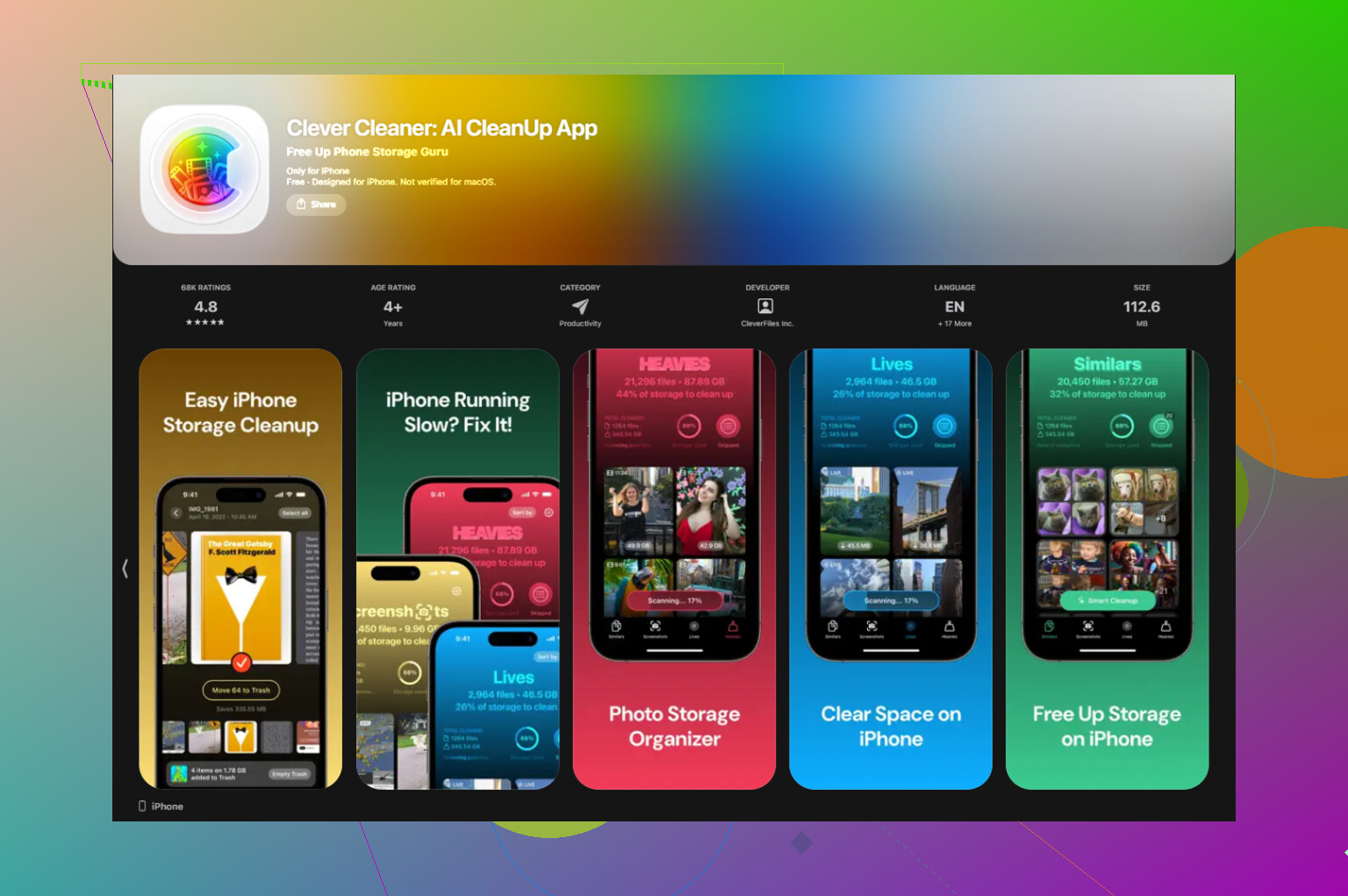
La sección Heavies pone tus archivos multimedia en orden por tamaño, los más grandes primero, con el tamaño del archivo mostrado en cada elemento. En mi iPad, los videos grandes eran el problema principal, no los pequeños archivos basura. Unas cuantas grabaciones largas y capturas de pantalla se estaban comiendo gigabytes. Ver la lista en orden me ahorró tiempo porque no tuve que rebuscar entre álbumes intentando adivinar qué estaba ocupando espacio.
La sección Similars agrupa fotos casi duplicadas. Ráfagas, intentos repetidos, pequeños cambios de ángulo, todo eso se agrupa junto. Marca una Mejor toma para que conserves una y borres el resto rápido. CCleaner pone precio a este tipo de herramienta, 34,99 $ al año, y aun así su coincidencia me pareció menos precisa que lo que obtuve aquí.
La sección Screenshots suena simple, pero ayudó más de lo que esperaba. Cada miniatura muestra el tamaño exacto antes de que borres nada. Si tu iPad está lleno de capturas de investigación, notas de trabajo, recibos, imágenes con marcas, todo el desorden habitual, esto hace que la limpieza sea más rápida. No borras a ciegas.
Por qué la parte sin anuncios importa más en iPad
Guardo más cosas privadas en mi iPad que en mi teléfono. PDFs, archivos de clientes, borradores, conjuntos de fotos, escaneos aleatorios. Así que presté atención a cómo la app manejaba los datos. Con Clever Cleaner, el procesamiento se queda en el dispositivo. Las fotos no se envían a algún servidor remoto para compararlas. Eso me importa, y si tu tablet tiene material de trabajo, probablemente a ti también.
La mayoría de las otras apps que probé se inclinaban de una de dos maneras. Anuncios constantes o un muro de suscripción. A veces ambas cosas, lo cual es bastante absurdo para una app de limpieza. Esta evita el spam de anuncios y tampoco te golpea con una prueba limitada en el tiempo. Solo eso ya hizo que fuera más fácil recomendarla.
Lo que ninguna de estas apps puede tocar
Hay un límite que la gente sigue pasando por alto. Apple no permite que las apps de limpieza de terceros eliminen basura del sistema, caché de Safari o datos internos de apps en iPad o iPhone. Si una app insinúa lo contrario, yo no confiaría en ella. Estas herramientas son para limpiar archivos multimedia, no para mantenimiento profundo del sistema.
Para fotos, videos, capturas de pantalla y archivos demasiado grandes, Clever Cleaner cubrió lo que necesitaba. Para contactos duplicados, Easy Cleaner me funcionó bien e hizo la fusión sin complicaciones. Para basura del correo, Cleanfox fue más rápido que ordenar suscripciones a mano en Mail.
Esas tres se encargaron de la acumulación de almacenamiento con la que me seguía encontrando, y no necesité pagar por ninguna ni aguantar desorden de anuncios cada minuto.
No existe un CCleaner adecuado para iPad porque Apple bloquea las partes que la gente quiere limpiar. Las apps de terceros no obtienen acceso a la caché del sistema, los elementos internos de las apps ni a la parte del almacenamiento que aparece como Datos del sistema. Por eso, la mayoría de las apps limpiadoras en iPad son organizadores de fotos con un nombre llamativo.
Estoy de acuerdo con parte de lo que dijo @mikeappsreviewer. Clever Cleaner es uno de los pocos nombres que vale la pena probar si tu problema principal es el exceso de fotos y videos. Se adapta mejor al iPad que las apps de teléfono estiradas. Aun así, no esperaría que ninguna app limpiadora reduzca mucho los Datos del sistema. Ese número cambia por Safari, cachés de streaming, registros, actualizaciones y archivos temporales que iPadOS gestiona por su cuenta.
Lo que la gente usa en su lugar es una combinación de reinicios manuales:
- Descargar y reinstalar apps grandes como Netflix, TikTok, Instagram, YouTube.
- Borrar el historial de Safari y los datos de sitios web en Ajustes.
- Eliminar medios descargados dentro de las apps, no en Archivos.
- Reiniciar y luego volver a revisar el almacenamiento después de unas horas.
- Actualizar iPadOS. A veces los archivos temporales antiguos desaparecen después de las actualizaciones.
Si los Datos del sistema siguen siendo enormes, hacer una copia de seguridad y borrar sigue siendo la única solución que funciona de manera constante.
Si quieres una recopilación, esta lista de apps gratuitas para limpiar iPhone es un buen punto de partida, aunque las opciones para iPad son más limitadas: mejores apps gratuitas de limpieza para liberar almacenamiento en iPhone y iPad
Básicamente no existe un CCleaner “real” para iPad porque iPadOS no permite que las apps husmeen en los lugares que importan. Así que ninguna app va a limpiar la caché del sistema, eliminar archivos temporales ocultos de otras apps o reducir mágicamente los Datos del sistema como la gente espera. Esa parte del trabajo le corresponde a Apple, por molesto que sea.
En gran parte estoy de acuerdo con @mikeappsreviewer y @hoshikuzu, pero soy un poco más escéptico sobre las apps de limpieza en general. La mayoría son solo administradores de galería disfrazados de conserje. Si tu problema de almacenamiento son fotos, videos, capturas de pantalla o grabaciones de pantalla gigantes, entonces sí, algo como Clever Cleaner realmente tiene sentido en iPad porque está hecho para limpiar contenido multimedia, no para el sinsentido falso de “acelerar la RAM”.
Lo que yo usaría en su lugar, además de lo habitual de borrar/liberar espacio que ellos ya cubrieron:
- Revisa los archivos adjuntos de Mensajes. Los videos viejos y los montones de memes en las conversaciones pueden ocupar muchísimo espacio.
- Mira las descargas en la app Archivos, especialmente ZIP, PDF, exportaciones de Procreate y proyectos de video.
- Elimina contenido sin conexión de apps como Spotify, Podcasts, Kindle, Disney+, no solo de las apps de streaming que la gente siempre menciona.
- Si usas mucho Apple Notes, los documentos escaneados y los archivos multimedia incrustados se acumulan más rápido de lo que la gente cree.
- En las apps en la nube, asegúrate de que los archivos no se conserven descargados localmente.
Además, a veces los Datos del sistema simplemente se informan mal durante un tiempo. He visto que permanecen inflados y luego bajan después de cargar el dispositivo durante la noche conectado al Wi-Fi. No es muy satisfactorio, pero pasa.
Si quieres una guía visual, esto ayuda: cómo liberar espacio en iPhone y iPad rápido y gratis
Versión corta: no existe un CCleaner verdadero para iPad porque Apple no lo permite. La gente usa limpieza manual más apps centradas en contenido multimedia como Clever Cleaner, y si los Datos del sistema siguen siendo ridículos, la copia de seguridad y el restablecimiento completo siguen siendo la única opción nuclear real.
La molesta verdad es que no existe un CCleaner adecuado para iPad porque Apple aísla todo de forma muy estricta. Así que no estoy del todo de acuerdo con la gente que primero busca el mejor limpiador. Si tu problema son realmente los Datos del sistema, las apps de limpieza suelen ser la parte menos importante de la solución.
Algunos lugares que la gente suele pasar por alto y vale la pena revisar:
- Archivos adjuntos de la app Mail y contenido de mensajes descargados
- Books y lectores de PDF con bibliotecas locales grandes
- Apps de edición como LumaFusion, CapCut, Procreate, GarageBand, iMovie, Lightroom. Estas guardan exportaciones, vistas previas y cachés de proyectos
- Descargas de podcasts y episodios guardados
- Caché del navegador en Chrome/Firefox también, no solo en Safari
- Eliminado recientemente en Fotos y Archivos
Sobre lo que dijeron @hoshikuzu, @andarilhonoturno y @mikeappsreviewer: estoy de acuerdo con la idea general de que la mayoría de los limpiadores para iPad son en realidad organizadores de archivos multimedia. Dicho eso, eso no es inútil. Si tu problema de almacenamiento es el desorden de fotos, Clever Cleaner es uno de los pocos nombres que tiene sentido en iPad.
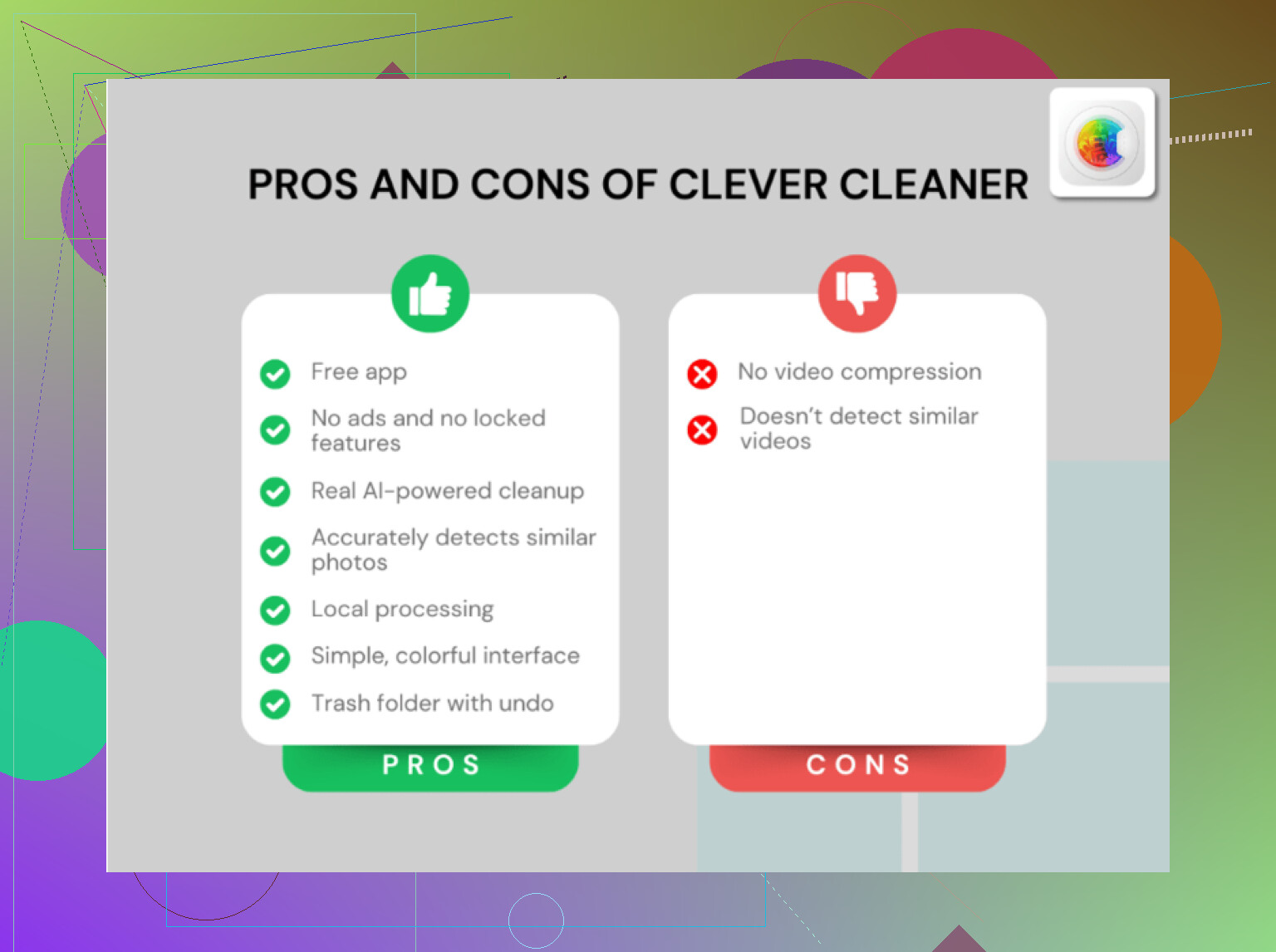
Ventajas de Clever Cleaner:
- diseño adecuado para iPad
- bueno para encontrar videos grandes, capturas de pantalla y fotos similares
- sin circo de anuncios
- útil para una limpieza visual rápida
Desventajas:
- no reducirá de forma significativa los Datos del sistema
- no puede tocar cachés ocultas de apps
- es menos útil si tu problema de almacenamiento son descargas o archivos de proyectos de apps profesionales
- la marca limpieza con IA exagera lo que las apps de iPad realmente pueden hacer
Lo que la gente realmente usa en su lugar es una combinación: limpieza específica por app, revisar las apps creativas en busca de basura local de proyectos y, a veces, simplemente esperar uno o dos días porque iPadOS recalcula el almacenamiento lentamente. Si esa cifra sigue siendo absurda después de todo eso, borrar y restaurar sigue siendo el único reinicio confiable.