Mi iPhone todavía dice que el almacenamiento está lleno incluso después de que eliminé todas mis fotos y vacié Eliminado recientemente. Necesito ayuda para averiguar qué está ocupando espacio y cómo liberar almacenamiento en el iPhone sin perder datos importantes.
Sí, esto es desesperante. Borras un montón de fotos, eliminas apps que apenas usas, y luego Ajustes sigue actuando como si no hubieras hecho absolutamente nada. Hace que el teléfono parezca averiado, incluso cuando normalmente no lo está.
Me pasó lo mismo hace unos meses. Mi iPhone estaba a tope, las apps se abrían lentamente, la cámara se quedaba congelada justo cuando la necesitaba, y la alerta de Almacenamiento casi lleno seguía apareciendo una y otra vez. Cuando la limpieza no parece liberar nada, a menudo es porque iOS está conservando datos más tiempo del que esperas, o la pantalla de almacenamiento simplemente todavía no se ha actualizado correctamente.
Empieza por Eliminado recientemente. Suena demasiado simple, pero es una de las más importantes. Cuando borras fotos, no desaparecen de inmediato. Se quedan en Eliminado recientemente durante 30 días, y siguen contando para tu almacenamiento hasta que las eliminas también de ahí.
Ve a Fotos, abre Álbumes, desplázate hacia abajo hasta Utilidades, luego abre Eliminado recientemente y elige Eliminar todo. Si borraste archivos o documentos, revisa también la app Archivos, porque ahí puede pasar el mismo tipo de cosa.
Después de eso, reinicia el teléfono. No solo cierres apps, apágalo de verdad y vuelve a encenderlo. A veces el desglose del almacenamiento está desactualizado y iOS no lo recalcula enseguida. Me ha pasado que de repente apareció espacio después de reiniciar porque el teléfono por fin volvió a analizarlo todo.
Comprueba también si estás usando Fotos en iCloud con Optimizar almacenamiento del iPhone. Si eso está activado, es posible que tu teléfono solo esté guardando versiones locales más pequeñas mientras las fotos en tamaño completo viven en iCloud. Así que borrar un montón de fotos puede parecer una gran limpieza, pero en el propio teléfono quizá solo estés eliminando miniaturas pequeñas. El mayor ahorro puede estar ocurriendo en iCloud, no en el dispositivo.
Si el teléfono sigue diciendo que está lleno, mira Datos del sistema. Antes eso se llamaba Otros, y básicamente es donde iOS acumula cachés, datos residuales de apps, basura de Safari, archivos de apps de streaming, actualizaciones fallidas y otras cosas aleatorias. Si Datos del sistema está por encima de 20 GB, probablemente hay algo atascado. Intenté borrar la caché manualmente y descargar apps, pero era como arreglar una cosa mientras otra se volvía a llenar enseguida.
Lo que de verdad me ayudó a limpiar la basura residual rara fue un limpiador de terceros. Normalmente desconfío de esas apps porque muchas están llenas de anuncios o trampas de prueba falsa, pero Clever Cleaner me funcionó bien. Es gratis, sin anuncios, sin muro de pago y sin esa configuración sospechosa de prueba de tres días.
Lo que lo hizo útil fue que encontró cosas que yo no habría limpiado una por una en Fotos. La pestaña Similars encuentra tomas casi duplicadas, como cuando haces diez versiones de la misma foto y solo necesitas una. Elige la que cree que es la mejor y luego te deja borrar el resto rápidamente. La pestaña Heavies ordena tus archivos multimedia por tamaño de archivo, lo cual es genial para encontrar vídeos enormes en 4K. La sección Screenshots fue la revelación para mí porque mostraba el tamaño de archivo de cada captura de pantalla, y me di cuenta de que tenía alrededor de 3 GB de memes aleatorios y basura guardados. Además, funciona en el dispositivo, así que tus fotos no se envían a algún servidor cualquiera. Después de limpiar todo eso, mi teléfono por fin dejó de ir tan lento.
También hay un truco raro con Fecha y hora si parece que las fotos se borraron pero el almacenamiento sigue sin volver. Ve a Ajustes > General > Fecha y hora, desactiva Ajuste automático y luego retrocede el año unos dos años. Después de eso, vuelve a revisar Eliminado recientemente. A veces vuelven a aparecer ahí fotos fantasma antiguas y puedes borrarlas permanentemente. Solo asegúrate de volver a activar la fecha y la hora después, porque las apps pueden empezar a funcionar mal si el reloj del teléfono está mal.
Si nada de eso funciona, el último recurso es un restablecimiento de fábrica. Primero haz una copia de seguridad del teléfono en un ordenador. Si la base de datos de almacenamiento o los Datos del sistema están realmente dañados, una instalación nueva de iOS puede ser la única forma limpia de eliminarlo.
Yo empezaría por Eliminado recientemente, luego reiniciaría, y después revisaría fotos similares y vídeos enormes. La mayoría de las veces es una de esas cosas. Y sí, cuando esa barra de almacenamiento por fin se mueve, se siente mucho mejor de lo que debería.
No borres el teléfono todavía, y no elimines tus copias de seguridad de iCloud pensando que eso liberará el almacenamiento local. El punto de Mike sobre Datos del sistema es válido, pero yo revisaría primero Ajustes > General > Almacenamiento del iPhone para ver Mensajes, Safari, descargas de Spotify/Netflix/YouTube y archivos adjuntos grandes de chats, porque esos pueden ocupar espacio incluso cuando Fotos está vacío.
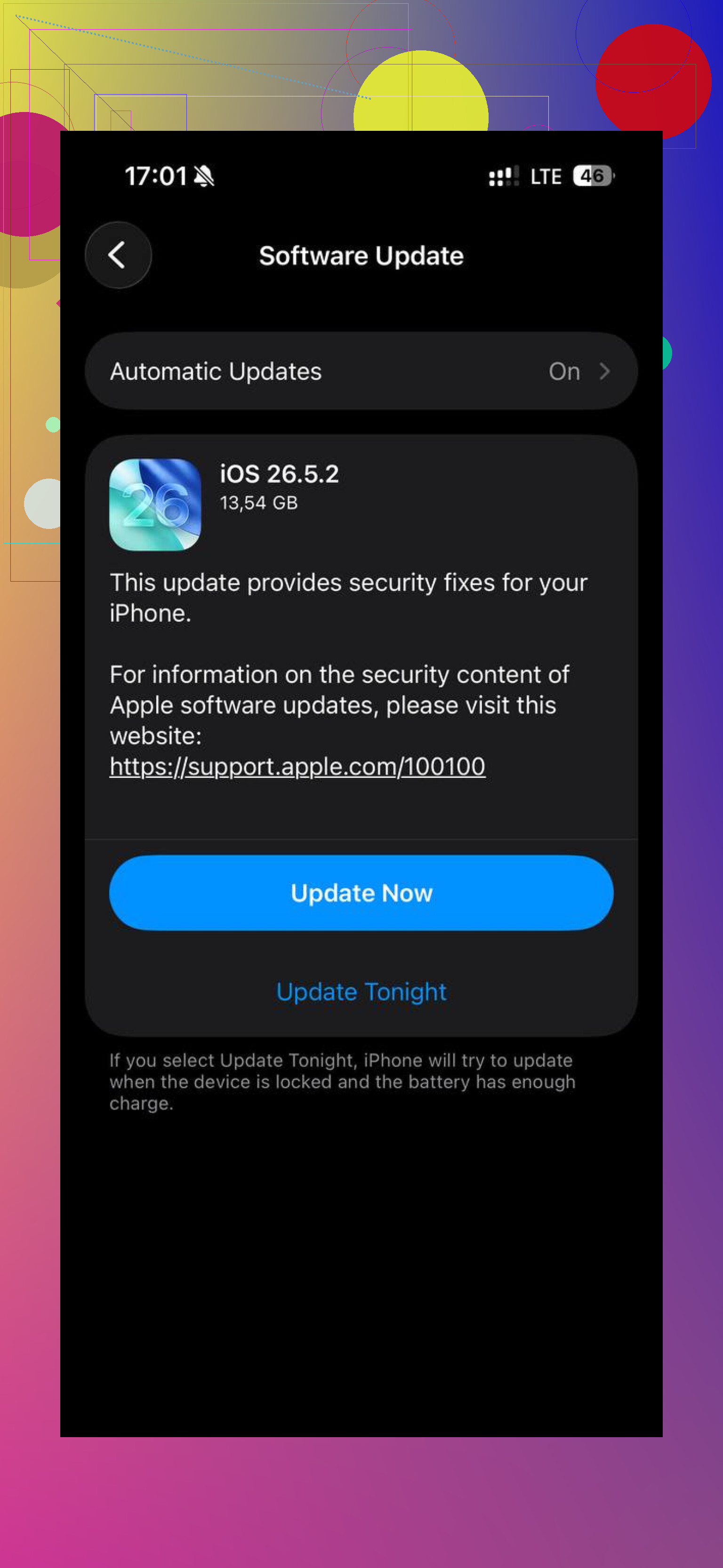
Un teléfono que está lleno porque las fotos siguen ocupando espacio es diferente de un teléfono que está lleno porque iOS descargó un paquete de actualización y no tiene dónde instalarlo. Yo revisaría Ajustes > General > Almacenamiento del iPhone y miraría cerca de la parte superior si hay una actualización de iOS, luego eliminaría la actualización si está ahí, reiniciaría e intentaría de nuevo con más espacio libre. Esto suele pasarse por alto porque no parece ser información tuya, pero puede ocupar varios GB y mantener activa la advertencia de almacenamiento. Estoy de acuerdo en revisar también Mensajes y las descargas de aplicaciones, pero tendría cuidado con las apps de limpieza o los restablecimientos de fábrica hasta que sepas si el espacio lo está ocupando una actualización, Archivos en Mi iPhone o los documentos y datos de una app grande.

No dejes que se quede con literalmente 0 bytes libres durante mucho tiempo, porque los iPhone pueden empezar a fallar en cosas aburridas como guardar ajustes, terminar copias de seguridad, recibir mensajes de texto o incluso completar una actualización de iOS. Antes de hacer algo agresivo, intenta crear primero un poquito de margen. Elimina una app grande que puedas reinstalar fácilmente después, como un juego, TikTok, Instagram, Netflix o Spotify. Elige “Eliminar app”, no “Desinstalar app”, porque desinstalar conserva los datos de la app y puede que no libere tanto espacio como esperas.
Lo que la gente pasa por alto es que eliminar fotos solo ayuda si Fotos era realmente lo que estaba usando el almacenamiento. Ve a Ajustes > General > Almacenamiento del iPhone y espera en esa pantalla durante un minuto. La barra de la parte superior es útil, pero la lista de apps debajo es más importante. Toca las apps más grandes y mira “Tamaño de la app” frente a “Documentos y datos”. Si una app tiene 300 MB para la app y 12 GB de documentos, el problema está dentro de esa app, no en tu carrete.
En apps como Mensajes, WhatsApp, Telegram, Discord, Mail, Podcasts, Libros, GarageBand, Archivos y apps de streaming, el espacio puede estar ocupado por archivos adjuntos, episodios descargados, contenido multimedia en caché, conversaciones antiguas o archivos guardados localmente. Desinstalar esas apps no borrará todo eso, porque iOS conserva intencionadamente los documentos. O eliminas las descargas y los archivos adjuntos dentro de la app, o eliminas toda la app y la reinstalas después de confirmar que todo lo importante tiene copia de seguridad.
Yo sería un poco cauteloso con la idea de “Los datos del sistema son enormes, así que restablece todo”. Los datos del sistema pueden reducirse después de un reinicio, después de que termine una actualización o después de que el teléfono haya tenido suficiente espacio libre para limpiarse por sí mismo. Si solo tienes unos pocos cientos de MB libres, a veces iOS no puede hacer la limpieza que quiere hacer. Por eso, eliminar primero una app que puedas reinstalar puede hacer que por fin se muevan las demás cifras de almacenamiento.
Clever Cleaner o herramientas similares pueden ser útiles si todavía tienes mucho contenido multimedia escondido en Fotos, especialmente vídeos grandes, capturas de pantalla o duplicados. Pero si de verdad ya no te quedan fotos, un limpiador de fotos no va a arreglar los archivos adjuntos de Mensajes, las descargas de Spotify, los archivos guardados en “En mi iPhone” o una app con Documentos y datos inflados. La pantalla de almacenamiento es el mapa aquí. Empieza por las tres primeras apps de esa lista y normalmente encontrarás al verdadero culpable más rápido que adivinando.