Mi iPad se ha vuelto muy lento aunque solo lo uso para cosas básicas como navegar, correo electrónico y ver contenido en streaming. Las aplicaciones tardan una eternidad en abrirse, al escribir hay retraso y a veces se congela sin una razón clara. Necesito ayuda para averiguar qué podría estar causando esto y qué puedo hacer para acelerar mi iPad.
Tu reinicio descartó la solución fácil. Me encontré con el mismo lío en mi iPad, y al final la lentitud resultó ser un montón de problemas más pequeños, no una sola causa clara.
Si instalaste una actualización de iPadOS hace poco, dale algo de tiempo primero. El mío siguió lento durante horas después de actualizarse, una vez casi todo un día. Aún estaba haciendo limpieza en segundo plano e indexación. Si después de eso sigue yendo lento, yo revisaría el almacenamiento antes que nada.
El almacenamiento fue lo más importante en mi caso. iPadOS necesita espacio libre para gestionar la caché, los archivos temporales y el trabajo general del sistema. A Apple le gusta tener cierto margen, y por lo que vi, una vez que el dispositivo supera aproximadamente el 80 por ciento de capacidad usada, el rendimiento empieza a caer. Los iPad más nuevos también dependen del almacenamiento para la memoria de intercambio. Cuando el espacio libre escasea, cambiar entre apps se vuelve más lento, Safari recarga pestañas y las animaciones empiezan a trabarse.
Ese era mi problema. Tenía años de capturas de pantalla, fotos duplicadas, grabaciones de pantalla antiguas y videos grandes aleatorios ocupando espacio. El iPad se sentía lento incluso después de reiniciarlo porque el almacenamiento estaba lleno.
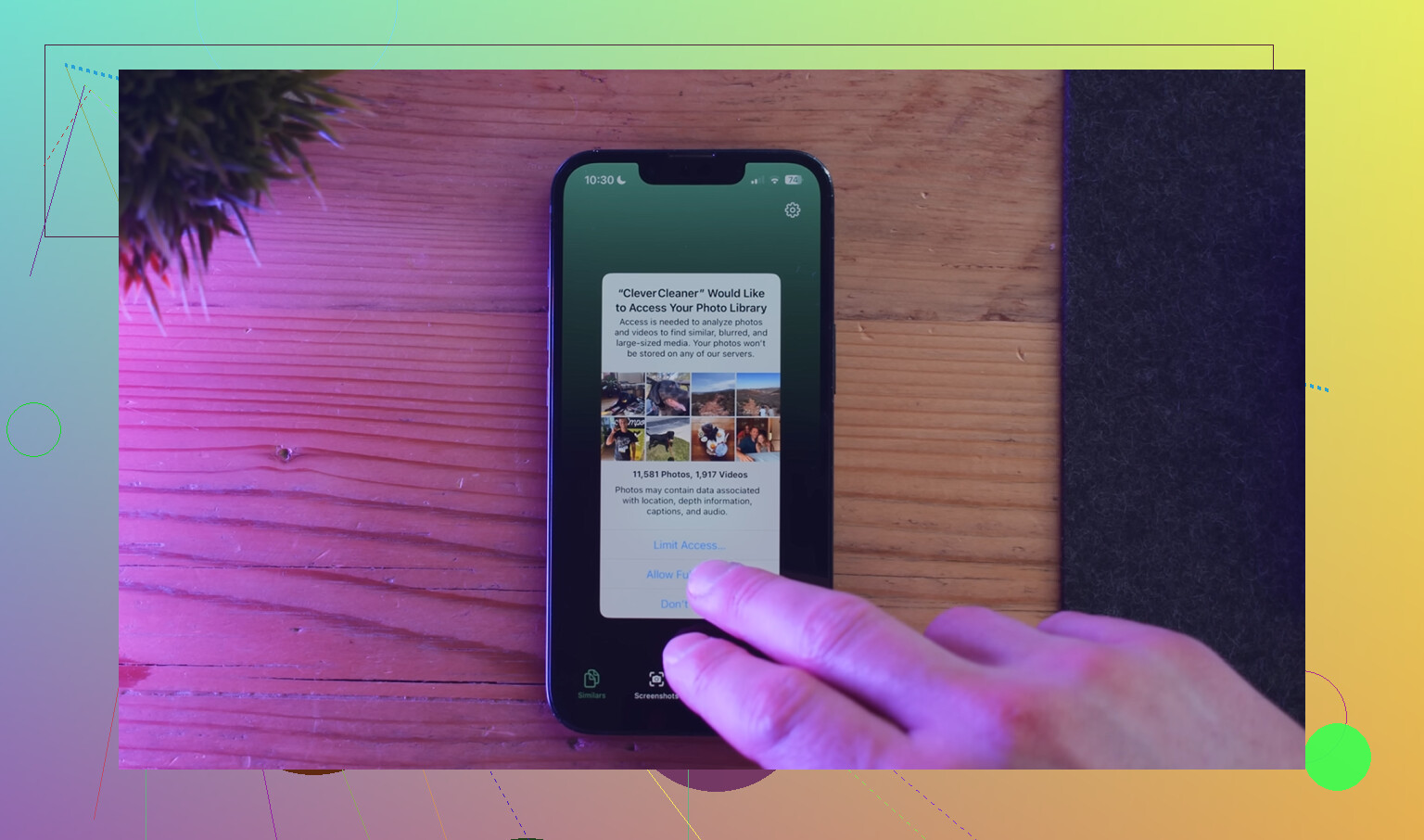
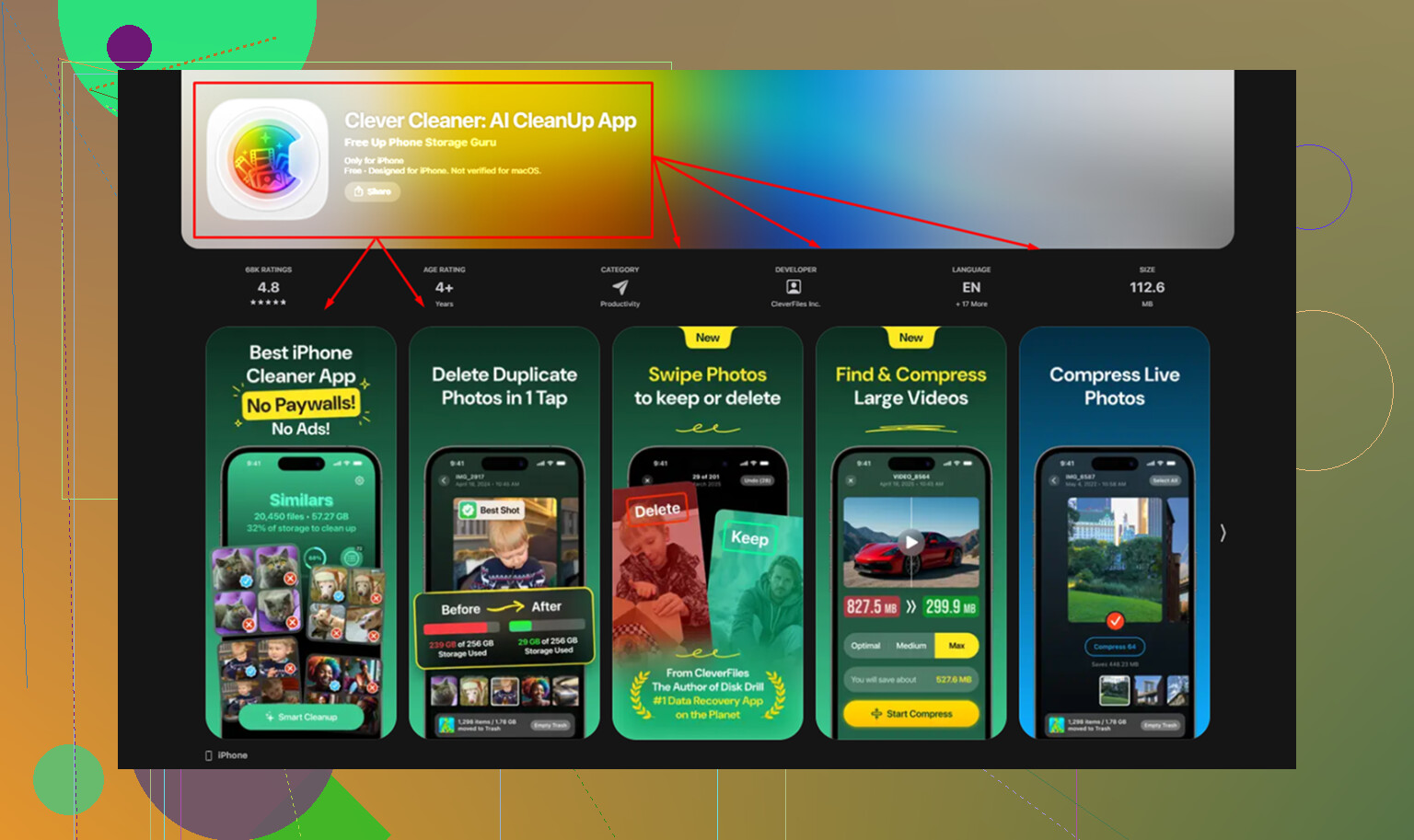
Yo limpié el mío con Clever Cleaner. Lo encontré mientras intentaba evitar apps basura, e hizo el trabajo sin anuncios ni un muro de pago apareciendo cada diez segundos. La parte que más usé fue la sección Heavies. Ordena los archivos por tamaño, así que ves rápido qué es lo que está ocupando espacio. También hay una sección Similars para fotos casi duplicadas, lo cual me ayudó porque tenía demasiadas ráfagas y fotos repetidas. También muestra los tamaños de archivo antes de borrar. Hubo otra cosa que me gustó: todo el escaneo se quedaba en el dispositivo. Después de liberar unos 15 GB, mi iPad dejó de sentirse roto. No fue magia, el almacenamiento era la solución.
Si la lentitud aparece sobre todo en Safari, yo lo trataría como un problema aparte. Safari se sobrecarga con el tiempo. Ve a Ajustes, Safari, y luego borra Historial y datos de sitios web. Yo hice esto cuando las páginas empezaron a quedarse colgadas y ayudó más de lo que esperaba. Mira también tus pestañas. Si mantienes abierto un pequeño bosque de ellas, tu iPad tiene que estar gestionando todo eso.
Algunas otras comprobaciones me ayudaron a reducir el retraso:
-
Modo de bajo consumo
Si el icono de la batería está amarillo, el rendimiento se está limitando a propósito. Desactívalo en los ajustes de Batería si la velocidad te importa más que la duración de la batería. -
Actualización en segundo plano
Abre Ajustes y luego General. Yo desactivé esto para la mayoría de las apps. No necesitas que todas las apps estén obteniendo datos en segundo plano todo el día. -
Reducir movimiento
En los iPad más antiguos, esto ayuda. Ve a Accesibilidad, luego a Movimiento, y activa Reducir movimiento. La interfaz se siente más rápida porque cambia las animaciones más pesadas por transiciones más simples.
Una cosa más. Si tu iPad tiene cuatro o cinco años, la batería podría ser parte del problema. Las baterías más viejas tienen dificultades bajo carga, y el sistema reduce el rendimiento para evitar fallos. Aun así, yo empezaría por limpiar el almacenamiento antes de pensar en reparaciones o en reemplazarlo. En mi caso, liberar espacio arregló lo peor muy rápido.
Si solo haces cosas ligeras y aun así se siente lento, yo miraría dos cosas que la gente suele pasar por alto.
Primero, el retraso del teclado y los bloqueos aleatorios suelen apuntar a basura de Safari, extensiones malas o una app que se está portando mal. El retraso al escribir no siempre significa que el dispositivo es viejo. Si usas un teclado de terceros, quítalo por un día. Lo mismo con las apps de VPN, bloqueadores de anuncios, antivirus y extensiones del navegador. He visto un solo bloqueador de contenido defectuoso hacer que las páginas carguen lentísimo y que todo el iPad se sienta roto.
Segundo, revisa la salud de la batería por los síntomas, ya que el iPad no muestra una página clara de Salud de la batería como el iPhone. Si se calienta al usar correo o navegar por la web, se descarga rápido o se ralentiza más cuando baja del 50 por ciento, puede que la batería ya esté gastada. Los iPad más viejos con baterías débiles se entrecortan incluso con tareas simples.
No estoy del todo de acuerdo con @mikeappsreviewer en una parte. El almacenamiento importa, claro, pero si escribir va con retraso en todo el sistema, yo sospecharía primero de un conflicto de software antes de asumir que el espacio es todo el problema.
Lo que yo haría, en orden:
- Quita las apps de VPN, limpieza, seguridad y bloqueo de anuncios por un día.
- Desactiva las pilas de widgets que no usas.
- Borra una o dos de las apps que más problemas dan, Facebook y Gmail suelen ser devoradoras de recursos en iPads viejos.
- Prueba en un modo casi seguro, es decir, usa solo apps de Apple durante unas horas.
- Si sigue yendo lento, haz una copia de seguridad y restablécelo por completo. Instalación limpia, sin restaurar basura vieja si quieres una prueba limpia.
Si el almacenamiento está muy lleno, sí, límpialo. Clever Cleaner está bien para encontrar archivos grandes y fotos duplicadas. Si quieres una explicación más larga, esta semana completa de pruebas de Clever Cleaner y resultados desglosa lo que hace. Haz una pequeña limpieza y luego prueba la velocidad antes de cambiar diez cosas a la vez. Esa es la forma más rápida de encontrar la causa real.
En realidad, discreparía un poco con @mikeappsreviewer y @byteguru aquí. Si solo haces “cosas básicas” y el iPad sigue atragantándose, a veces el problema no es el uso en absoluto. Es la edad más la hinchazón web. Los sitios web modernos, los scripts de anuncios, la basura de reproducción automática y las apps de correo pesadas pueden absolutamente maltratar a un iPad más antiguo.
Algunas cosas que yo revisaría y que realmente no mencionaron mucho:
- Prueba tu internet antes de culpar al iPad. Un Wi-Fi lento puede parecer exactamente una tablet lenta.
- Desactiva las sugerencias de Siri en Búsqueda y los widgets que nunca usas. Esas consultas en segundo plano se acumulan.
- Mail puede ser un problema silencioso. Si tienes varias bandejas de entrada sincronizándose constantemente, elimina y vuelve a añadir la peor.
- Comprueba si la lentitud ocurre mientras se está cargando. Los cables/adaptadores baratos a veces hacen que la respuesta táctil se sienta rara. Suena tonto, pero sí, es real.
- Si usas Chrome en lugar de Safari, compáralos. En iPad, el rendimiento del navegador puede ser extrañamente irregular.
Además, el retraso del teclado a veces viene de errores del texto predictivo o del dictado. Prueba desactivar ambos durante un día y mira si al escribir deja de trabarse.
Si tu almacenamiento está lleno, entonces sí, límpialo. Clever Cleaner es decente para detectar archivos gigantes y fotos duplicadas rápido. Si quieres un desglose más fácil de leer, esta reseña de NY Weekly sobre Clever Cleaner y herramientas de limpieza para iPhone resume lo que hace.
Si nada de eso cambia nada, sinceramente, puede que simplemente sea un iPad antiguo llegando a su límite. Es algo molesto, pero las tareas básicas en 2026 ya no son tan “básicas”, la verdad.