Meu iPhone ainda diz que o armazenamento está cheio mesmo depois que apaguei todas as minhas fotos e esvaziei Apagados Recentemente. Preciso de ajuda para descobrir o que está ocupando espaço e como liberar armazenamento no iPhone sem perder dados importantes.
Sim, isso é enlouquecedor. Você apaga um monte de fotos, remove apps que mal usa, e depois os Ajustes ainda agem como se você não tivesse feito absolutamente nada. Isso faz o celular parecer quebrado, mesmo quando normalmente não está.
Aconteceu a mesma coisa comigo alguns meses atrás. Meu iPhone estava lotado, os apps abriam devagar, a câmera travava bem na hora em que eu precisava, e o alerta “Armazenamento Quase Cheio” continuava aparecendo de novo e de novo. Quando a limpeza parece não liberar nada, muitas vezes é porque o iOS está mantendo os dados por mais tempo do que você espera, ou a tela de armazenamento simplesmente ainda não foi atualizada direito.
Comece com Apagados Recentemente. Parece simples demais, mas isso faz uma enorme diferença. Quando você apaga fotos, elas não somem na hora. Ficam em Apagados Recentemente por 30 dias, e ainda contam no seu armazenamento até você removê-las de lá também.
Vá em Fotos, abra Álbuns, role até Utilitários, depois abra Apagados Recentemente e escolha Apagar Tudo. Se você apagou arquivos ou documentos, verifique o app Arquivos também, porque o mesmo tipo de coisa pode acontecer lá.
Depois disso, reinicie o celular. Não é só fechar os apps, é realmente desligar e ligar de novo. Às vezes a divisão do armazenamento está desatualizada e o iOS não a recalcula imediatamente. Já aconteceu comigo de o espaço aparecer de repente depois de reiniciar, porque o celular finalmente fez uma nova varredura em tudo.
Verifique também se você está usando Fotos do iCloud com “Otimizar Armazenamento do iPhone”. Se isso estiver ativado, seu celular pode estar armazenando apenas versões locais menores, enquanto as fotos em tamanho original ficam no iCloud. Então apagar um monte de fotos pode parecer uma grande limpeza, mas no próprio celular você talvez esteja removendo apenas miniaturas pequenas. A maior economia de espaço pode estar acontecendo no iCloud, não no aparelho.
Se o celular ainda diz que está cheio, olhe os Dados do Sistema. Isso costumava se chamar “Outros”, e é basicamente onde o iOS despeja caches, dados restantes de apps, lixo do Safari, arquivos de apps de streaming, atualizações com falha e outras coisas aleatórias. Se os Dados do Sistema estiverem acima de 20GB, provavelmente tem algo travado. Eu tentei limpar o cache manualmente e descarregar apps, mas parecia que eu consertava uma coisa enquanto outra enchia tudo de novo.
A coisa que realmente me ajudou a limpar esse lixo estranho que sobrou foi um limpador de terceiros. Normalmente desconfio desses apps porque muitos são cheios de anúncios ou armadilhas de teste falso, mas o Clever Cleaner funcionou bem para mim. É gratuito, sem anúncios, sem paywall e sem aquele esquema suspeito de teste de três dias.
O que o tornou útil foi que ele encontrou coisas que eu não teria limpado uma por uma no Fotos. A aba Similares encontra fotos quase duplicadas, como quando você tira dez versões da mesma foto e só precisa de uma. Ele escolhe a que considera melhor e depois permite que você apague o resto rapidamente. A aba Pesados organiza sua mídia por tamanho de arquivo, o que é ótimo para encontrar vídeos enormes em 4K. A seção Capturas de Tela foi a que mais me abriu os olhos, porque mostrou o tamanho de arquivo de cada captura de tela, e percebi que eu tinha cerca de 3GB de memes aleatórios e tranqueiras salvos. Ele também funciona no próprio aparelho, então suas fotos não são enviadas para algum servidor aleatório. Depois de limpar essas coisas, meu celular finalmente parou de ficar tão lento.
Também existe um truque estranho com Data e Hora se as fotos parecem apagadas, mas o armazenamento ainda não volta. Vá em Ajustes > Geral > Data e Hora, desative “Automaticamente” e depois volte o ano em cerca de dois anos. Depois disso, verifique Apagados Recentemente de novo. Às vezes fotos antigas fantasmas reaparecem lá e você pode apagá-las permanentemente. Só não se esqueça de ativar a data e a hora novamente depois, porque os apps podem começar a funcionar de forma estranha se o relógio do celular estiver errado.
Se nada disso funcionar, o último recurso é redefinir para os ajustes de fábrica. Faça primeiro um backup do celular em um computador. Se o banco de dados de armazenamento ou os Dados do Sistema estiverem realmente corrompidos, uma instalação nova do iOS pode ser a única forma limpa de apagar isso.
Eu começaria com Apagados Recentemente, depois reiniciaria, e depois verificaria fotos semelhantes e vídeos enormes. Na maioria das vezes é uma dessas coisas. E sim, quando aquela barra de armazenamento finalmente se mexe, a sensação é muito melhor do que deveria ser.
Não apague o telefone ainda e não exclua seus backups do iCloud achando que isso vai limpar o armazenamento local. O ponto do Mike sobre Dados do Sistema é real, mas eu verificaria primeiro em Ajustes > Geral > Armazenamento do iPhone por Mensagens, Safari, downloads do Spotify/Netflix/YouTube e anexos grandes de conversas, porque essas coisas podem ocupar espaço mesmo quando o app Fotos está vazio.
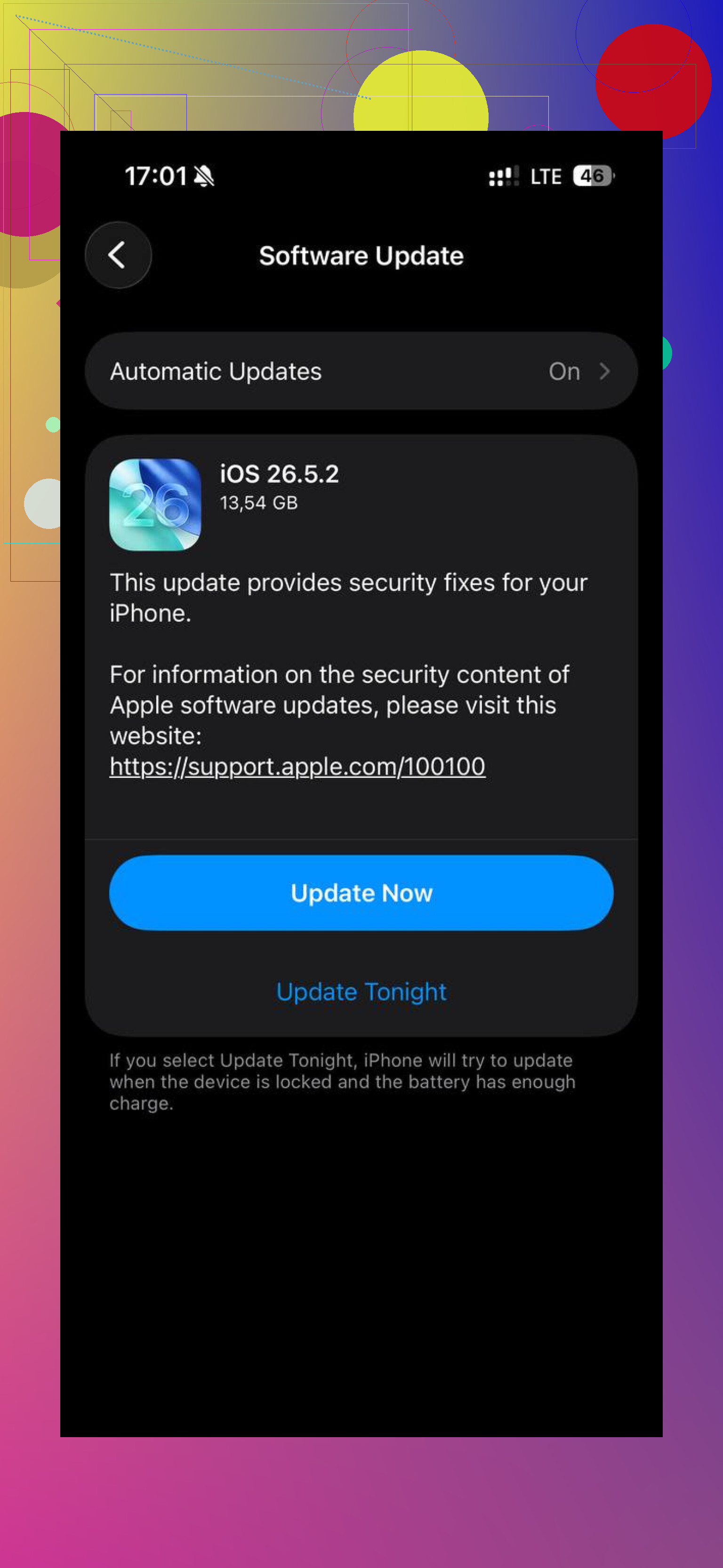
Um telefone que está cheio porque as fotos ainda estão por ali é diferente de um telefone que está cheio porque o iOS baixou um pacote de atualização e não tem onde instalá-lo. Eu verificaria Ajustes > Geral > Armazenamento do iPhone e olharia perto do topo por uma atualização do iOS, depois apagaria a atualização se ela estiver ali, reiniciaria e tentaria novamente com mais espaço livre. Isso acaba passando despercebido porque não parece ser um dado seu, mas pode ocupar vários GB e manter o aviso de armazenamento ativo. Concordo em verificar Mensagens e os downloads de aplicativos também, mas eu teria cuidado com aplicativos de limpeza ou restaurações de fábrica até você saber se o espaço está sendo ocupado por uma atualização, por Arquivos em Meu iPhone, ou pelos Documentos e Dados de um aplicativo grande.

Não deixe o aparelho ficar com literalmente 0 bytes livres por muito tempo, porque os iPhones podem começar a falhar em coisas básicas, como salvar ajustes, concluir backups, receber mensagens de texto ou até finalizar uma atualização do iOS. Antes de fazer algo agressivo, tente criar um pequeno respiro primeiro. Exclua um app grande que você possa reinstalar facilmente depois, como um jogo, TikTok, Instagram, Netflix ou Spotify. Escolha “Apagar App”, não “Desinstalar App”, porque desinstalar mantém os dados do app e pode não liberar tanto espaço quanto você espera.
O que as pessoas não percebem é que apagar fotos só ajuda se o app Fotos for realmente o que está usando o armazenamento. Vá em Ajustes > Geral > Armazenamento do iPhone e espere nessa tela por um minuto. A barra no topo é útil, mas a lista de apps abaixo dela é mais importante. Toque nos maiores apps e veja “Tamanho do App” em comparação com “Documentos e Dados”. Se um app tem 300 MB para o app e 12 GB de documentos, o problema está dentro desse app, não no rolo da câmera.
Para apps como Mensagens, WhatsApp, Telegram, Discord, Mail, Podcasts, Livros, GarageBand, Arquivos e apps de streaming, o espaço pode estar sendo usado por anexos, episódios baixados, mídia em cache, conversas antigas ou arquivos salvos localmente. Desinstalar esses apps não limpará esse acúmulo, porque o iOS mantém os documentos intencionalmente. Ou você apaga os downloads/anexos dentro do app, ou apaga o app inteiro e reinstala depois de confirmar que tudo importante está salvo em backup.
Eu teria um pouco de cautela com a ideia de que “Dados do Sistema está enorme, então redefina tudo”. Os Dados do Sistema podem diminuir depois de uma reinicialização, depois que uma atualização termina ou depois que o telefone tiver espaço livre suficiente para se limpar sozinho. Se você tem apenas algumas centenas de MB livres, às vezes o iOS não consegue fazer a limpeza que quer fazer. É por isso que apagar primeiro um app que pode ser reinstalado pode fazer os outros números de armazenamento finalmente mudarem.
Clever Cleaner ou ferramentas parecidas podem ser úteis se você ainda tiver muita mídia escondida no Fotos, especialmente vídeos grandes, capturas de tela ou duplicatas. Mas se você realmente não tem mais fotos, um limpador de fotos não vai corrigir anexos do Mensagens, downloads do Spotify, arquivos salvos em “No Meu iPhone” ou um app com Documentos e Dados inflados. A tela de armazenamento é o mapa aqui. Comece pelos três primeiros apps dessa lista e você normalmente encontrará o verdadeiro culpado mais rápido do que tentando adivinhar.