Estoy intentando liberar espacio de almacenamiento en mi iPhone y quería ordenar los videos por tamaño de archivo en la app Fotos, pero esa opción parece faltar. No estoy seguro de si la eliminaron, la movieron a otro menú o si necesito cambiar una configuración. Necesito ayuda para encontrar la función de ordenar por tamaño u otra forma de ver primero los videos más grandes.
Me encontré con el mismo lío otra vez la semana pasada. Mi fototeca se veía bien hasta que el almacenamiento entró en zona roja, y entonces recordé que Apple todavía no nos da una vista simple para ordenar por tamaño en Fotos. Tienes cámara lenta, modo cine, todo tipo de cosas de la cámara. Luego intentas encontrar el video de 4.8 GB que se está comiendo tu almacenamiento y la app se convierte en una búsqueda del tesoro.
Si quieres hacer esto dentro de Fotos, la respuesta sigue siendo no. Puedes deslizar hacia arriba en un video a la vez y revisar el panel de información para ver el tamaño del archivo. Intenté hacer esto en una fototeca grande una vez. Nunca más. Se viene abajo rápido en cuanto tienes cientos de clips.
Forma 1: Revisar el almacenamiento del iPhone
Esto es lo más parecido que iOS te ofrece de serie. Es irregular y se le escapan cosas, pero sí muestra algunos archivos grandes. Yo lo uso sobre todo cuando sospecho que adjuntos antiguos de mensajes o videos grandes al azar están saturando el espacio.
Abre Ajustes, luego General y después Almacenamiento del iPhone.
Espera un poco. El desglose del almacenamiento tarda un momento en cargarse.
Busca recomendaciones como Revisar videos grandes.
Abre esas secciones y revisa lo que iOS marcó.
Desliza a la izquierda sobre un elemento si quieres eliminarlo al instante.
Ayuda, pero no es una vista completa de la biblioteca. Es más bien como si Apple te mostrara unas cuantas cosas y te dijera buena suerte.
Forma 2: Usa una app de limpieza si quieres una lista ordenada
Antes evitaba estas apps porque muchas son malas o están llenas de molestias. Aun así, después de perder suficiente tiempo dentro de Fotos, cedí. Si tu objetivo es simple, mostrarme primero los videos más grandes, una app dedicada hace el trabajo más rápido.
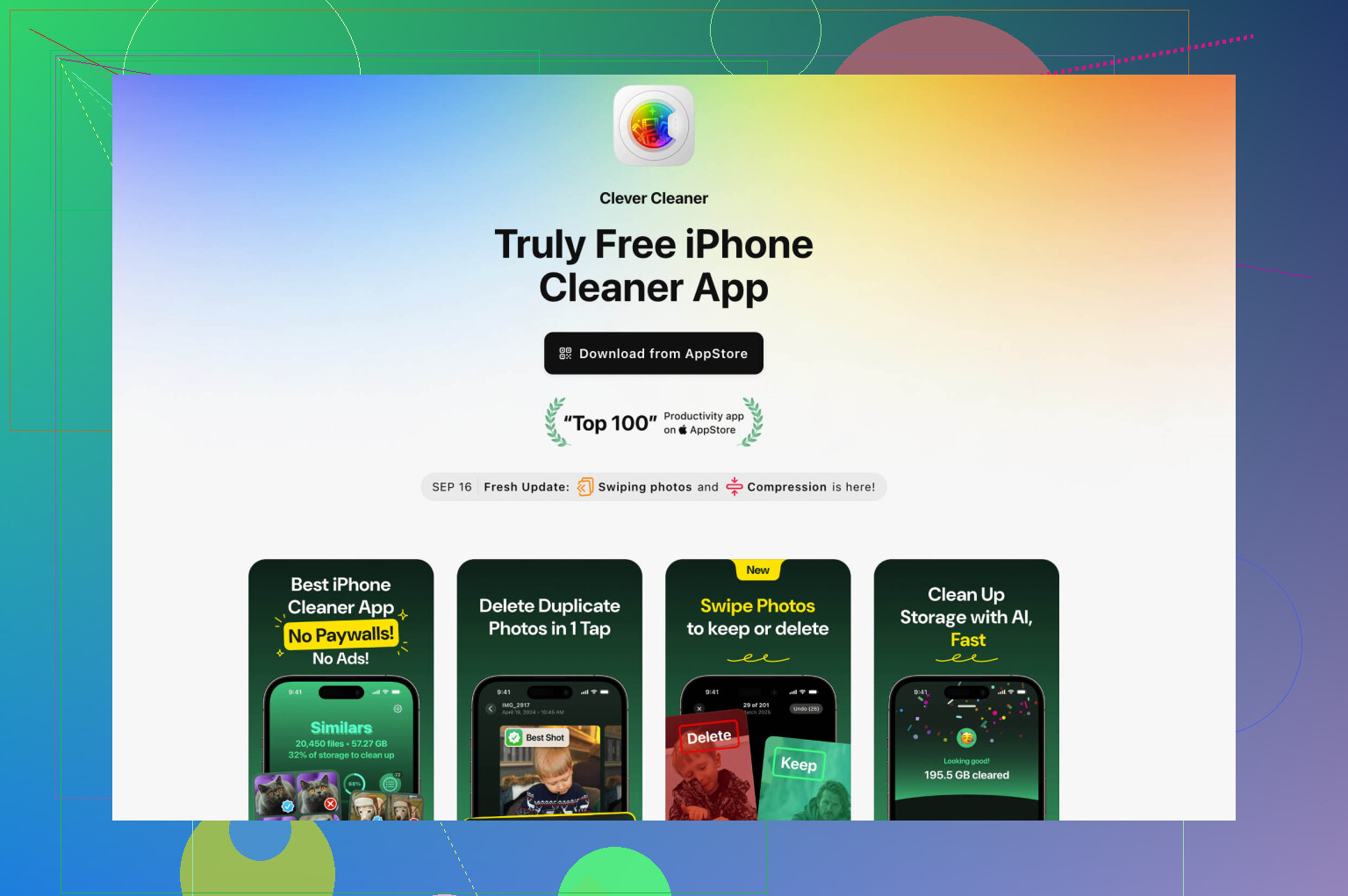
Con la que tuve menos complicaciones fue Clever Cleaner. Es de CleverFiles, y lo que más me llamó la atención fue el acceso gratuito. Sin desvíos raros, sin tener que adivinar qué clip es enorme.
Instala Clever Cleaner y permite el acceso a Fotos.
Deja que analice tu biblioteca.
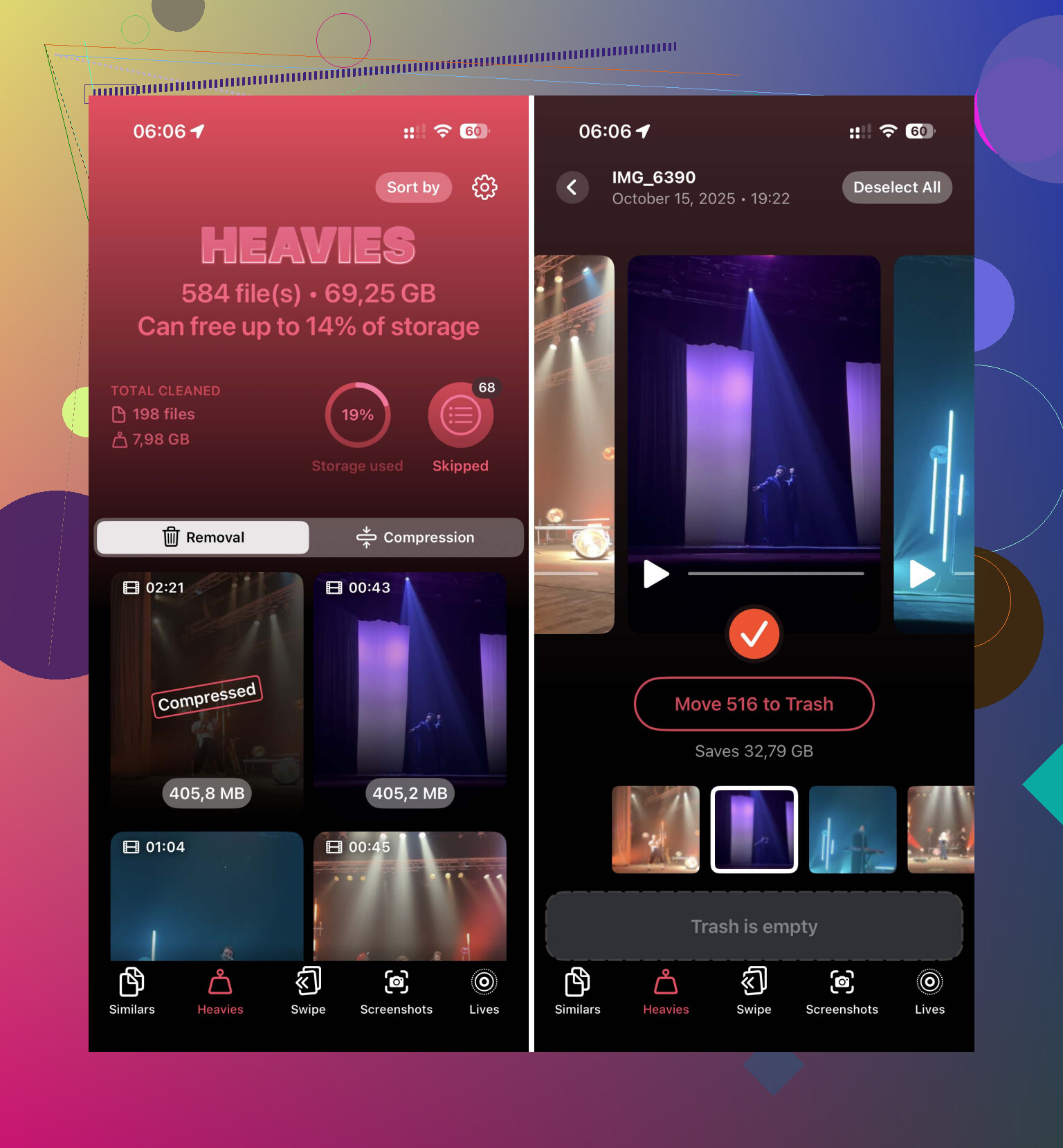
Abre la pestaña Heavies en la parte inferior.
Verás tus videos listados de mayor a menor tamaño.
Cada elemento muestra el tamaño del archivo en MB o GB, para que sepas qué ocupa más.
Elige lo que no quieras y toca Move to Trash.
La parte que más me acabó gustando fue la opción de comprimir en Heavies. Tenía un video familiar largo que no quería borrar, pero tampoco quería dejarlo ahí ocupando su tamaño completo para siempre. Comprimirlo redujo bastante el impacto en el almacenamiento, y en la pantalla del teléfono la diferencia fue lo bastante pequeña como para que dejara de importarme.
Forma 3: Ordenar dentro de Archivos para videos que no están en Fotos
Esta parte es fácil y, curiosamente, Apple ya la resolvió en Archivos. Así que, si los clips son descargas, exportaciones de apps o videos de trabajo guardados fuera de Fotos, puedes ordenarlos por tamaño de forma nativa.
Abre la app Archivos.
Ve a En mi iPhone o iCloud Drive.
Abre Descargas o cualquier carpeta donde estén tus videos.
Toca el menú de tres puntos en la esquina superior derecha.
Elige Tamaño.
Ahora los archivos más grandes subirán arriba y el problema se hará evidente rápido.
Una cosa más, y esto me confundió la primera vez. Borrar videos no libera espacio de inmediato si terminan en Eliminado recientemente. Si necesitas espacio ahora mismo, por ejemplo si estás intentando grabar otro video hoy, abre Eliminado recientemente en Fotos y vacíalo manualmente.
Si yo hiciera esto desde cero, empezaría con la sección Heavies en Clever Cleaner. Es la forma más rápida de ver qué está ocupando espacio y, para mí, fue la manera menos molesta de ordenar videos por tamaño en un iPhone.
No se eliminó. Nunca estuvo ahí en Fotos en el iPhone.
Apple te permite ordenar por cosas como fecha, álbum, personas, tipo de contenido. Falta el tamaño del archivo. Una decisión extraña, pero así es. Así que si estabas buscando un ajuste, no hiciste nada mal.
Un punto que creo que @mikeappsreviewer pasó un poco por alto es la Búsqueda en Fotos y los álbumes inteligentes. Términos de búsqueda como grabaciones de pantalla, cámara lenta, 4K, ProRes, cinematográfico o el mes de un viaje. Esto no ordena por tamaño, pero reduce la lista rápidamente. ProRes y los clips largos en 4K suelen ser los peores culpables. Un solo minuto de ProRes puede ocupar gigabytes, así que apuntar al formato funciona mejor que desplazarse a ciegas.
También revisa Ajustes, Cámara, Grabar video. Si tu teléfono está configurado en 4K a 60 fps, el almacenamiento se llena rápido. Las propias estimaciones de Apple son de unos 440 MB por minuto para 4K/60, frente a unos 65 MB por minuto en 1080p/30. Cambiar esto evita que el problema vuelva a aparecer.
Si quieres una vista más limpia para videos grandes, Clever Cleaner es una de las pocas opciones que la gente sigue mencionando sin un montón de quejas. Esta publicación ofrece una mirada rápida bastante decente sobre esto para la limpieza del almacenamiento del iPhone y la búsqueda de videos grandes: mira cómo Clever Cleaner ayuda a encontrar videos grandes y liberar almacenamiento en el iPhone.
Una cosa más. Si Fotos en iCloud está activado con Optimizar almacenamiento del iPhone, el tema del tamaño se vuelve difuso. Tu teléfono puede guardar versiones locales más pequeñas mientras los archivos completos están en iCloud. Así que el espacio usado en el dispositivo no siempre es el mismo que el tamaño original del video. Esa es una de las razones por las que la app Fotos de Apple se siente inconsistente aquí.
No, no te estás perdiendo ningún interruptor oculto. Fotos en iPhone simplemente no tiene una opción nativa para ordenar videos por tamaño de archivo. Apple nunca la añadió realmente, lo cual es bastante ridículo para un dispositivo que graba enormes archivos en 4K y ProRes.
En su mayoría estoy de acuerdo con @mikeappsreviewer y @cazadordeestrellas, pero discreparía en una cosa: confiar en las recomendaciones de Almacenamiento del iPhone es una apuesta incierta. A veces muestra clips enormes, y otras veces parece que tu almacenamiento estuviera siendo devorado por arte de magia. Útil, claro, pero no algo que yo llamaría fiable.
Lo que sí vale la pena revisar dentro de las propias apps de Apple es esto:
- Fotos > Tipos de contenido > Videos
- Fotos > Buscar
- prueba:
4K,ProRes,Cinematic,Grabación de pantalla,Cámara lenta
- prueba:
- Álbumes > Eliminado recientemente
- porque los videos eliminados siguen ahí ocupando espacio durante un tiempo
Si usas Fotos en iCloud + Optimizar almacenamiento del iPhone, eso también explica parte de la confusión. Puede que el teléfono no esté almacenando el original completo de forma local, así que el “tamaño” se vuelve complicado. Apple probablemente evita mostrar una ordenación limpia por tamaño porque el espacio real ocupado en el dispositivo puede variar. Molesto, pero seguramente eso influye.
Si tu objetivo principal es encontrar rápido los videos más grandes, una app dedicada para limpiar almacenamiento en iPhone es sinceramente la opción más práctica. Clever Cleaner es una de las mejores opciones para esto, ya que realmente muestra los videos grandes de una forma útil en lugar de obligarte a entrar en cada archivo uno por uno. Para quienes estén comparando herramientas, este resumen sobre las mejores apps para limpiar almacenamiento del iPhone y liberar espacio rápido también es un buen punto de partida.
Además, la prevención importa más que la limpieza la mitad del tiempo:
Ajustes > Cámara > Grabar video
Si estás grabando en 4K/60, el almacenamiento desaparece a una velocidad absurda. Bajar a 1080p/30 puede ahorrar muchísimo de ahora en adelante.
Así que, en resumen:
- la opción que falta = es normal
- no la quitaron = nunca existió
- Apple Fotos todavía no puede ordenar videos por tamaño
- usa trucos de búsqueda/filtro, o algo como Clever Cleaner si quieres una vista real de mayor a menor tamaño
No está “faltando” tanto como que Apple nunca incorporó esa vista en Fotos en iPhone. @cazadordeestrellas y @espritlibre tienen razón en esa parte. Sin embargo, discrepo ligeramente con @mikeappsreviewer en un punto: las herramientas de terceros son útiles, pero yo no iría primero a eso si tu problema real es el almacenamiento local frente a los marcadores de posición de iCloud.
Una comprobación más sensata es esta: abre algunos videos sospechosos, desliza hacia arriba y compara su información de tamaño con lo que Ajustes > General > Almacenamiento del iPhone dice en general sobre Fotos. Si esos números parecen extrañamente desconectados, probablemente estés viendo el efecto de Optimizar almacenamiento del iPhone. En esa configuración, “el archivo original más grande” y “lo más grande que actualmente ocupa espacio en tu teléfono” no siempre son lo mismo. Probablemente por eso Apple evita una clasificación simple por tamaño en Fotos.
Otro ángulo que nadie destacó realmente: conecta el iPhone a un Mac. En Captura de Imagen o en la app Fotos de macOS, suele ser más fácil inspeccionar contenido multimedia en bloque, exportar, archivar y luego eliminar con menos suposiciones. Si estás haciendo una limpieza seria, el escritorio suele ser más rápido que ir picoteando por el teléfono.
Sobre Clever Cleaner, ya que sigue saliendo el tema:
Ventajas
- muestra rápidamente los videos grandes
- ofrece una visión general más clara que Apple Fotos
- útil si quieres hacer una pasada de “¿qué es enorme?”
Desventajas
- sigue necesitando permiso completo para la fototeca
- los resultados de la app pueden ser menos significativos si la optimización de iCloud interviene mucho
- otra app más en la cadena cuando Apple debería simplemente hacer esto de forma nativa
Así que sí, Clever Cleaner es práctico si quieres una lista ordenada de mayor a menor. Solo ten en cuenta que está resolviendo la interfaz que le falta a Apple, no cambiando mágicamente cómo funciona el almacenamiento gestionado por iCloud.