Estou tentando liberar espaço de armazenamento no meu iPhone e queria classificar os vídeos por tamanho de arquivo no app Fotos, mas essa opção parece estar faltando. Não tenho certeza se ela foi removida, movida para outro menu ou se preciso alterar alguma configuração. Preciso de ajuda para encontrar o recurso de classificar por tamanho ou outra forma de ver primeiro os vídeos maiores.
Encontrei a mesma bagunça de novo na semana passada. Minha biblioteca de fotos parecia normal até o armazenamento entrar no vermelho, e então lembrei que a Apple ainda não nos dá uma visualização simples de ordenar por tamanho no Fotos. Você tem câmera lenta, modo cinematográfico, todo tipo de recurso de câmera. Aí você tenta encontrar o vídeo de 4,8 GB que está consumindo seu armazenamento e o app vira uma caça ao tesouro.
Se você quiser fazer isso dentro do próprio Fotos, a resposta ainda é não. Você pode deslizar para cima em um vídeo por vez e verificar o painel de informações para ver o tamanho do arquivo. Tentei fazer isso em uma biblioteca grande uma vez. Nunca mais. Desanda rápido quando você tem centenas de clipes.
Maneira 1: Verifique o Armazenamento do iPhone
Esta é a opção mais próxima que o iOS oferece nativamente. Ela é inconsistente e deixa passar algumas coisas, mas mostra alguns arquivos grandes. Eu a uso principalmente quando suspeito que anexos antigos de mensagens ou vídeos grandes aleatórios estejam entupindo tudo.
Abra Ajustes, depois Geral e, em seguida, Armazenamento do iPhone.
Espere um pouco. A divisão do armazenamento leva um momento para carregar.
Procure recomendações como Revisar Vídeos Grandes.
Abra essas seções e veja o que o iOS sinalizou.
Deslize para a esquerda em um item se quiser apagá-lo na hora.
Ajuda, mas não é uma visualização completa da biblioteca. É mais como a Apple mostrando algumas coisas e dizendo boa sorte.
Maneira 2: Use um app de limpeza se quiser uma lista ordenada
Eu costumava evitar esses apps porque muitos deles são ruins ou cheios de avisos irritantes. Ainda assim, depois de perder tempo demais no Fotos, acabei cedendo. Se o seu objetivo é simples, mostrar primeiro os maiores vídeos, um app dedicado faz o trabalho mais rápido.
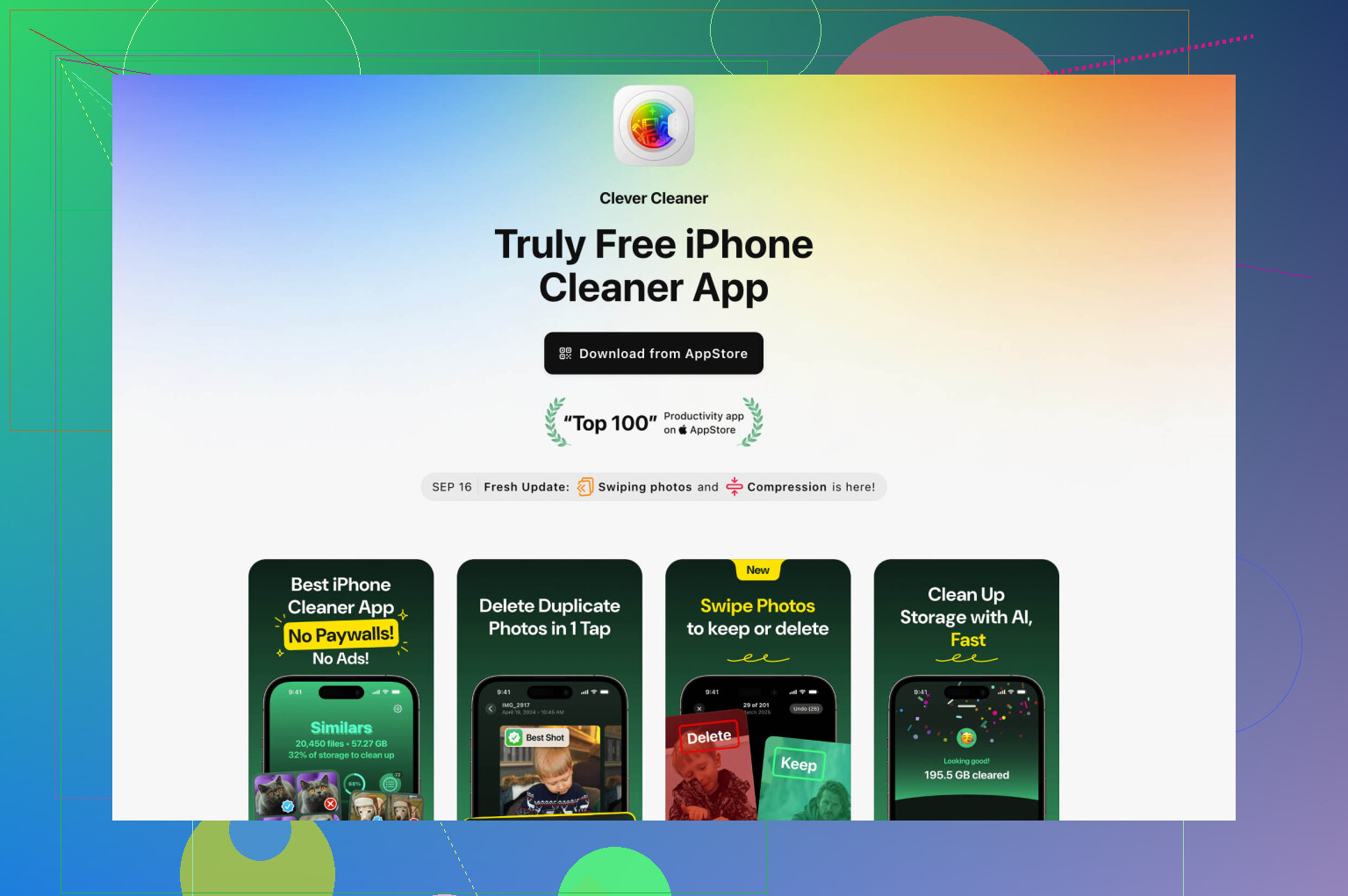
Aquele com o qual tive menos atrito foi o Clever Cleaner. Ele é da CleverFiles, e o que mais me chamou a atenção foi o acesso gratuito. Sem desvios estranhos, sem precisar adivinhar qual clipe é enorme.
Instale o Clever Cleaner e permita o acesso ao Fotos.
Deixe-o escanear sua biblioteca.
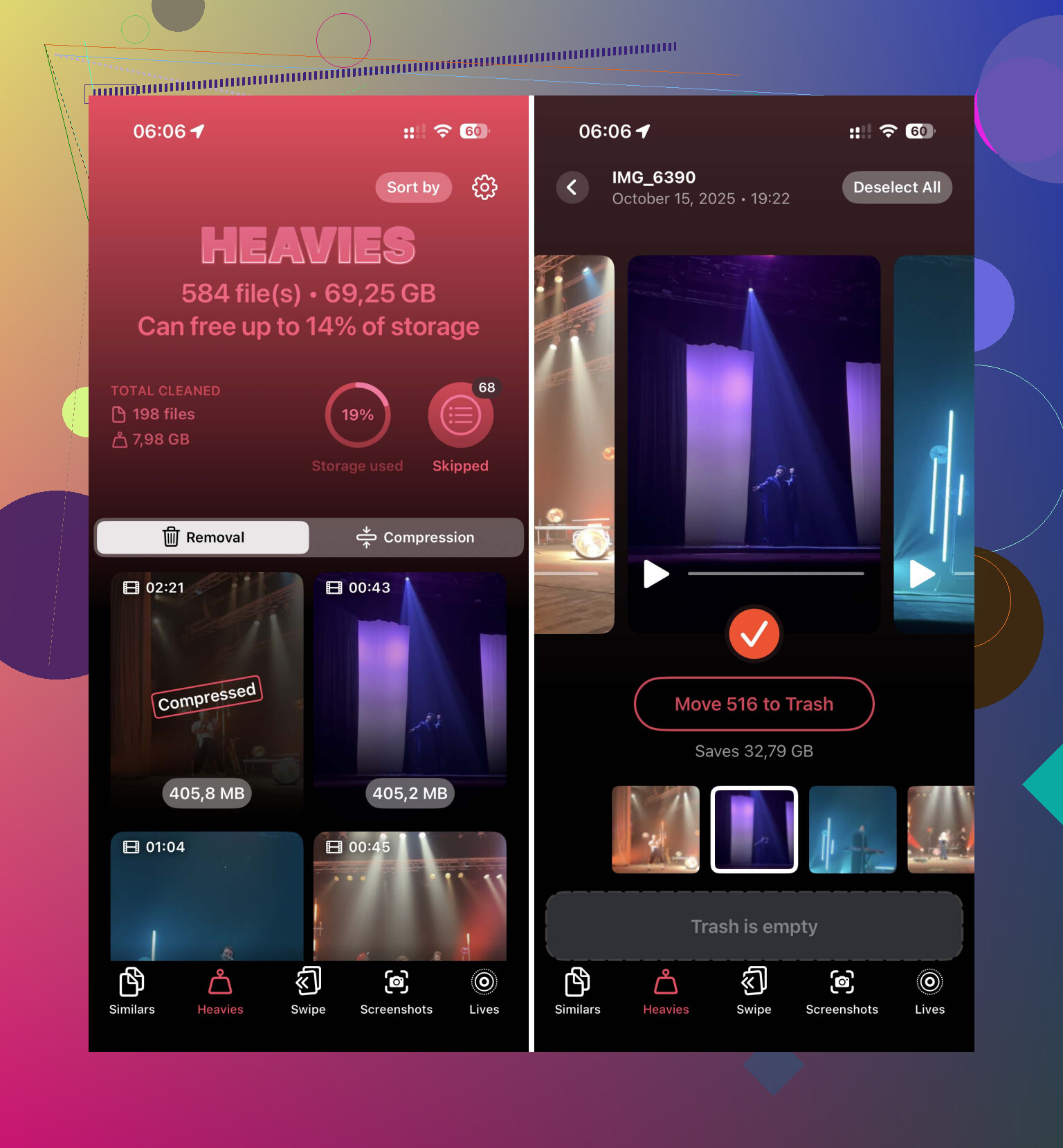
Abra a aba Heavies na parte inferior.
Você verá seus vídeos listados do maior para o menor.
Cada item mostra o tamanho do arquivo em MB ou GB, para que você saiba o que pesa mais.
Escolha o que você não quer e toque em Mover para a Lixeira.
A parte de que acabei gostando mais foi a opção de compactar em Heavies. Eu tinha um vídeo longo de família que não queria apagar, mas também não queria deixá-lo ocupando espaço no tamanho total para sempre. Compactá-lo reduziu bastante o impacto no armazenamento e, na tela do telefone, a diferença foi pequena o suficiente para eu parar de me importar.
Forma 3: Classifique dentro do Arquivos para vídeos fora do Fotos
Essa parte é fácil e, curiosamente, a Apple já resolveu isso no Arquivos. Então, se os clipes forem downloads, exportações de apps ou vídeos de trabalho salvos fora do Fotos, você pode classificá-los por tamanho nativamente.
Abra o app Arquivos.
Vá para No Meu iPhone ou iCloud Drive.
Abra Downloads ou qualquer pasta que contenha seus vídeos.
Toque no menu de três pontos no canto superior direito.
Escolha Tamanho.
Agora os maiores arquivos sobem para o topo e o problema fica óbvio rapidamente.
Mais uma coisa, e isso me confundiu na primeira vez. Excluir vídeos não libera espaço imediatamente se eles forem para Apagados Recentemente. Se você precisa de espaço agora, por exemplo, se está tentando gravar outro vídeo hoje, abra Apagados Recentemente no Fotos e apague tudo manualmente.
Se eu estivesse fazendo isso do zero, começaria com a seção Heavies no Clever Cleaner. Ela mostra rapidamente o que está ocupando espaço e, para mim, foi a maneira menos incômoda de classificar vídeos por tamanho em um iPhone.
Não foi removido. Nunca esteve lá no Fotos no iPhone.
A Apple permite classificar por coisas como data, álbum, pessoas e tipo de mídia. O tamanho do arquivo está ausente. Escolha estranha, mas é assim mesmo. Então, se você estava procurando uma configuração, não fez nada de errado.
Um ponto que acho que @mikeappsreviewer deixou um pouco de lado é a Busca do Fotos e os álbuns inteligentes. Termos de busca como gravações de tela, câmera lenta, 4K, ProRes, cinemático ou o mês de uma viagem. Isso não classifica por tamanho, mas reduz a lista rapidamente. ProRes e clipes longos em 4K costumam ser os maiores vilões. Um único minuto de ProRes pode consumir gigabytes, então segmentar por formato funciona melhor do que ficar rolando às cegas.
Também verifique Ajustes, Câmera, Gravar Vídeo. Se o seu celular estiver configurado para 4K a 60 fps, o armazenamento acaba rápido. As estimativas da própria Apple são de cerca de 440 MB por minuto para 4K/60, contra cerca de 65 MB por minuto em 1080p/30. Alterar isso evita que o problema volte a acontecer.
Se você quiser uma visualização mais limpa para vídeos grandes, o Clever Cleaner é uma das poucas opções que as pessoas continuam mencionando sem uma pilha de reclamações. Este post dá uma visão rápida razoável sobre isso para limpeza de armazenamento do iPhone e localização de vídeos grandes: veja como o Clever Cleaner ajuda a encontrar vídeos grandes e liberar armazenamento no iPhone.
Mais uma coisa. Se o Fotos do iCloud estiver ativado com Otimizar Armazenamento do iPhone, a questão do tamanho fica meio confusa. Seu celular pode manter versões locais menores enquanto os arquivos completos ficam no iCloud. Então, o espaço usado no dispositivo nem sempre é o mesmo que o tamanho original do vídeo. Esse é um dos motivos pelos quais o app Fotos da Apple parece inconsistente aqui.
Não, você não está deixando passar nenhum botão escondido. O Fotos no iPhone simplesmente não tem uma opção nativa de ordenar vídeos por tamanho de arquivo. A Apple nunca realmente adicionou isso, o que é meio ridículo para um aparelho que grava arquivos gigantes em 4K e ProRes.
Eu concordo em grande parte com @mikeappsreviewer e @cazadordeestrellas, mas contestaria uma coisa: confiar nas recomendações do Armazenamento do iPhone é incerto. Às vezes ele mostra clipes enormes, às vezes age como se o seu armazenamento estivesse sendo consumido por mágica. Útil, claro, mas não é algo que eu chamaria de confiável.
O que vale a pena verificar dentro dos próprios apps da Apple é isto:
- Fotos > Tipos de Mídia > Vídeos
- Fotos > Buscar
- tente:
4K,ProRes,Cinematic,Gravação de Tela,Câmera Lenta
- tente:
- Álbuns > Apagados Recentemente
- porque vídeos apagados ainda ficam lá ocupando espaço por um tempo
Se você usa Fotos do iCloud + Otimizar Armazenamento do iPhone, isso também explica parte da confusão. O telefone pode não estar armazenando o original completo localmente, então o “tamanho” fica confuso. A Apple provavelmente evita mostrar uma ordenação limpa por tamanho porque o espaço real no aparelho pode variar. Irritante, mas isso provavelmente faz parte da questão.
Se o seu objetivo principal é encontrar os maiores vídeos rapidamente, um limpador de armazenamento dedicado para iPhone é honestamente o caminho mais prático. Clever Cleaner é uma das melhores opções para isso, já que realmente mostra vídeos grandes de uma forma útil, em vez de fazer você tocar em cada arquivo um por um. Para quem está comparando ferramentas, esta lista em os melhores apps de limpeza de armazenamento para iPhone para liberar espaço rapidamente também é um bom ponto de partida.
Além disso, prevenir importa mais do que limpar em metade das vezes:
Ajustes > Câmera > Gravar Vídeo
Se você grava em 4K/60, o armazenamento desaparece absurdamente rápido. Reduzir para 1080p/30 pode economizar muito daqui para frente.
Então, resumindo:
- opção ausente = normal
- não foi removida = nunca existiu
- o Apple Fotos ainda não consegue ordenar vídeos por tamanho
- use truques de busca/filtro, ou use algo como Clever Cleaner se quiser uma visualização real dos maiores primeiro
Não está exatamente “faltando”, e sim que a Apple nunca criou essa visualização no Fotos do iPhone. @cazadordeestrellas e @espritlibre estão certos nessa parte. Discordo um pouco de @mikeappsreviewer em um ponto, porém: ferramentas de terceiros são úteis, mas eu não recorreria a elas primeiro se o seu problema real for armazenamento local versus espaços reservados do iCloud.
Uma verificação mais sensata é esta: abra alguns vídeos suspeitos, deslize para cima e compare as informações de tamanho deles com o que Ajustes > Geral > Armazenamento do iPhone informa no total para Fotos. Se esses números parecerem estranhamente desconectados, você provavelmente está vendo o efeito de Otimizar Armazenamento do iPhone. Nessa configuração, o “maior arquivo original” e a “maior coisa ocupando seu telefone no momento” nem sempre são a mesma coisa. É provavelmente por isso que a Apple evita uma classificação simples por tamanho no Fotos.
Outro ponto que ninguém realmente destacou: conecte o iPhone a um Mac. No Captura de Imagem ou no app Fotos do macOS, muitas vezes é mais fácil inspecionar a mídia em massa, exportar, arquivar e depois excluir com menos tentativas e erros. Se você estiver fazendo uma limpeza séria, o desktop geralmente é mais rápido do que ficar cutucando o telefone.
Sobre o Clever Cleaner, já que ele continua sendo mencionado:
Prós
- mostra vídeos grandes rapidamente
- visão geral mais fácil do que no Apple Fotos
- útil se você quiser uma passada do tipo o que é enorme
Contras
- ainda precisa de permissão total para a fototeca
- os resultados do app podem ser menos significativos se a otimização do iCloud estiver muito envolvida
- mais um app no processo quando a Apple deveria simplesmente fazer isso nativamente
Então sim, o Clever Cleaner é prático se você quiser uma lista dos maiores primeiro. Só tenha em mente que ele resolve a interface ausente da Apple, não muda magicamente a forma como o armazenamento gerenciado pelo iCloud funciona.