Mi disco duro dejó de aparecer de repente, y estoy intentando recuperar archivos importantes como fotos familiares, documentos de trabajo y copias de seguridad antiguas. No estoy seguro de si es una falla de hardware o un problema del sistema de archivos, y realmente necesito consejos sobre los pasos más seguros para la recuperación de datos del disco duro antes de empeorar las cosas.
Ya pasé por esto una vez, y el primer error que cometí fue mantener la unidad en línea demasiado tiempo. Si tus archivos desaparecieron o el HDD empezó a hacer ruidos extraños, deja de usarlo ahora mismo. Nada de copiar, nada de instalaciones, nada de revisar carpetas durante diez minutos esperando que las cosas reaparezcan. Cada escritura pone los datos antiguos en mayor riesgo. Si es tu unidad de arranque, apágala y conéctala a otra máquina como disco secundario si tienes esa opción.
Antes de lanzarle aplicaciones de recuperación, averigua con qué tipo de fallo estás tratando. Archivos eliminados, un formato incorrecto o una partición dañada son una cosa. El daño mecánico es otro problema distinto. Yo revisaría S.M.A.R.T. primero para que al menos tengas alguna pista de lo que la unidad está informando. CrystalDiskInfo en Windows y DriveDx en macOS son puntos fáciles para empezar.
Lo que me hizo retroceder rápido fueron señales como estas:
- Clics o tics repetidos
- Ruido de raspado, rechinido o un arranque feo del giro
- La unidad se desconecta mientras la computadora está funcionando
- Todo el sistema se congela cuando intentas abrir el disco
- Gira, pero el sistema no la detecta
Si estás oyendo algo de eso, no sigas castigándola con reescaneos. Yo hice esto hace años con una vieja unidad de 1 TB y empeoró hora tras hora. A una unidad mecánica que está fallando no le sienta bien que la sometan a estrés. Si los archivos importan, un laboratorio como DriveSavers u Ontrack empieza a tener más sentido en esta etapa.
Si la unidad suena normal y sigue conectada, prueba primero las comprobaciones aburridas. Lo sé, cosas obvias. Aun así vale la pena hacerlo.
- Revisa la Papelera de reciclaje o la Papelera
- Mira el Historial de archivos o las Versiones anteriores en Windows
- Revisa Time Machine en Mac
- Haz clic derecho en la carpeta en Windows e intenta Restaurar versiones anteriores
- Abre las carpetas de papelera en la nube en OneDrive, Google Drive, Dropbox e iCloud
- Busca archivos adjuntos antiguos en la bandeja de entrada y en el correo enviado
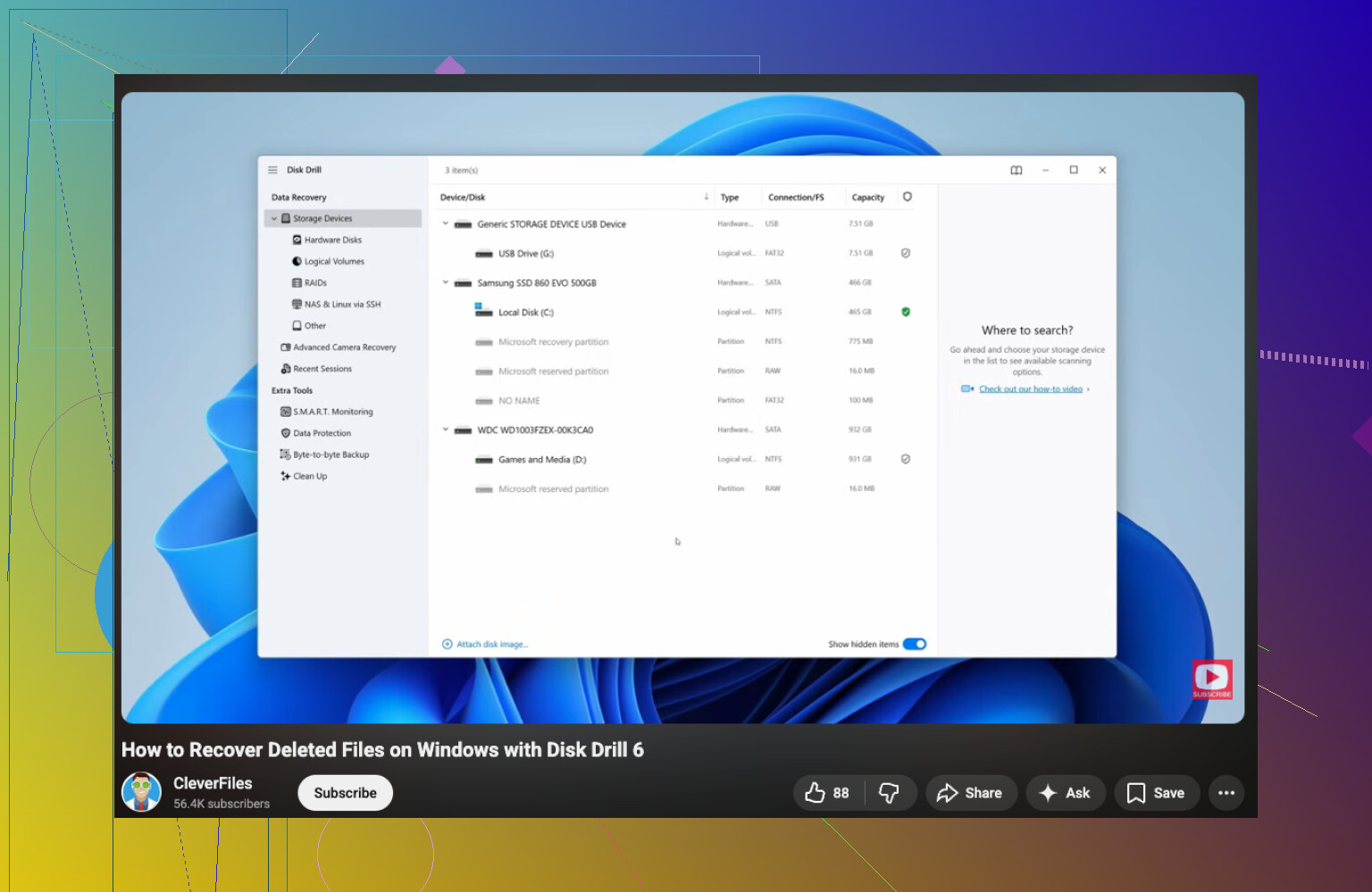
Si todo eso no da resultado, pasa al software de recuperación. Una primera opción común es Disk Drill. Es decente para archivos eliminados, discos formateados, volúmenes RAW y particiones dañadas. La vista previa de archivos ayuda, lo cual importa, porque una lista de nombres de archivo no significa nada si los archivos se abren como basura.
El orden importa más de lo que la gente cree:
- Instala la aplicación de recuperación en otra unidad
- Conecta el HDD dañado como unidad secundaria si es posible
- Ejecuta primero un escaneo rápido
- Usa el escaneo profundo solo si la pasada rápida no encuentra tus archivos
- Previsualiza los archivos antes de recuperarlos
- Guarda los datos recuperados en un disco diferente, nunca de nuevo en el mismo HDD
- Abre los archivos recuperados y revísalos antes de darlo por terminado
Si S.M.A.R.T. muestra sectores defectuosos, yo haría primero una imagen de la unidad si tienes las herramientas y suficiente espacio. Crear una imagen sector por sector me dio una copia más segura con la que trabajar una vez, y me alegré de haberlo hecho. Escanear la imagen es más seguro que desgastar un disco débil una y otra vez.
También hay un punto en el que el software deja de ser la herramienta adecuada. Clics fuertes, no gira, no se detecta, o cero resultados útiles de las aplicaciones de recuperación a pesar de un acceso parcial, esos son los casos en los que un laboratorio de recuperación suele ser el siguiente paso. El precio es duro, a menudo entre $300 y $1500 o más, según lo mal que estén las cosas. Aun así, si los datos son fotos familiares, documentos fiscales, archivos de trabajo o algo más que no puedes reemplazar, eso cambia las cuentas rápidamente.
Yo empezaría con la comprobación de S.M.A.R.T. y decidiría a partir de ahí. Si la unidad está estable, trabaja con cuidado. Si suena enferma, detente pronto. Esa decisión importa más de lo que la gente cree.
Si la unidad no aparece en absoluto, primero la dividiría en 2 comprobaciones.
- Si la BIOS o Administración de discos la detectan.
- Si la unidad gira correctamente y permanece conectada.
Estoy de acuerdo con partes de lo que dijo @mikeappsreviewer, pero no me convence tanto basarse demasiado en S.M.A.R.T. como primer punto de control. He visto unidades pasar S.M.A.R.T. y aun así desconectarse del bus o arrojar errores de lectura por todos lados. El estado de detección importa más al principio.
Haz esto en orden.
Si es un HDD externo:
- cambia el cable USB
- prueba otro puerto
- evita los hubs
- si tiene adaptador de corriente, cámbialo o vuelve a conectarlo bien
- prueba en otra PC
Si es interno:
- cambia el cable SATA
- cambia el cable de alimentación SATA
- muévelo a otro puerto SATA
- revisa la BIOS
Luego abre Administración de discos en Windows. Si ves:
- Ninguna unidad en absoluto, piensa en hardware, adaptador, PCB, alimentación o fallo de la unidad
- Espacio no asignado, daño en la tabla de particiones
- Sistema de archivos RAW, corrupción del sistema de archivos
- Partición correcta pero sin letra, asigna primero una letra de unidad
Una cosa que la gente suele omitir es revisar el puente USB-SATA en las unidades externas. He tenido 2 discos externos que parecían muertos cuando la placa de la carcasa era la única parte defectuosa. Saqué el disco, lo conecté directamente a SATA y los archivos seguían ahí. Vale la pena intentarlo si la garantía no es una preocupación.
Si el disco aparece con el tamaño correcto, deja de intentar arreglos aleatorios como chkdsk. Mala idea en una unidad débil. Primero lee, después repara. Para recuperación de archivos, Disk Drill es una opción sólida porque maneja bien particiones perdidas y volúmenes RAW, y la vista previa ahorra tiempo. Recupera a otra unidad, no a la misma. Sí, la gente todavía hace eso.
Si la unidad sigue desconectándose, primero crea una imagen con ddrescue en Linux si sabes manejarlo. Trabaja desde la imagen, no desde el original. Eso te da una fuente estable para escaneos repetidos.
Además, esta breve guía en video sobre software de recuperación de HDD y pasos para recuperar archivos es más fácil de seguir que un muro de texto.
Si publicas estos 3 detalles, la gente aquí lo acotará rápido:
- interno o externo
- aparece en BIOS sí o no
- aparece en Administración de discos sí o no
Añadiría una cosa en la que ni @mikeappsreviewer ni @nachtschatten insistieron lo suficiente: revisa Visor de eventos antes de hacer casi cualquier otra cosa en Windows. Suena aburrido, pero si Windows seguía viendo el dispositivo recientemente, a veces puedes detectar errores de disk, ntfs o storahci que te indican si esto es un problema de conexión, del controlador o de una unidad que está fallando. Mira en Registros de Windows > Sistema y filtra por Disk, Ntfs, storahci y Kernel-PnP. Si ves errores de E/S o un aluvión de reset-to-device, eso apunta más a hardware que a un simple problema del sistema de archivos.
Además, no estoy del todo de acuerdo con la idea de que si gira y muestra tamaño, estás principalmente en territorio de software. No siempre. He tenido unidades que se identificaban con la capacidad correcta y aun así estaban medio muertas por dentro, especialmente con cabezales ilegibles o sectores débiles. Así que no dejes que un tamaño detectado te dé falsas esperanzas.
Un par de cosas prácticas:
- Si la unidad desaparece después de calentarse durante 5 a 10 minutos, eso ya es un patrón de fallo
- Si el Explorador se congela pero Administración de discos carga, no sigas haciendo doble clic en la unidad como un maníaco
- Si esta es una unidad de copia de seguridad antigua, comprueba si la carcasa usa un cifrado por hardware extraño antes de sacarla de la caja
Para la recuperación, yo clonaría primero si la unidad es inestable, y luego escanearía el clon. Si el disco es lo bastante estable como para leerse, Disk Drill está bien para recuperar fotos familiares, documentos y copias de seguridad antiguas de particiones dañadas o desaparecidas. Simplemente no recuperes de vuelta en el mismo disco. La gente hace eso, y luego se pregunta por qué todo empeoró. porque claro que lo hacen.
La gran línea divisoria para mí:
- detectada + errores de lectura = ruta de software/imagen/recuperación
- no detectada de forma consistente + ruidos + desconexiones = deja de trastear con ella y considera un laboratorio
Di también si es HDD o SSD. Eso cambia mucho el consejo.