Meu disco rígido parou de aparecer de repente, e estou tentando recuperar arquivos importantes como fotos de família, documentos de trabalho e backups antigos. Não tenho certeza se é uma falha de hardware ou um problema no sistema de arquivos, e realmente preciso de orientação sobre as etapas mais seguras de recuperação de dados do disco rígido antes que eu piore a situação.
Já passei por isso uma vez, e o primeiro erro que cometi foi manter o disco online por tempo demais. Se seus arquivos sumiram ou o HDD começou a fazer barulhos estranhos, pare de usá-lo agora. Nada de copiar, nada de instalar, nada de fuçar nas pastas por dez minutos esperando que as coisas reapareçam. Cada gravação coloca os dados antigos em mais risco. Se for o seu disco de inicialização, desligue-o e conecte-o a outra máquina como disco secundário, se tiver essa opção.
Antes de jogar aplicativos de recuperação em cima dele, descubra com que tipo de falha você está lidando. Arquivos excluídos, uma formatação ruim ou uma partição quebrada são uma situação. Dano mecânico é outro problema. Eu verificaria o S.M.A.R.T. primeiro para ter pelo menos alguma pista do que o disco está relatando. CrystalDiskInfo no Windows e DriveDx no macOS são pontos de partida fáceis.
O que me fez recuar rápido foram sinais como estes:
- Cliques ou tique-taques repetidos
- Ruído de trituração, raspagem ou inicialização feia
- O disco desconecta enquanto o computador está em funcionamento
- O sistema inteiro trava quando você tenta abrir o disco
- Ele gira, mas o sistema não o detecta
Se você estiver ouvindo qualquer coisa disso, não continue insistindo com novas varreduras. Fiz isso anos atrás com um antigo disco de 1 TB e ele piorou a cada hora. Um disco mecânico com falha não gosta de ser forçado. Se os arquivos importam, um laboratório como DriveSavers ou Ontrack começa a fazer mais sentido nesta fase.
Se o disco soa normal e permanece conectado, tente primeiro as verificações mais básicas. Eu sei, coisas óbvias. Ainda assim, vale a pena fazer.
- Verifique a Lixeira
- Veja o Histórico de Arquivos ou Versões Anteriores no Windows
- Verifique o Time Machine no Mac
- Clique com o botão direito na pasta no Windows e tente Restaurar versões anteriores
- Abra as lixeiras da nuvem no OneDrive, Google Drive, Dropbox e iCloud
- Procure anexos antigos de e-mail na caixa de entrada e nos enviados
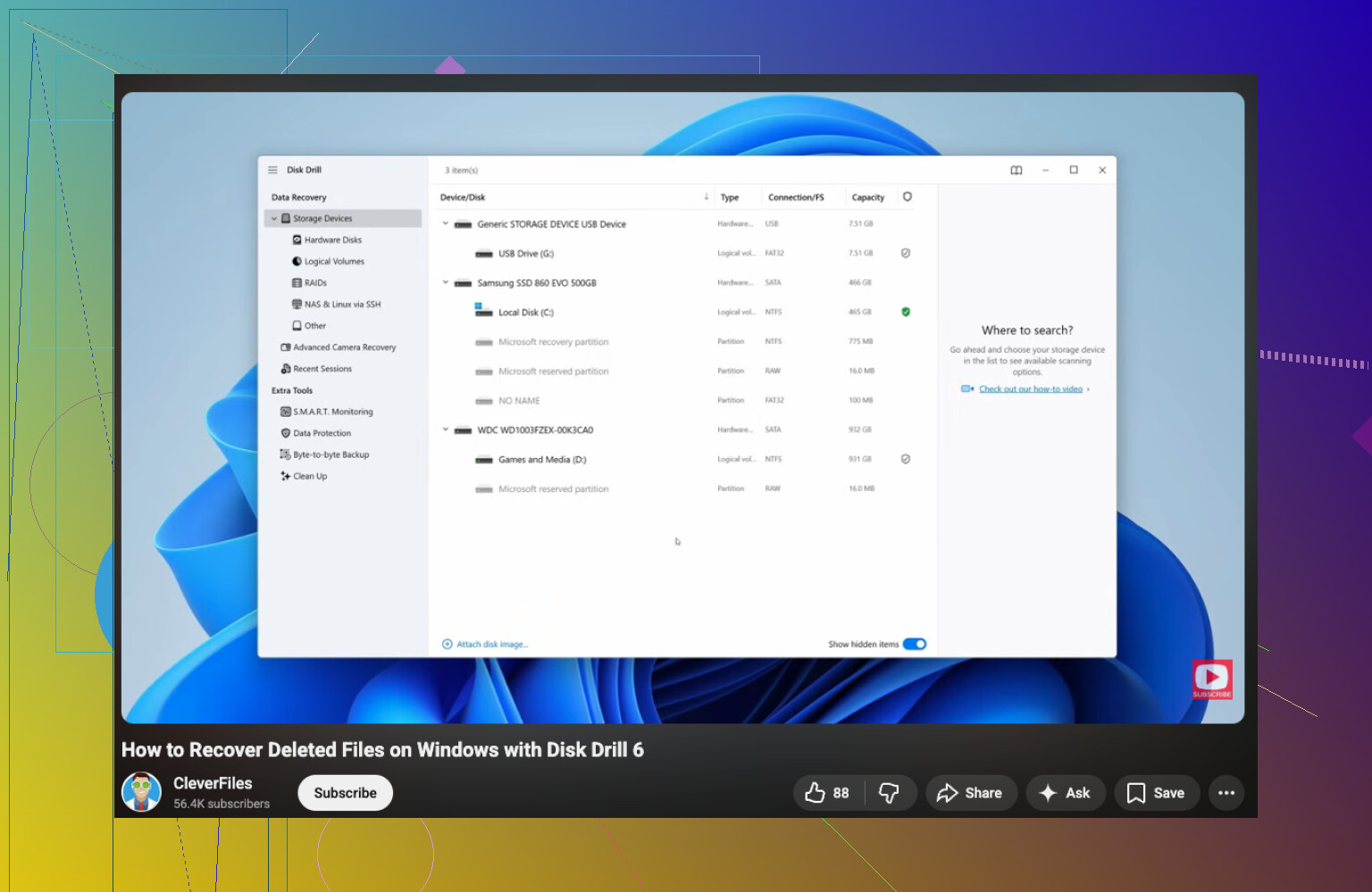
Se tudo isso não der em nada, passe para um software de recuperação. Uma escolha inicial comum é o Disk Drill. Ele é decente para arquivos excluídos, discos formatados, volumes RAW e partições danificadas. A visualização dos arquivos ajuda, o que importa, porque uma lista de nomes de arquivos não significa nada se os arquivos abrirem como lixo.
A ordem importa mais do que as pessoas pensam:
- Instale o aplicativo de recuperação em outro disco
- Conecte o HDD com problema como disco secundário, se possível
- Execute primeiro uma varredura rápida
- Use a varredura profunda apenas se a rápida não encontrar seus arquivos
- Visualize os arquivos antes da recuperação
- Salve os dados recuperados em um disco diferente, nunca de volta no mesmo HDD
- Abra os arquivos recuperados e verifique-os antes de considerar concluído
Se o S.M.A.R.T. mostrar setores defeituosos, eu criaria primeiro uma imagem do disco se você tiver as ferramentas e espaço suficiente. Criar uma imagem setor por setor já me deu uma cópia mais segura com a qual trabalhar, e fiquei feliz por ter feito isso. Fazer a varredura da imagem é mais seguro do que desgastar um disco fraco repetidamente.
Também existe um ponto em que o software deixa de ser a ferramenta certa. Cliques altos, sem girar, sem detecção ou zero resultados úteis dos aplicativos de recuperação apesar de acesso parcial, esses são os casos em que um laboratório de recuperação tende a ser o próximo passo. O preço é pesado, muitas vezes em torno de $300 a $1500 ou mais, dependendo de quão ruim a situação está. Ainda assim, se os dados forem fotos de família, documentos fiscais, arquivos de trabalho ou outra coisa que você não pode substituir, isso muda a conta rapidamente.
Eu começaria com a verificação S.M.A.R.T. e decidiria a partir daí. Se o disco estiver estável, trabalhe com cuidado. Se parecer doente, pare cedo. Essa escolha importa mais do que as pessoas pensam.
Se a unidade não estiver aparecendo de jeito nenhum, eu dividiria isso primeiro em 2 verificações.
- A BIOS ou o Gerenciamento de Disco a reconhecem.
- A unidade gira normalmente e permanece conectada.
Concordo com partes do que @mikeappsreviewer disse, mas não estou tão convencido de usar S.M.A.R.T. como a primeira verificação. Já vi unidades passarem no S.M.A.R.T. e ainda assim sumirem do barramento ou apresentarem erros de leitura por toda parte. O status de detecção importa mais no início.
Faça isto nesta ordem.
Se for um HDD externo:
- troque o cabo USB
- tente uma porta diferente
- evite hubs
- se ele tiver uma fonte de alimentação, troque-a ou reconecte-a corretamente
- tente outro PC
Se for interno:
- troque o cabo SATA
- troque o cabo de alimentação SATA
- mude para outra porta SATA
- verifique a BIOS
Depois, abra o Gerenciamento de Disco no Windows. Se você vir:
- Nenhuma unidade, pense em hardware, adaptador, PCB, alimentação ou falha da unidade
- Espaço não alocado, dano na tabela de partição
- Sistema de arquivos RAW, corrupção do sistema de arquivos
- Partição correta mas sem letra, atribua primeiro uma letra de unidade
Uma coisa que as pessoas ignoram é verificar a ponte USB-SATA em unidades externas. Já tive 2 unidades externas que morreram quando a placa do gabinete era a única peça com defeito. Tirei o disco, conectei direto ao SATA, e os arquivos estavam lá. Vale a pena tentar se a garantia não for uma preocupação.
Se o disco aparecer com o tamanho correto, pare de tentar soluções aleatórias como chkdsk. Má ideia em uma unidade fraca. Leia primeiro, repare depois. Para recuperação de arquivos, o Disk Drill é uma boa opção porque lida bem com partições perdidas e volumes RAW, e a pré-visualização economiza tempo. Recupere para outra unidade, não de volta para a mesma. Sim, as pessoas ainda fazem isso.
Se a unidade continuar desconectando, crie primeiro uma imagem dela com ddrescue no Linux se você souber usar. Trabalhe a partir da imagem, não do original. Isso oferece uma fonte estável para verificações repetidas.
Além disso, este curto guia em vídeo sobre software de recuperação de HDD e etapas de recuperação de arquivos é mais fácil de acompanhar do que um bloco de texto.
Se você publicar estes 3 detalhes, o pessoal aqui vai conseguir identificar o problema rapidamente:
- interno ou externo
- aparece na BIOS sim ou não
- aparece no Gerenciamento de Disco sim ou não
Eu acrescentaria uma coisa em que nem @mikeappsreviewer nem @nachtschatten realmente bateram o suficiente: verifique o Visualizador de Eventos antes de fazer muita coisa no Windows. Parece chato, mas se o Windows ainda estava vendo o dispositivo recentemente, às vezes você consegue identificar erros de disk, ntfs ou storahci que dizem se isso é problema de conexão, problema de controlador ou um drive morrendo. Procure em Logs do Windows > Sistema e filtre por Disk, Ntfs, storahci e Kernel-PnP. Se você vir erros de I/O ou spam de reset-to-device, isso aponta mais para hardware do que para um simples problema de sistema de arquivos.
Além disso, eu discordo um pouco da ideia de que se gira e mostra o tamanho você está principalmente em território de software. Nem sempre. Já tive drives que se identificavam com a capacidade correta e ainda assim estavam meio mortos por dentro, especialmente com cabeças ilegíveis ou setores fracos. Então não deixe um tamanho detectado dar falsa esperança.
Algumas coisas práticas:
- Se o drive desaparece depois de aquecer por 5 a 10 min, isso já é um padrão de falha por si só
- Se o Explorer trava mas o Gerenciamento de Disco carrega, não fique clicando duas vezes no drive feito um maníaco
- Se este for um drive de backup antigo, verifique se o gabinete está usando alguma criptografia de hardware estranha antes de removê-lo da case
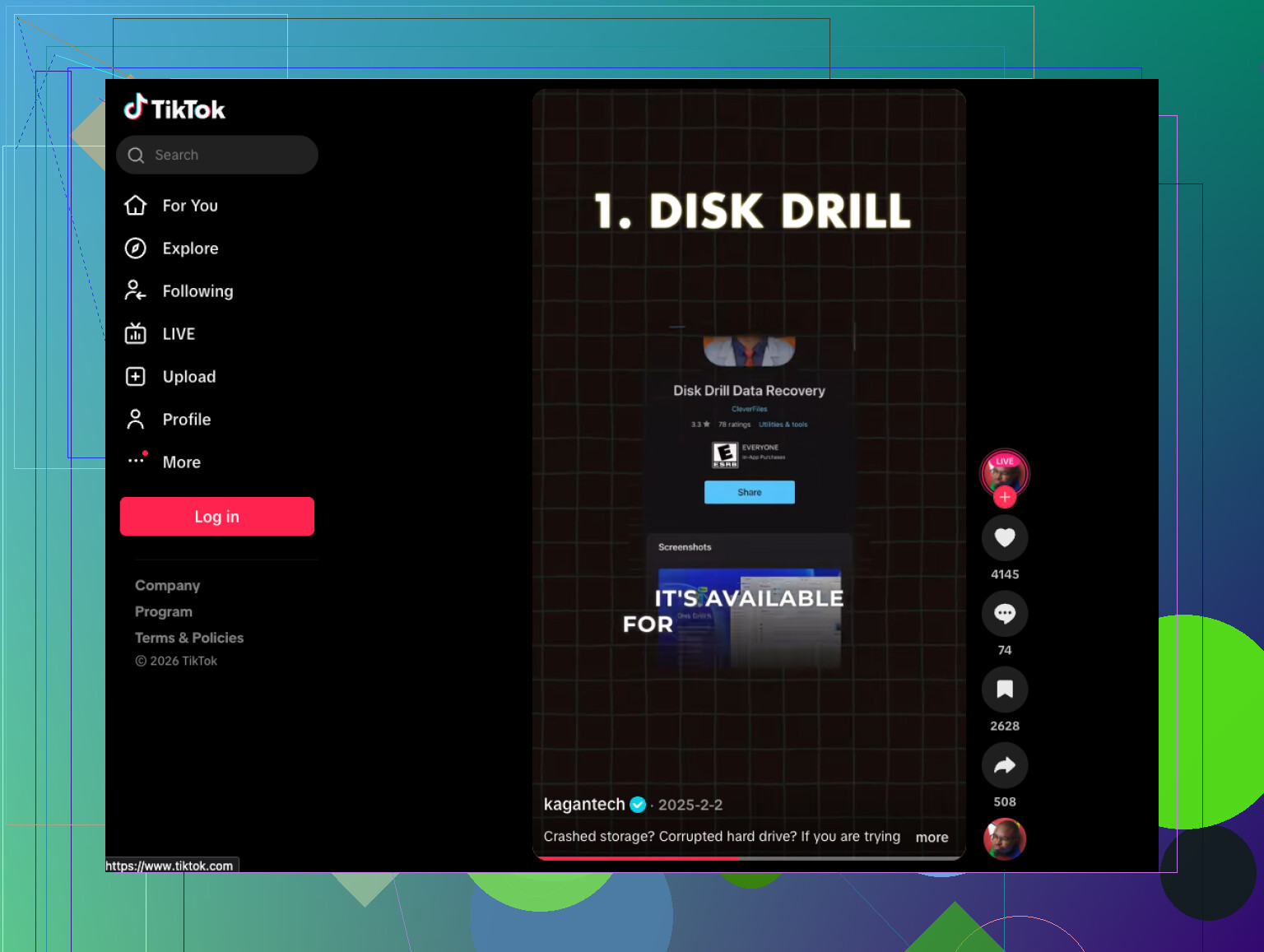
Para recuperação, eu clonaria primeiro se o drive estiver instável, depois faria a varredura no clone. Se o disco estiver estável o suficiente para ler, o Disk Drill serve bem para recuperar fotos de família, documentos e backups antigos de partições danificadas ou ausentes. Só não recupere de volta no mesmo disco. As pessoas fazem isso e depois se perguntam por que as coisas pioraram. porque claro que fazem.
Se você quiser um passo a passo simples de recuperação de arquivos no Windows, isto aqui é realmente decente:
tutorial fácil de recuperação de arquivos no Windows para dados ausentes de disco rígido
Grande linha divisória para mim:
- detectado + erros de leitura = caminho de software/imagem/recuperação
- não detectado de forma consistente + ruídos + desconexões = pare de mexer nisso e considere um laboratório
Informe também se é HDD ou SSD. Isso muda bastante a orientação.