Mój dysk twardy nagle przestał być wykrywany i próbuję odzyskać ważne pliki, takie jak rodzinne zdjęcia, dokumenty służbowe i stare kopie zapasowe. Nie mam pewności, czy to awaria sprzętowa, czy problem z systemem plików, i naprawdę potrzebuję porady dotyczącej najbezpieczniejszych kroków odzyskiwania danych z dysku twardego, zanim pogorszę sytuację.
Przechodziłem przez to raz i pierwszym błędem, jaki popełniłem, było zbyt długie trzymanie dysku online. Jeśli twoje pliki zniknęły albo HDD zaczął wydawać dziwne dźwięki, przestań go teraz używać. Żadnego kopiowania, żadnych instalacji, żadnego grzebania po folderach przez dziesięć minut z nadzieją, że coś znowu się pojawi. Każdy zapis jeszcze bardziej naraża stare dane. Jeśli to twój dysk rozruchowy, wyłącz komputer i podłącz go do innej maszyny jako dysk dodatkowy, jeśli masz taką możliwość.
Zanim rzucisz na niego aplikacje do odzyskiwania danych, ustal, z jakim rodzajem awarii masz do czynienia. Usunięte pliki, błędne formatowanie albo uszkodzona partycja to jedna kategoria. Uszkodzenie mechaniczne to zupełnie inny problem. Najpierw sprawdziłbym S.M.A.R.T., żeby mieć chociaż jakieś pojęcie, co zgłasza dysk. CrystalDiskInfo na Windowsie i DriveDx na macOS to łatwe punkty wyjścia.
To, co kazało mi szybko odpuścić, to takie oznaki:
- Powtarzające się klikanie lub tykanie
- Zgrzytanie, skrobanie albo brzydki dźwięk podczas rozruchu
- Dysk rozłącza się podczas pracy komputera
- Cały system zawiesza się, gdy próbujesz otworzyć dysk
- Kręci się, ale system go nie wykrywa
Jeśli słyszysz cokolwiek z tego, nie męcz go ciągłymi ponownymi skanami. Zrobiłem to lata temu ze starym dyskiem 1 TB i z godziny na godzinę było coraz gorzej. Uszkadzający się mechanicznie dysk nie lubi być obciążany. Jeśli pliki są ważne, na tym etapie laboratorium takie jak DriveSavers albo Ontrack zaczyna mieć więcej sensu.
Jeśli dysk brzmi normalnie i pozostaje podłączony, najpierw wypróbuj te nudne kontrole. Wiem, oczywiste rzeczy. Nadal warto to zrobić.
- Sprawdź Kosz lub Trash
- Sprawdź Historię plików albo Poprzednie wersje w Windows
- Sprawdź Time Machine na Macu
- Kliknij prawym przyciskiem folder w Windows i spróbuj opcji Przywróć poprzednie wersje
- Otwórz foldery kosza w chmurze w OneDrive, Google Drive, Dropbox i iCloud
- Przeszukaj stare załączniki e-mail w skrzynce odbiorczej i w wysłanych
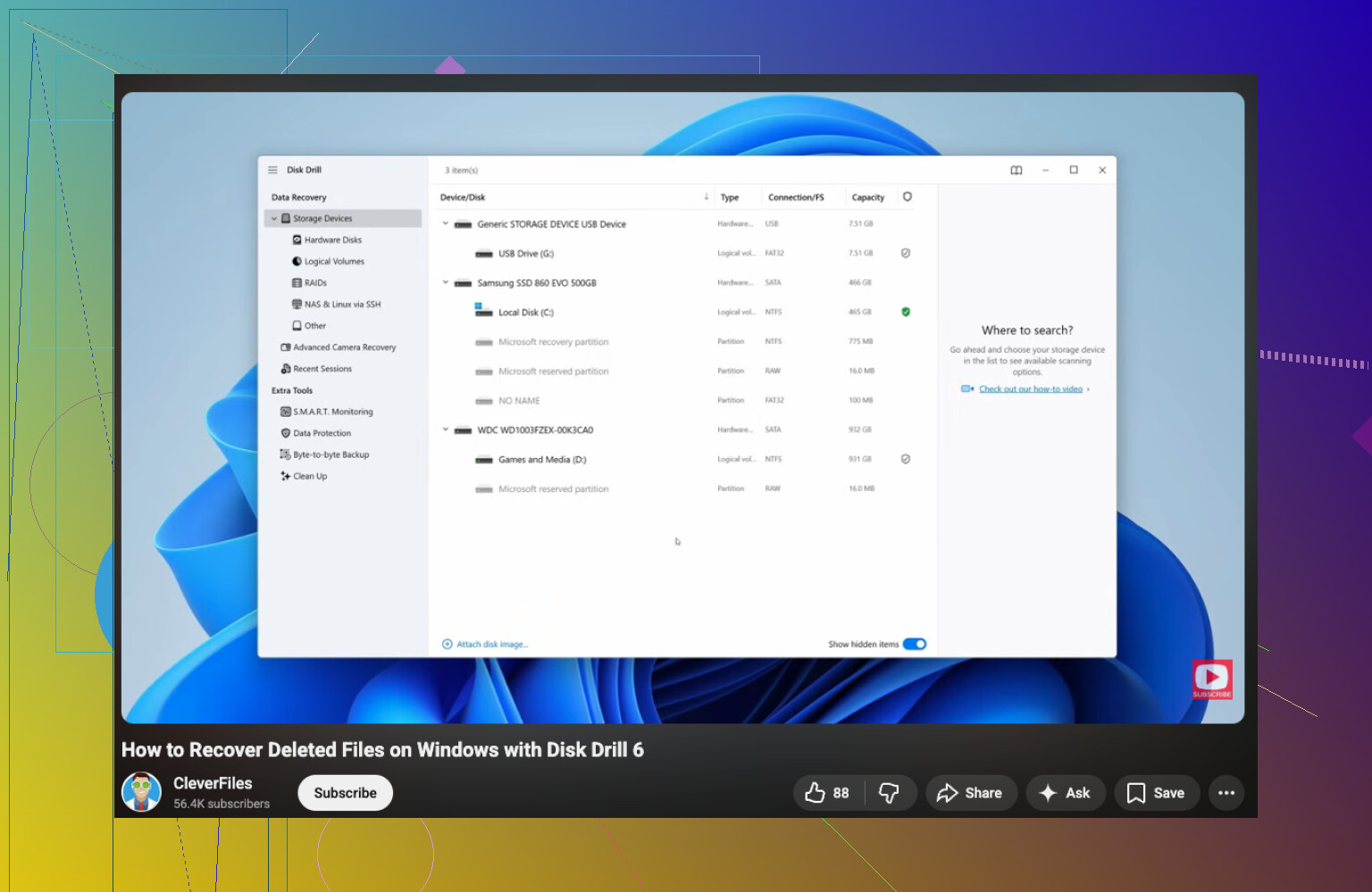
Jeśli to wszystko nic nie da, przejdź do oprogramowania do odzyskiwania danych. Częstym pierwszym wyborem jest Disk Drill. Jest całkiem dobry do usuniętych plików, sformatowanych dysków, woluminów RAW i uszkodzonych partycji. Podgląd plików pomaga, a to ma znaczenie, bo lista nazw plików nic nie znaczy, jeśli pliki otwierają się jako śmieci.
Kolejność ma większe znaczenie, niż ludziom się wydaje:
- Zainstaluj aplikację do odzyskiwania na innym dysku
- Podłącz uszkodzony HDD jako dysk dodatkowy, jeśli to możliwe
- Najpierw uruchom szybkie skanowanie
- Użyj głębokiego skanowania tylko wtedy, gdy szybkie nie znajdzie twoich plików
- Przed odzyskaniem podejrzyj pliki
- Zapisz odzyskane dane na innym dysku, nigdy z powrotem na tym samym HDD
- Otwórz odzyskane pliki i sprawdź je, zanim uznasz sprawę za zakończoną
Jeśli S.M.A.R.T. pokazuje uszkodzone sektory, najpierw zrobiłbym obraz dysku, jeśli masz narzędzia i wystarczająco dużo miejsca. Tworzenie obrazu sektor po sektorze dało mi kiedyś bezpieczniejszą kopię do pracy i cieszyłem się, że to zrobiłem. Skanowanie obrazu jest bezpieczniejsze niż męczenie słabego dysku w kółko.
Jest też moment, w którym oprogramowanie przestaje być właściwym narzędziem. Głośne klikanie, brak obrotów, brak wykrywania albo zerowe użyteczne wyniki z aplikacji do odzyskiwania mimo częściowego dostępu — to są przypadki, w których laboratorium odzyskiwania danych zwykle staje się następnym krokiem. Cena jest bolesna, często około 300 do 1500 dolarów lub więcej, zależnie od tego, jak źle wygląda sytuacja. Mimo to, jeśli dane to rodzinne zdjęcia, dokumenty podatkowe, pliki firmowe albo coś innego, czego nie da się zastąpić, rachunek zysków i strat szybko się zmienia.
Zacząłbym od sprawdzenia S.M.A.R.T., a potem zdecydował dalej. Jeśli dysk jest stabilny, działaj ostrożnie. Jeśli brzmi jak chory, przerwij wcześnie. Ten wybór ma większe znaczenie, niż ludziom się wydaje.
Jeśli dysk w ogóle się nie wyświetla, najpierw podzieliłbym to na 2 kontrole.
- Czy BIOS lub Zarządzanie dyskami go widzi.
- Czy dysk uruchamia się prawidłowo i pozostaje podłączony.
Zgadzam się z częścią tego, co powiedział @mikeappsreviewer, ale mniej przekonuje mnie mocne opieranie się na S.M.A.R.T. jako pierwszym punkcie kontrolnym. Widziałem dyski, które przechodziły S.M.A.R.T., a mimo to znikały z magistrali albo sypały błędami odczytu na potęgę. Na początku ważniejszy jest status wykrywania.
Zrób to w tej kolejności.
Jeśli to zewnętrzny HDD:
- wymień kabel USB
- wypróbuj inny port
- unikaj hubów
- jeśli ma zasilacz, wymień go lub popraw podłączenie
- spróbuj na innym komputerze
Jeśli to dysk wewnętrzny:
- zmień kabel SATA
- zmień przewód zasilania SATA
- przełącz do innego portu SATA
- sprawdź BIOS
Następnie otwórz Zarządzanie dyskami w Windows. Jeśli widzisz:
- Brak dysku w ogóle, myśl o problemie sprzętowym, adapterze, PCB, zasilaniu albo awarii dysku
- Nieprzydzielone miejsce, uszkodzenie tablicy partycji
- System plików RAW, uszkodzenie systemu plików
- Poprawna partycja, ale bez litery, najpierw przypisz literę dysku
Jedna rzecz, którą ludzie pomijają, to sprawdzenie mostka USB-SATA w dyskach zewnętrznych. Miałem 2 dyski zewnętrzne, które wyglądały na martwe, chociaż jedyną uszkodzoną częścią była płytka obudowy. Wyjąłem dysk, podłączyłem go bezpośrednio przez SATA i pliki tam były. Warto spróbować, jeśli gwarancja nie jest problemem.
Jeśli dysk pokazuje się z prawidłowym rozmiarem, przestań próbować losowych napraw typu chkdsk. To zły ruch przy słabym dysku. Najpierw odczyt, potem naprawa. Do odzyskiwania plików Disk Drill to solidny wybór, ponieważ dobrze radzi sobie z utraconymi partycjami i woluminami RAW, a podgląd oszczędza czas. Odzyskuj na inny dysk, nie z powrotem na ten sam. Tak, ludzie nadal to robią.
Jeśli dysk ciągle się rozłącza, najpierw wykonaj jego obraz za pomocą ddrescue w Linuxie, jeśli wiesz, jak się nim posługiwać. Pracuj na obrazie, nie na oryginale. To daje jedno stabilne źródło do powtarzanych skanów.
Poza tym ten krótki przewodnik wideo po oprogramowaniu do odzyskiwania HDD i krokach odzyskiwania plików jest łatwiejszy do śledzenia niż ściana tekstu.
Jeśli podasz te 3 szczegóły, ludzie tutaj szybko zawężą problem:
- wewnętrzny czy zewnętrzny
- widoczny w BIOS tak czy nie
- widoczny w Zarządzaniu dyskami tak czy nie
Dodałbym jedną rzecz, na którą ani @mikeappsreviewer, ani @nachtschatten tak naprawdę nie położyli wystarczającego nacisku: sprawdź Podgląd zdarzeń zanim zrobisz cokolwiek więcej w Windowsie. Brzmi nudno, ale jeśli Windows jeszcze niedawno widział urządzenie, czasem można zauważyć błędy disk, ntfs albo storahci, które powiedzą ci, czy to problem z połączeniem, kontrolerem, czy umierającym dyskiem. Zajrzyj do Dzienniki systemu Windows > System i przefiltruj pod kątem Disk, Ntfs, storahci oraz Kernel-PnP. Jeśli widzisz błędy I/O albo spam reset-to-device, to bardziej wskazuje na sprzęt niż na zwykły problem z systemem plików.
Poza tym trochę nie zgadzam się z pomysłem, że jeśli się kręci i pokazuje pojemność, to jesteś głównie po stronie oprogramowania. Nie zawsze. Miałem dyski, które zgłaszały prawidłową pojemność, a i tak były wewnętrznie na wpół martwe, szczególnie przy nieczytelnych głowicach albo słabych sektorach. Więc nie pozwól, żeby wykryta pojemność dawała fałszywą nadzieję.
Kilka praktycznych rzeczy:
- Jeśli dysk znika po rozgrzaniu się przez 5 do 10 minut, to samo w sobie jest wzorcem awarii
- Jeśli Eksplorator się zawiesza, ale Zarządzanie dyskami się ładuje, nie klikaj dysku dwa razy jak szaleniec
- Jeśli to stary dysk kopii zapasowej, sprawdź, czy obudowa nie używa dziwnego sprzętowego szyfrowania, zanim wyjmiesz go z obudowy
Jeśli chodzi o odzyskiwanie, najpierw zrobiłbym klon, jeśli dysk jest niestabilny, a dopiero potem skanował klon. Jeśli dysk jest wystarczająco stabilny, żeby go odczytać, Disk Drill nadaje się do wyciągania rodzinnych zdjęć, dokumentów i starych kopii zapasowych z uszkodzonych albo brakujących partycji. Tylko nie odzyskuj danych z powrotem na ten sam dysk. Ludzie to robią, a potem zastanawiają się, dlaczego wszystko się pogorszyło. bo przecież oczywiście, że tak.
Jeśli chcesz prosty przewodnik krok po kroku po odzyskiwaniu plików w Windowsie, to ten jest całkiem sensowny:
prosty poradnik odzyskiwania plików w Windows dla brakujących danych z dysku twardego
Dla mnie główna granica podziału:
- wykrywany + błędy odczytu = ścieżka programowa/obraz/odzyskiwanie
- niewykrywany stabilnie + odgłosy + rozłączenia = przestań przy nim grzebać i rozważ laboratorium
Napisz też, czy to HDD czy SSD. To bardzo zmienia porady.