Sto cercando di liberare spazio di archiviazione sul mio iPhone e volevo ordinare i video per dimensione del file nell’app Foto, ma quell’opzione sembra mancare. Non sono sicuro se sia stata rimossa, spostata in un altro menu o se devo cambiare un’impostazione. Ho bisogno di aiuto per trovare la funzione di ordinamento per dimensione o un altro modo per vedere prima i video più grandi.
Mi sono imbattuto di nuovo nello stesso pasticcio la settimana scorsa. La mia libreria foto sembrava a posto finché lo spazio di archiviazione non è finito in rosso, e poi mi sono ricordato che Apple ancora non ci offre una semplice vista ordina per dimensione in Foto. Hai slow-motion, modalità cinema, ogni genere di funzione della fotocamera. Poi provi a trovare il video da 4,8 GB che si sta mangiando lo spazio e l’app si trasforma in una caccia al tesoro.
Se vuoi farlo direttamente dentro Foto, la risposta è ancora no. Puoi scorrere verso l’alto su un video alla volta e controllare il pannello info per vedere la dimensione del file. Ho provato a farlo una volta su una libreria grande. Mai più. Va tutto in pezzi in fretta quando hai centinaia di clip.
Metodo 1: controlla lo spazio di archiviazione di iPhone
È la cosa più vicina che iOS ti offre di base. È irregolare e si perde qualcosa, ma mostra comunque alcuni file di grandi dimensioni. Lo uso soprattutto quando sospetto che vecchi allegati dei messaggi o grandi video casuali stiano intasando tutto.
Apri Impostazioni, poi Generali, poi Spazio iPhone.
Attendi un momento. La suddivisione dello spazio di archiviazione impiega un attimo a caricarsi.
Cerca suggerimenti come Rivedi i video di grandi dimensioni.
Apri quelle sezioni e controlla cosa ha segnalato iOS.
Scorri verso sinistra su un elemento se vuoi eliminarlo subito.
Aiuta, ma non è una visualizzazione completa della libreria. Più che altro è come se Apple ti mostrasse alcune cose e ti dicesse buona fortuna.
Metodo 2: Usa un'app di pulizia se vuoi un elenco ordinato
Prima evitavo queste app perché molte sono scadenti o piene di fastidi. Però, dopo aver perso abbastanza tempo in Foto, ho ceduto. Se il tuo obiettivo è semplice, mostrami prima i video più grandi, un'app dedicata fa il lavoro più velocemente.
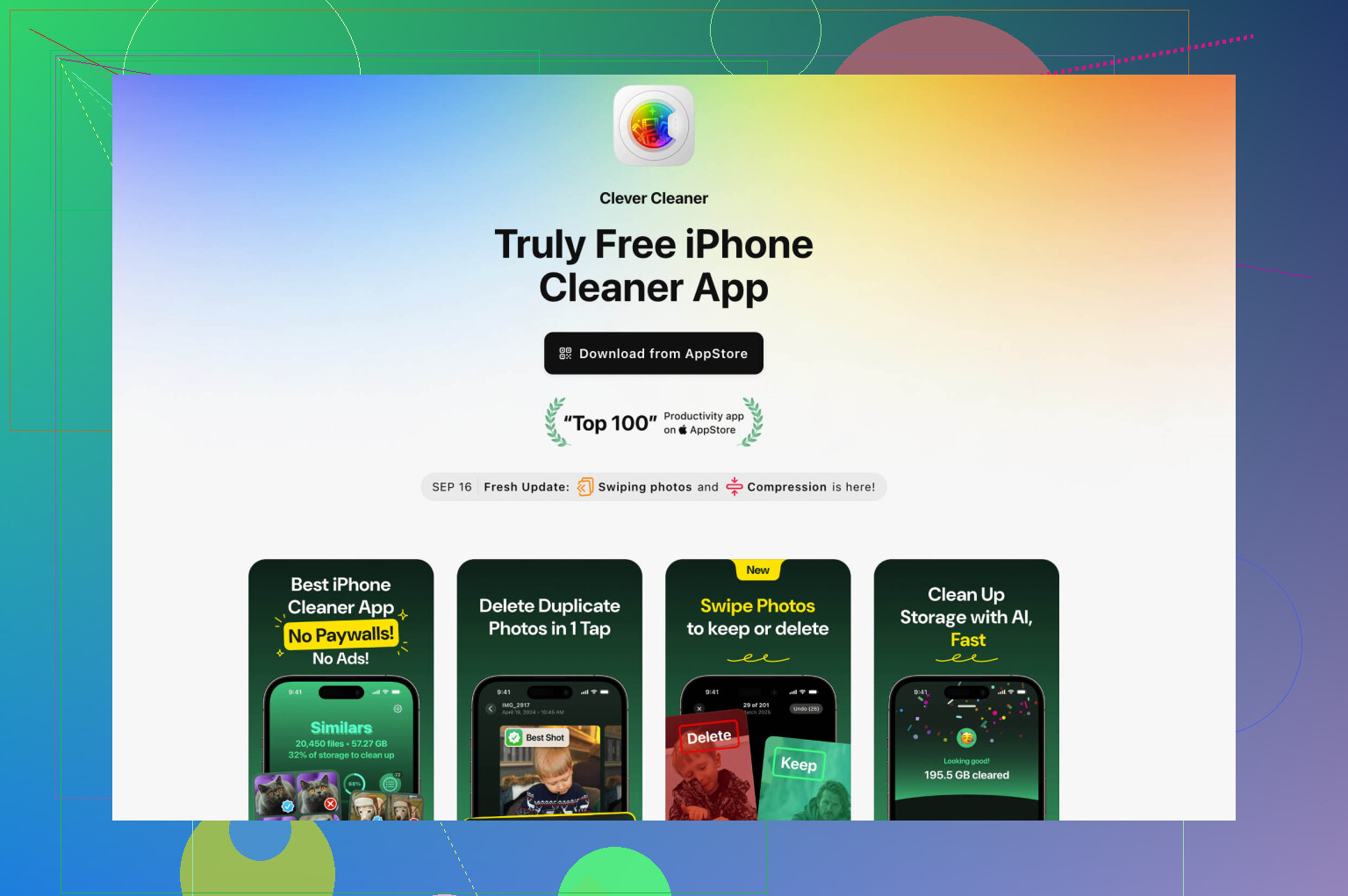
Quella con cui ho avuto meno attrito è stata Clever Cleaner. È di CleverFiles, e quello che mi ha colpito è stato l'accesso gratuito. Nessuna strana deviazione, nessun bisogno di indovinare quale clip sia enorme.
Installa Clever Cleaner e consenti l'accesso a Foto.
Lascialo scansionare la libreria.
Apri la scheda Elementi pesanti in basso.
Otterrai l'elenco dei tuoi video dal più grande al più piccolo.
Ogni elemento mostra la dimensione del file in MB o GB, così sai cosa occupa di più.
Scegli ciò che non vuoi e tocca Sposta nel Cestino.
La parte che alla fine mi è piaciuta di più è stata l'opzione di compressione in Elementi pesanti. Avevo un lungo video di famiglia che non volevo eliminare, ma non volevo nemmeno lasciarlo lì a dimensione piena per sempre. Comprimerlo ha ridotto parecchio lo spazio occupato e, sullo schermo del telefono, la differenza era abbastanza piccola da smettere di preoccuparmene.
Metodo 3: Ordinare dentro File per i video non presenti in Foto
Questa parte è facile e, stranamente, Apple l'ha già risolta in File. Quindi, se i clip sono download, esportazioni di app o video di lavoro salvati fuori da Foto, puoi ordinarli per dimensione in modo nativo.
Apri l'app File.
Vai su Sul mio iPhone o iCloud Drive.
Apri Download o qualsiasi cartella contenga i tuoi video.
Tocca il menu con i tre puntini in alto a destra.
Scegli Dimensione.
Ora i file più grandi salgono in cima e il problema diventa subito evidente.
Un'altra cosa, e la prima volta mi ha tratto in inganno. Eliminare i video non libera subito spazio se finiscono in Eliminati di recente. Se ti serve spazio subito, ad esempio se stai cercando di registrare un altro video oggi, apri Eliminati di recente in Foto e svuotalo manualmente.
Se dovessi farlo da zero, inizierei con la sezione Heavies in Clever Cleaner. Ti dà il modo più rapido per capire cosa sta occupando spazio e, per me, è stato il modo meno fastidioso per ordinare i video per dimensione su un iPhone.
Non è stato rimosso. Non c’è mai stato in Foto su iPhone.
Apple ti permette di ordinare per elementi come data, album, persone, tipo di media. La dimensione del file manca. Scelta strana, ma è così. Quindi se stavi cercando un’impostazione, non hai sbagliato nulla.
Un aspetto che secondo me @mikeappsreviewer ha solo sfiorato è la Ricerca di Foto e gli album smart. Termini di ricerca come registrazioni schermo, slo-mo, 4K, ProRes, cinematic, o il mese di un viaggio. Questo non ordina per dimensione, ma restringe rapidamente l’elenco. ProRes e i clip lunghi in 4K sono spesso i peggiori responsabili. Un solo minuto di ProRes può occupare gigabyte, quindi puntare sul formato funziona meglio che scorrere alla cieca.
Controlla anche Impostazioni, Fotocamera, Registra video. Se il tuo telefono è impostato su 4K a 60 fps, lo spazio si esaurisce in fretta. Le stime di Apple parlano di circa 440 MB al minuto per 4K/60, contro circa 65 MB al minuto a 1080p/30. Cambiare questa impostazione impedisce che il problema si ripresenti.
Se vuoi una vista più pulita per i video grandi, Clever Cleaner è una delle poche opzioni che le persone continuano a menzionare senza una montagna di lamentele. Questo post offre una rapida panoramica decente per la pulizia dello spazio su iPhone e l’individuazione di video grandi: guarda come Clever Cleaner aiuta a trovare video grandi e a liberare spazio su iPhone.
Un’ultima cosa. Se Foto di iCloud è attivo con Ottimizza spazio iPhone, la questione della “dimensione” diventa poco chiara. Il tuo telefono potrebbe conservare versioni locali più piccole mentre i file completi restano in iCloud. Quindi lo spazio usato sul dispositivo non è sempre lo stesso della dimensione originale del video. Questo è uno dei motivi per cui l’app Foto di Apple qui sembra incoerente.
No, non ti stai perdendo un interruttore nascosto. Foto su iPhone semplicemente non ha un’opzione nativa per ordinare i video per dimensione del file. Apple non l’ha mai davvero aggiunta, il che è piuttosto ridicolo per un dispositivo che registra enormi file 4K e ProRes.
Sono per lo più d’accordo con @mikeappsreviewer e @cazadordeestrellas, ma contesterei un punto: affidarsi ai consigli di Archiviazione iPhone è poco affidabile. A volte mostra clip enormi, altre volte sembra che il tuo spazio venga divorato dalla magia. Utile, certo, ma non qualcosa che definirei affidabile.
Quello che vale la pena controllare nelle app di Apple è questo:
- Foto > Tipi di media > Video
- Foto > Cerca
- prova:
4K,ProRes,Cinema,Registrazione schermo,Slow-motion
- prova:
- Album > Eliminati di recente
- perché i video eliminati restano lì a occupare spazio per un po’
Se usi Foto di iCloud + Ottimizza spazio iPhone, anche questo spiega parte della confusione. Il telefono potrebbe non archiviare localmente l’originale completo, quindi la “dimensione” diventa difficile da valutare. Apple probabilmente evita di mostrare un ordinamento pulito per dimensione perché l’effettivo spazio occupato sul dispositivo può variare. Fastidioso, ma probabilmente è anche per questo.
Se il tuo obiettivo principale è trovare rapidamente i video più grandi, un’app dedicata per pulire lo spazio su iPhone è onestamente la soluzione più pratica. Clever Cleaner è una delle opzioni migliori per questo, dato che mostra davvero i video grandi in modo utilizzabile invece di costringerti ad aprire ogni file uno per uno. Per chi sta confrontando gli strumenti, questa raccolta su le migliori app per pulire lo spazio su iPhone e liberare memoria velocemente è anche un buon punto di partenza.
Inoltre, la prevenzione conta più della pulizia metà delle volte:
Impostazioni > Fotocamera > Registra video
Se registri in 4K/60, lo spazio si esaurisce incredibilmente in fretta. Passare a 1080p/30 può farti risparmiare moltissimo in futuro.
Quindi, versione breve:
- opzione mancante = normale
- non è stata rimossa = non è mai esistita
- Foto di Apple ancora non può ordinare i video per dimensione
- usa i trucchi di ricerca/filtro, oppure usa qualcosa come Clever Cleaner se vuoi davvero una vista dei file più grandi per primi<img src=‘upload://8A1U3AsUdPJ49Ej6SVD46kUXHfv.jpeg’ alt=‘Perché manca l’opzione per ordinare i video per dimensione in Foto su iPhone?’ width=‘’ height=‘’>
Non è tanto “mancante” quanto il fatto che Apple non ha mai integrato quella vista in Foto su iPhone. @cazadordeestrellas e @espritlibre hanno ragione su questo punto. Tuttavia non sono del tutto d’accordo con @mikeappsreviewer su un aspetto: gli strumenti di terze parti sono utili, ma non ci andrei subito se il tuo vero problema è l’archiviazione locale rispetto ai segnaposto di iCloud.
Un controllo più sensato è questo: apri alcuni video sospetti, scorri verso l’alto e confronta le loro informazioni sulle dimensioni con ciò che Impostazioni > Generali > Spazio iPhone indica complessivamente per Foto. Se quei numeri sembrano stranamente scollegati, probabilmente stai vedendo l’effetto di Ottimizza spazio iPhone. In quella configurazione, “il file originale più grande” e “l’elemento più grande che sta attualmente occupando spazio sul telefono” non sono sempre la stessa cosa. È probabilmente per questo che Apple evita un semplice ordinamento per dimensione in Foto.
Un altro aspetto che nessuno ha davvero sottolineato: collega l’iPhone a un Mac. In Acquisizione Immagine o nell’app Foto su macOS, spesso è più facile esaminare i contenuti multimediali in blocco, esportare, archiviare e poi eliminare con meno tentativi. Se stai facendo una pulizia seria, il desktop di solito è più rapido che armeggiare sul telefono.
Riguardo a Clever Cleaner, visto che continua a saltare fuori:
Pro
- mostra rapidamente i video grandi
- offre una panoramica più semplice rispetto a Foto di Apple
- utile se vuoi fare un controllo del tipo “cosa occupa molto spazio?”
Contro
- richiede comunque l’accesso completo alla libreria foto
- i risultati dell’app possono essere meno significativi se è molto coinvolta l’ottimizzazione di iCloud
- un’altra app nella catena quando Apple dovrebbe semplicemente farlo in modo nativo
Quindi sì, Clever Cleaner è pratico se vuoi un elenco ordinato dal più grande. Tieni solo presente che sta risolvendo l’interfaccia mancante di Apple, non sta cambiando magicamente il modo in cui funziona l’archiviazione gestita da iCloud.