Il mio iPhone dice ancora che lo spazio di archiviazione è pieno anche dopo aver eliminato tutte le mie foto e svuotato Eliminati di recente. Ho bisogno di aiuto per capire cosa sta occupando spazio e come liberare spazio di archiviazione sull iPhone senza perdere dati importanti.
Sì, è da impazzire. Elimini un sacco di foto, rimuovi app che usi a malapena, poi Impostazioni si comporta ancora come se non avessi fatto assolutamente nulla. Fa sembrare il telefono rotto, anche quando di solito non lo è.
Mi è successa la stessa cosa qualche mese fa. Il mio iPhone era pieno, le app si aprivano lentamente, la fotocamera si bloccava proprio quando mi serviva, e l avviso Spazio di archiviazione quasi esaurito continuava a comparire ancora e ancora. Quando la pulizia non sembra liberare nulla, spesso è perché iOS trattiene i dati più a lungo di quanto ti aspetti, oppure la schermata di archiviazione non si è ancora aggiornata correttamente.
Inizia da Eliminati di recente. Sembra troppo semplice, ma è una delle cose più importanti. Quando elimini le foto, non spariscono subito. Restano in Eliminati di recente per 30 giorni e continuano comunque a occupare spazio finché non le rimuovi anche da lì.
Vai su Foto, apri Album, scorri verso il basso fino a Utility, poi apri Eliminati di recente e scegli Elimina tutto. Se hai eliminato file o documenti, controlla anche l app File, perché può succedere la stessa cosa anche lì.
Dopo, riavvia il telefono. Non limitarti a chiudere le app, spegnilo davvero e riaccendilo. A volte la suddivisione dello spazio è obsoleta e iOS non la ricalcola subito. Mi è capitato che lo spazio comparisse all improvviso dopo un riavvio perché il telefono aveva finalmente eseguito di nuovo la scansione di tutto.
Controlla anche se stai usando Foto di iCloud con Ottimizza spazio iPhone. Se è attivo, il telefono potrebbe conservare solo versioni locali più piccole mentre le foto a dimensione intera restano in iCloud. Quindi eliminare tantissime foto può sembrare una grande pulizia, ma sul telefono stesso potresti rimuovere solo piccole anteprime. Il risparmio maggiore di spazio potrebbe avvenire in iCloud, non sul dispositivo.
Se il telefono continua a dire che è pieno, guarda Dati di sistema. Prima si chiamava Altro, ed è fondamentalmente il posto in cui iOS accumula cache, dati residui delle app, spazzatura di Safari, file delle app di streaming, aggiornamenti non riusciti e altra roba casuale. Se Dati di sistema supera i 20 GB, probabilmente qualcosa si è bloccato. Ho provato a svuotare la cache manualmente e a scaricare le app, ma sembrava di sistemare una cosa mentre un altra si riempiva subito di nuovo.
La cosa che mi ha davvero aiutato a ripulire quei residui strani è stata un app di pulizia di terze parti. Di solito sono diffidente verso queste app perché molte sono piene di pubblicità o di false prove gratuite ingannevoli, ma Clever Cleaner ha funzionato bene per me. È gratuita, senza pubblicità, senza paywall e senza il solito sospetto meccanismo di prova gratuita di tre giorni.
Ciò che l ha resa utile è che ha trovato cose che non avrei mai ripulito una per una in Foto. La scheda Simili trova scatti quasi duplicati, ad esempio quando fai dieci versioni della stessa foto e te ne serve solo una. Seleziona quella che ritiene migliore e poi ti permette di eliminare rapidamente le altre. La scheda Pesanti ordina i tuoi contenuti multimediali per dimensione del file, il che è ottimo per trovare enormi video in 4K. La sezione Screenshot per me è stata quella decisiva perché mostrava la dimensione del file di ogni screenshot e mi sono reso conto di avere circa 3 GB di meme casuali e altra spazzatura salvati. Inoltre funziona sul dispositivo, quindi le tue foto non vengono inviate a qualche server casuale. Dopo aver eliminato quella roba, il mio telefono ha finalmente smesso di rallentare così tanto.
C è anche uno strano trucco con Data e ora se le foto sembrano eliminate ma lo spazio continua a non tornare. Vai su Impostazioni > Generali > Data e ora, disattiva Imposta automaticamente, poi sposta l anno indietro di circa due anni. Dopo, controlla di nuovo Eliminati di recente. A volte vecchie foto fantasma ricompaiono lì e puoi eliminarle definitivamente. Assicurati solo di riattivare data e ora dopo, perché le app possono iniziare a comportarsi in modo anomalo se l orologio del telefono è sbagliato.
Se niente di tutto questo funziona, l ultima risorsa è il ripristino alle impostazioni di fabbrica. Prima fai un backup del telefono su un computer. Se il database di archiviazione o Dati di sistema è davvero danneggiato, una nuova installazione di iOS potrebbe essere l unico modo pulito per azzerarlo.
Io inizierei da Eliminati di recente, poi riavvierei, poi controllerei foto simili e video enormi. Nella maggior parte dei casi è una di queste cose. E sì, quando quella barra dello spazio finalmente si muove, la soddisfazione è molto più grande di quanto dovrebbe essere.
Non cancellare ancora il telefono e non eliminare i backup di iCloud pensando che questo libererà lo spazio di archiviazione locale. L osservazione di Mike sui Dati di sistema è corretta, ma controllerei prima Impostazioni > Generali > Spazio su iPhone per Messaggi, Safari, download di Spotify/Netflix/YouTube e allegati di chat di grandi dimensioni, perché possono occupare spazio anche quando Foto è vuoto.
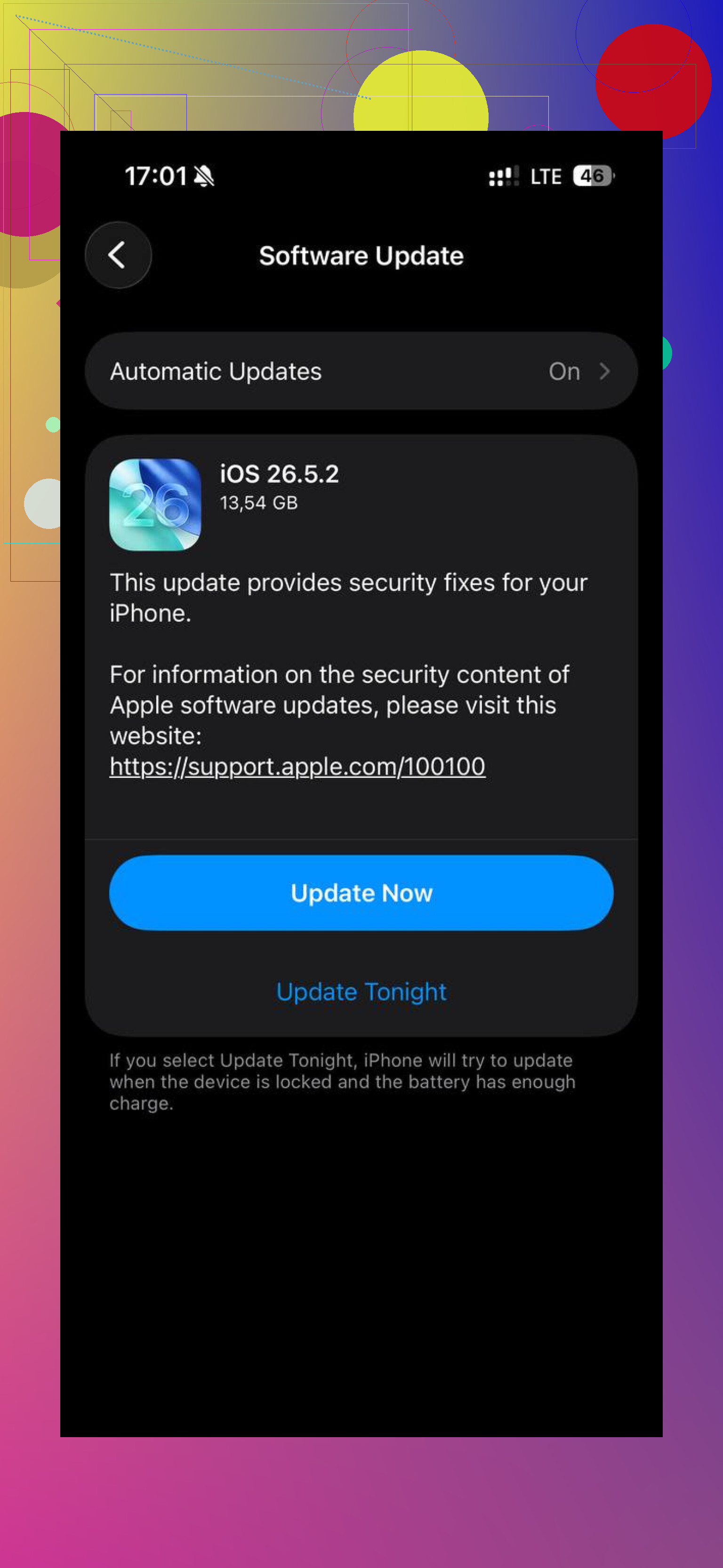
Un telefono pieno perché ci sono ancora foto in giro è diverso da un telefono pieno perché iOS ha scaricato un pacchetto di aggiornamento e non ha dove installarlo. Controllerei Impostazioni > Generali > Spazio su iPhone e guarderei vicino alla parte superiore se c è un aggiornamento di iOS, poi eliminerei l aggiornamento se è lì, riavvierei e riproverei con più spazio libero. Questo spesso passa inosservato perché non sembra essere un dato tuo, ma può occupare diversi GB e mantenere attivo l avviso di archiviazione piena. Sono d accordo anche nel controllare Messaggi e i download delle app, ma farei attenzione con le app di pulizia o con i ripristini di fabbrica finché non sai se lo spazio è occupato da un aggiornamento, da File In My iPhone o da Documenti e dati di una grande app.

Non lasciarlo letteralmente con 0 byte liberi a lungo, perché gli iPhone possono iniziare ad avere problemi con cose banali come salvare le impostazioni, completare i backup, ricevere messaggi o persino portare a termine un aggiornamento di iOS. Prima di fare qualcosa di aggressivo, prova prima a creare un minimo di margine. Elimina una grande app che puoi reinstallare facilmente più tardi, come un gioco, TikTok, Instagram, Netflix o Spotify. Scegli Elimina app, non Rimuovi app, perché la rimozione conserva i dati dell’app e potrebbe non liberare tanto spazio quanto ti aspetti.
La cosa che spesso sfugge alle persone è che eliminare le foto aiuta solo se Foto era davvero ciò che stava usando lo spazio di archiviazione. Vai su Impostazioni > Generali > Spazio iPhone e aspetta su quella schermata per un minuto. La barra in alto è utile, ma l’elenco delle app sotto è più importante. Tocca le app più grandi e guarda Dimensioni app rispetto a Documenti e dati. Se un’app ha 300 MB per l’app e 12 GB di documenti, il problema è dentro quell’app, non nel rullino fotografico.
Per app come Messaggi, WhatsApp, Telegram, Discord, Mail, Podcast, Libri, GarageBand, File e le app di streaming, lo spazio può essere occupato da allegati, episodi scaricati, contenuti multimediali memorizzati nella cache, vecchie conversazioni o file salvati in locale. Rimuovere quelle app non cancellerà quell’accumulo, perché iOS conserva intenzionalmente i documenti. Devi eliminare i download/gli allegati all’interno dell’app, oppure eliminare completamente l’app e reinstallarla dopo aver verificato che tutto ciò che è importante sia stato salvato in backup.
Sarei un po’ cauto con l’idea System Data è enorme quindi resetta tutto. I Dati di sistema possono ridursi dopo un riavvio, dopo che un aggiornamento è stato completato, o dopo che il telefono ha avuto abbastanza spazio libero per ripulirsi. Se hai solo poche centinaia di MB liberi, a volte iOS non riesce a fare la pulizia che vorrebbe fare. Ecco perché eliminare prima un’app reinstallabile può far finalmente muovere gli altri numeri dello spazio di archiviazione.
Clever Cleaner o strumenti simili possono essere utili se hai ancora molti contenuti multimediali nascosti in Foto, specialmente video grandi, screenshot o duplicati. Ma se davvero non hai più foto, un pulitore di foto non risolverà gli allegati di Messaggi, i download di Spotify, i file salvati in Su iPhone o un’app con Documenti e dati gonfiati. La schermata dello spazio di archiviazione è la mappa in questo caso. Inizia con le prime tre app in quell’elenco e di solito troverai il vero colpevole più velocemente che andando a tentativi.