Il mio iPad è diventato davvero lento anche se lo uso solo per cose di base come navigare, email e streaming. Le app impiegano un’eternità ad aprirsi, la digitazione è in ritardo e a volte si blocca senza un motivo chiaro. Ho bisogno di aiuto per capire cosa potrebbe causare questo problema e cosa posso fare per velocizzare il mio iPad.
Il riavvio ha escluso la soluzione più semplice. Mi sono trovato nello stesso pasticcio sul mio iPad, e alla fine il rallentamento era dovuto a un insieme di problemi più piccoli, non a una causa unica e chiara.
Se hai installato di recente un aggiornamento di iPadOS, prima dagli un po’ di tempo. Il mio è rimasto lento per ore dopo l’aggiornamento, una volta persino per gran parte della giornata. Stava ancora eseguendo pulizia in background e indicizzazione. Se continua a essere lento anche dopo, controllerei prima di tutto lo spazio di archiviazione.
Lo spazio di archiviazione è stato il fattore principale per me. iPadOS ha bisogno di spazio libero per gestire cache, file temporanei e il normale lavoro di sistema. Apple preferisce un certo margine libero e, da quello che ho visto, quando il dispositivo supera circa l’80 percento di riempimento, le prestazioni iniziano a calare. Gli iPad più recenti usano anche lo spazio di archiviazione per la memoria virtuale. Quando lo spazio libero scarseggia, il passaggio tra app rallenta, Safari ricarica le schede e le animazioni iniziano a scattare.
Questo era il mio problema. Avevo anni di screenshot, foto duplicate, vecchie registrazioni dello schermo e video casuali di grandi dimensioni accumulati lì. L’iPad sembrava lento anche dopo i riavvii perché lo spazio di archiviazione era pieno.
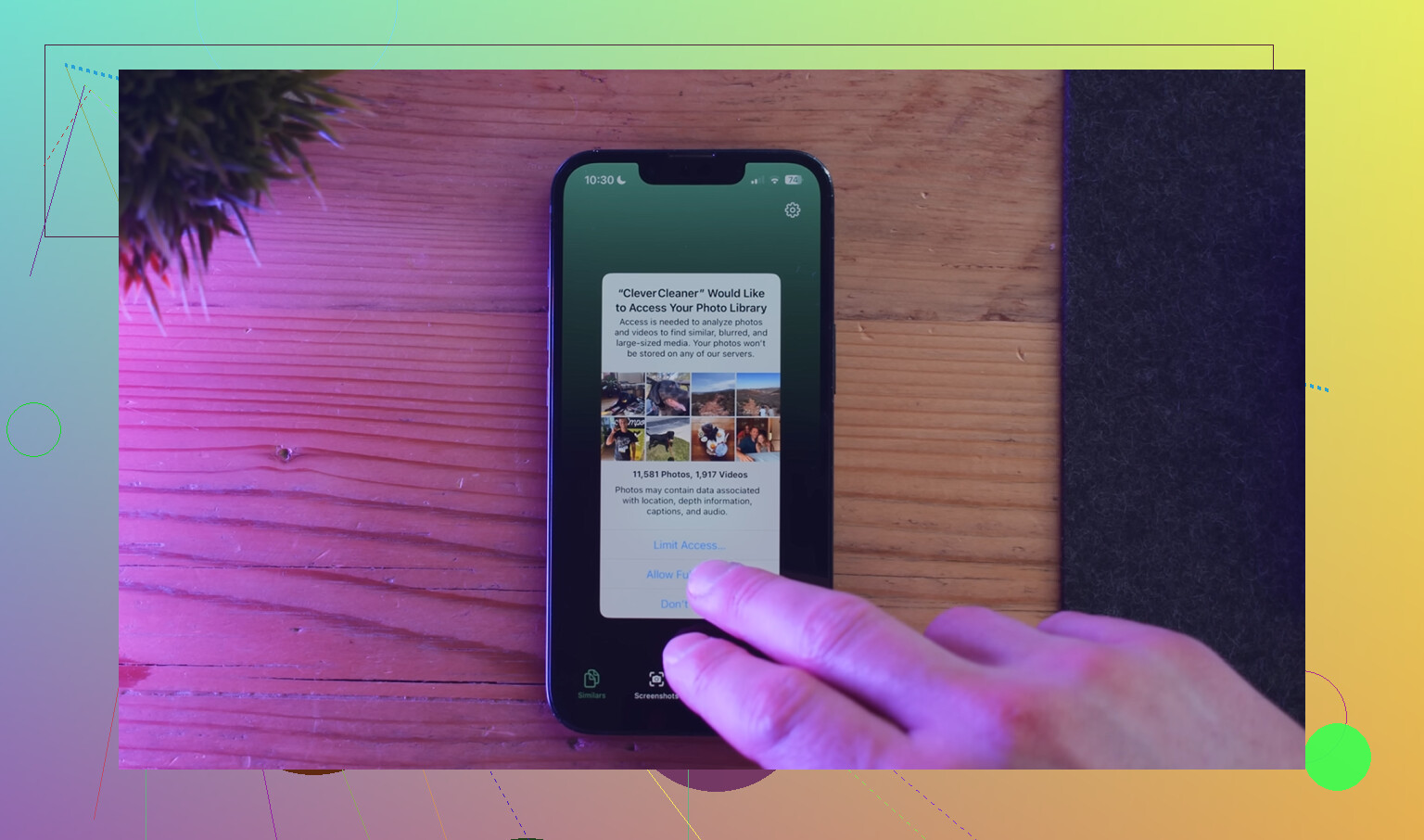
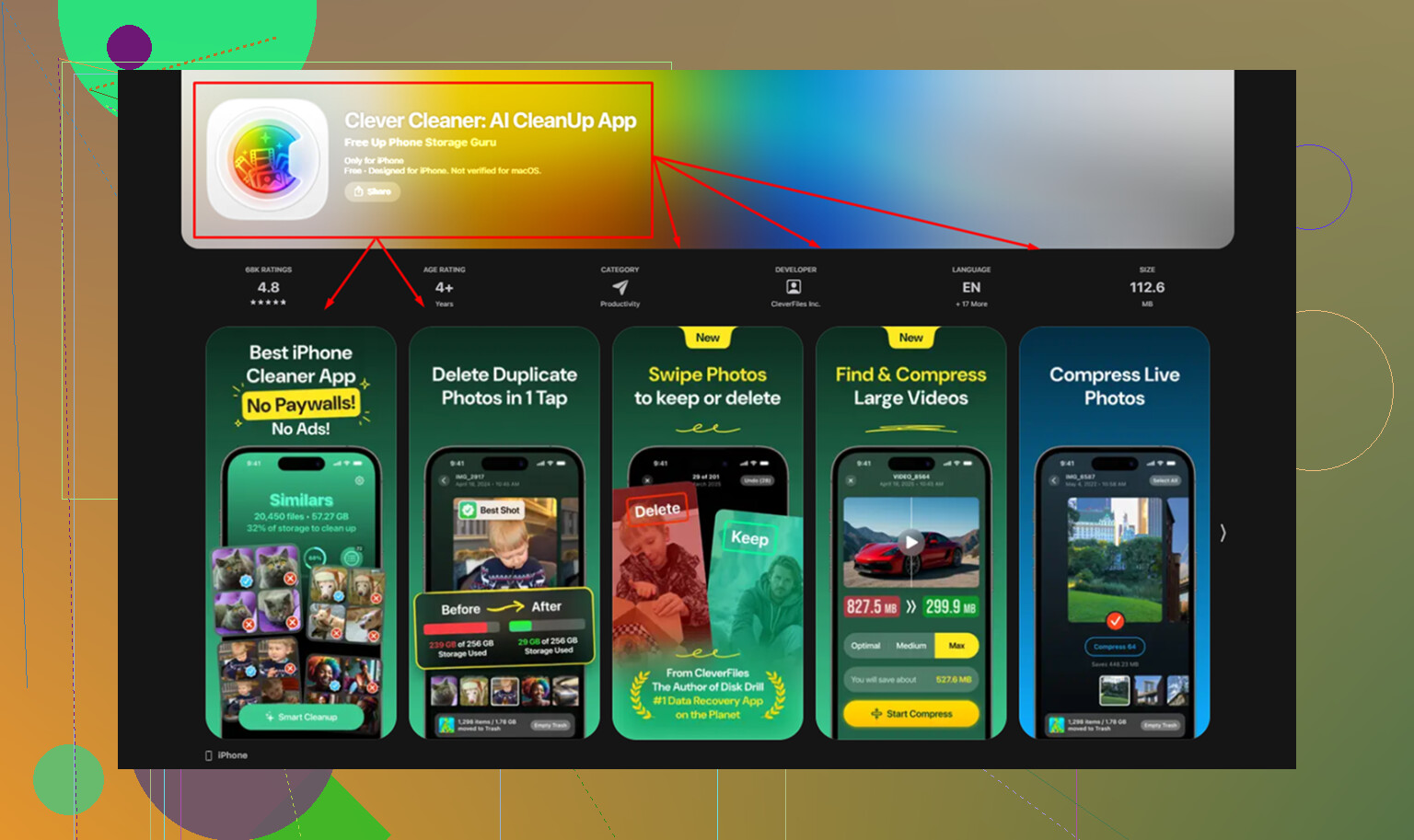
Ho ripulito il mio con Clever Cleaner. L’ho trovato mentre cercavo di evitare app spazzatura, e ha fatto il suo lavoro senza pubblicità o paywall che comparivano ogni dieci secondi. La parte che ho usato di più è stata la sezione Heavies. Ordina i file per dimensione, così vedi subito cosa sta occupando spazio. C’è anche una sezione Similars per le foto quasi duplicate, che mi è stata utile perché avevo davvero troppi scatti in sequenza e foto ripetute. Mostra anche le dimensioni dei file prima dell’eliminazione. Mi è piaciuta anche un’altra cosa: tutta la scansione restava sul dispositivo. Dopo aver liberato circa 15 GB, il mio iPad ha smesso di sembrare guasto. Niente magia, la soluzione era lo spazio di archiviazione.
Se il rallentamento si nota soprattutto in Safari, lo tratterei come un problema separato. Safari si appesantisce con il tempo. Vai su Impostazioni, Safari, poi cancella Cronologia e dati dei siti web. L’ho fatto dopo che le pagine avevano iniziato a bloccarsi e ha aiutato più di quanto mi aspettassi. Controlla anche le schede. Se ne tieni aperta una piccola foresta, il tuo iPad deve continuare a gestire tutto quanto.
Alcuni altri controlli mi hanno aiutato a ridurre il lag:
-
Modalità risparmio energetico
Se l’icona della batteria è gialla, le prestazioni vengono limitate di proposito. Disattivala nelle impostazioni della batteria se la velocità conta più della durata della batteria. -
Aggiornamento app in background
Apri Impostazioni, poi Generali. Io l’ho disattivato per la maggior parte delle app. Non hai bisogno che ogni app recuperi dati in background tutto il giorno. -
Riduci movimento
Sugli iPad più vecchi, questo aiuta. Vai su Accessibilità, poi Movimento, e attiva Riduci movimento. L’interfaccia sembra più rapida perché sostituisce le animazioni più pesanti con transizioni più semplici.
Un’ultima cosa. Se il tuo iPad ha quattro o cinque anni, anche la batteria potrebbe incidere. Le batterie più vecchie fanno più fatica sotto carico, e il sistema riduce le prestazioni per evitare arresti anomali. Comunque, io inizierei dalla pulizia dello spazio di archiviazione prima di pensare a riparazioni o sostituzione. Nel mio caso, liberare spazio ha risolto rapidamente la parte peggiore del problema.
Se fai solo cose leggere e ti sembra ancora lento, guarderei due cose che la gente spesso salta.
Prima di tutto, il ritardo della tastiera e i blocchi casuali spesso indicano spazzatura di Safari, estensioni difettose o un’app che si comporta male. Il ritardo nella digitazione non è sempre un problema di dispositivo vecchio. Se usi una tastiera di terze parti, rimuovila per un giorno. Lo stesso vale per app VPN, ad blocker, app antivirus ed estensioni del browser. Ho visto un solo content blocker difettoso far diventare lentissimo il caricamento delle pagine e far sembrare rotto tutto l’iPad.
Secondo, controlla lo stato della batteria dai sintomi, dato che iPad non mostra una pagina Stato batteria chiara come iPhone. Se si scalda mentre fai email o navighi sul web, si scarica in fretta o rallenta di più sotto il 50 percento, la batteria potrebbe essere stanca. Gli iPad più vecchi con batterie deboli diventano scattosi anche con attività semplici.
Non sono del tutto d’accordo con @mikeappsreviewer su un punto. Lo spazio di archiviazione conta, certo, ma se la digitazione ha ritardi in tutto il sistema, sospetterei prima un conflitto software invece di pensare che lo spazio sia l’unico problema.
Quello che farei, in ordine:
- Rimuovi per un giorno app VPN, di pulizia, di sicurezza e di blocco annunci.
- Disattiva gli stack di widget che non usi.
- Elimina una o due delle app peggiori, Facebook e Gmail sono spesso dei macigni sugli iPad più vecchi.
- Prova in una modalità quasi sicura, cioè usa solo app Apple per qualche ora.
- Se è ancora lento, fai un backup e fai un ripristino completo. Installazione pulita, non ripristino da vecchia spazzatura se vuoi un test pulito.
Se lo spazio di archiviazione è alto, sì, liberalo. Clever Cleaner va bene per trovare file grandi e foto duplicate. Se vuoi un’analisi più lunga, questa settimana completa di test e risultati di Clever Cleaner spiega nel dettaglio cosa fa. Fai una piccola pulizia, poi testa la velocità prima di cambiare dieci cose insieme. Questo è il modo più veloce per trovare la vera causa.
In realtà dissentirei un po’ da @mikeappsreviewer e @byteguru qui. Se fai solo cose di base e l’iPad continua comunque ad arrancare, a volte il problema non è affatto l’uso. È l’età più il gonfiarsi del web. I siti moderni, gli script pubblicitari, la spazzatura in autoplay e le app email pesanti possono tranquillamente mettere in difficoltà un iPad più vecchio.
Alcune cose che controllerei e che loro non hanno davvero approfondito:
- Verifica la tua connessione internet prima di dare la colpa all’iPad. Un Wi‑Fi lento può sembrare esattamente come un tablet lento.
- Disattiva i suggerimenti di Siri nella ricerca e i widget che non usi mai. Quelle ricerche in background si sommano.
- Mail può essere un problema nascosto. Se hai più caselle in sincronizzazione continua, rimuovi e aggiungi di nuovo quella che dà più problemi.
- Controlla se il rallentamento succede mentre è in carica. Cavi/adattatori economici a volte fanno sembrare strano il tocco. Sembra sciocco, ma sì, succede davvero.
- Se usi Chrome invece di Safari, confrontali. Su iPad, le prestazioni del browser possono essere stranamente poco uniformi.
Inoltre, il ritardo della tastiera a volte deriva da bug del testo predittivo/dettatura. Prova a disattivarli entrambi per un giorno e vedi se la digitazione smette di bloccarsi.
Se il tuo spazio di archiviazione è pieno, allora sì, fai pulizia. Clever Cleaner è valido per individuare rapidamente file enormi e foto duplicate. Se vuoi una spiegazione più chiara, questa recensione di NY Weekly su Clever Cleaner e gli strumenti per ripulire iPhone riassume bene cosa fa.
Se niente di tutto questo cambia qualcosa, onestamente potrebbe semplicemente essere un iPad vecchio che ha raggiunto il suo limite. Un po’ fastidioso, ma i compiti di base nel 2026 non sono più così di base, a dire il vero.