Ik ken het gevoel. Je leegt de Prullenmand en dan zakt de moed je in de schoenen. Ik deed dit ooit met een map vol klantbestanden en verstijfde een seconde. De eerste paar minuten zijn belangrijker dan mensen denken.
Stop nu met het gebruiken van de MacBook. Open geen apps. Download niets. Sla geen document op. Laat hem met rust.
Wanneer de Prullenmand wordt geleegd, wist macOS de bestandsgegevens meestal niet meteen. Het verwijdert de vermelding van het bestand en markeert de ruimte als beschikbaar. De bits staan er dus vaak nog totdat er nieuwe gegevens overheen worden geschreven. Als je de laptop blijft gebruiken, vergroot je de kans dat precies de gegevens die je terug wilt, worden overschreven.
Er is wel één aandachtspunt bij nieuwere Macs. SSD-opslag gebruikt TRIM, en TRIM ruimt verwijderde blokken op de achtergrond op. Dat helpt om de schijf snel te houden. Slecht nieuws voor herstel, want het betekent dat verwijderde gegevens mogelijk sneller worden gewist dan je verwacht. Dus ja, snelheid is belangrijk.
Plaatsen waar ik eerst zou kijken
- Cloudaccounts
Als die bestanden ooit zijn gesynchroniseerd met iCloud Drive, Dropbox of Google Drive, controleer dit dan vanaf je telefoon of een andere computer. Blijf van de Mac af als dat kan. De meeste van die diensten hebben ongeveer 30 dagen lang een aparte map voor verwijderde items. - Foto's en Notities
Als je foto's of notities bent kwijtgeraakt, open dan die apps en kijk in hun eigen secties Recent verwijderd. Apple bewaart die meestal 30 tot 40 dagen, los van de systeemprullenmand. - Time Machine
Als Time Machine ooit was ingeschakeld, kijk dan daar. Ga terug naar de map waar de bestanden vroeger stonden. Zelfs zonder dat de back-upschijf is aangesloten, bewaart macOS soms ongeveer een dag lang lokale snapshots op de interne schijf. Ik heb gezien dat mensen hiermee geluk hadden.
Als die controles niets opleveren, wordt het een probleem voor herstelsoftware.
Wat ik hierna zou doen
Gebruik snel een hersteltool, maar installeer die niet op de interne schijf van de MacBook.
Ik verwijs mensen meestal naar Disk Drill. Op nieuwere MacBooks, vooral Apple Silicon-modellen en systemen met de T2-chip, is de configuratie van de interne opslag voor veel algemene tools lastig. Sommige apps kunnen daar gewoon niet goed mee overweg.
- Installeer geen herstelsoftware op de MacBook zelf
Dit deel wordt vaak genegeerd. Het installeren van software schrijft gegevens naar dezelfde schijf waarvan je probeert te herstellen. Gebruik een andere computer. Download de app daar. Zet die op een USB-stick en voer hem vanuit die opstelling uit. - Maak eerst een schijfkopie
Ik zou dit doen voordat je gaat scannen. Een schijfkopie is een volledige kopie van de schijf, sector voor sector. Sla die op een externe schijf op. Als het herstel misloopt, of als je het later opnieuw wilt proberen, werk je vanaf de kopie in plaats van de originele schijf opnieuw te belasten. Bij SSD's is deze stap belangrijker dan de meeste handleidingen toegeven. - Scan de interne schijf of de kopie
Laat de software naar de schijf van de Mac wijzen, of beter nog, naar het kopiebestand dat je hebt gemaakt. Laat het de ruwe opslag doorzoeken op alles wat herstelbaar is. - Controleer eerst de voorvertoningen
Wat ik prettig vind aan Disk Drill is dat je eerst kunt scannen en de resultaten kunt bekijken voordat je betaalt. Als je foto's, documenten of video's intact verschijnen, weet je of het de moeite waard is om verder te gaan. - Herstel bestanden ergens anders naartoe
Herstel niet terug naar de interne schijf van de MacBook. Sla de herstelde gegevens op een externe SSD, harde schijf of zelfs een grote USB-stick op.
Als je een gratis optie wilt
PhotoRec bestaat, en ja, het werkt. Het is gratis en open source. Ik heb het gebruikt, en het haalde bestanden terug toen andere dingen faalden. Toch is het ruw.
Het draait in de opdrachtregel. Geen normale interface. Het heeft ook de neiging om originele bestandsnamen en mapindeling te verwijderen, waardoor je uiteindelijk een berg bestanden moet sorteren met namen die op willekeurige wartaal lijken. Als je die rommel prima vindt, goed. Zo niet, dan gaat het snel vervelen.
Wanneer software niet volstaat
Op dat punt zou ik naar een herstelbedrijf kijken. Deze bedrijven doen dit de hele dag. Meestal inspecteren ze eerst de schijf, vertellen ze je wat herstelbaar lijkt en geven ze daarna een prijs. De doorlooptijd is vaak een paar dagen, soms een week.
Van wat ik heb gezien, liggen standaardklussen vaak rond de $300 tot $1,500. Ernstige fysieke schade drijft dat verder op. Het is niet goedkoop. Toch, als de verloren bestanden familiefoto’s, belastingdocumenten, werkarchieven of iets anders zijn dat je niet opnieuw kunt opbouwen, begint die kost logischer te worden.
Belangrijkste punt: stop met het gebruik van de MacBook en handel snel. Dat geeft je de beste kans.
Allereerst, zet hem helemaal uit. Niet in sluimerstand. Volledig afsluiten. Ik ben het op één punt licht oneens met @mikeappsreviewer: meteen op dezelfde Mac gaan rondneuzen naar lokale snapshots voegt schrijfacties toe, en bij Mac-modellen met SSD is dat niet wat je in het eerste uur wilt.
Doe dit daarna vanaf een ander apparaat als je dat hebt.
- Controleer iCloud.com, Dropbox, Google Drive, OneDrive.
- Controleer e-mailbijlagen als het bestand eerder is gedeeld.
- Als de bestanden documenten waren, zoek dan naar app-specifieke automatisch opslaan of versiegeschiedenis vanaf een andere computer.
- Als je Time Machine had, sluit de back-upschijf dan eerst aan op een andere Mac en controleer die daar.
Als niets daarvan werkt, ga dan verder met herstel. Disk Drill is een van de weinige Mac-herstelapps waar mensen op blijven terugkomen omdat de interface eenvoudig is en voorvertoningen tijd besparen. Ik zou overslaan om iets op de interne schijf van de MacBook te installeren. Gebruik een externe schijf voor de app en voor herstelde bestanden. Als de bestanden erg belangrijk zijn, stop dan na de eerste mislukte scan met zelf proberen en stuur het naar een lab.
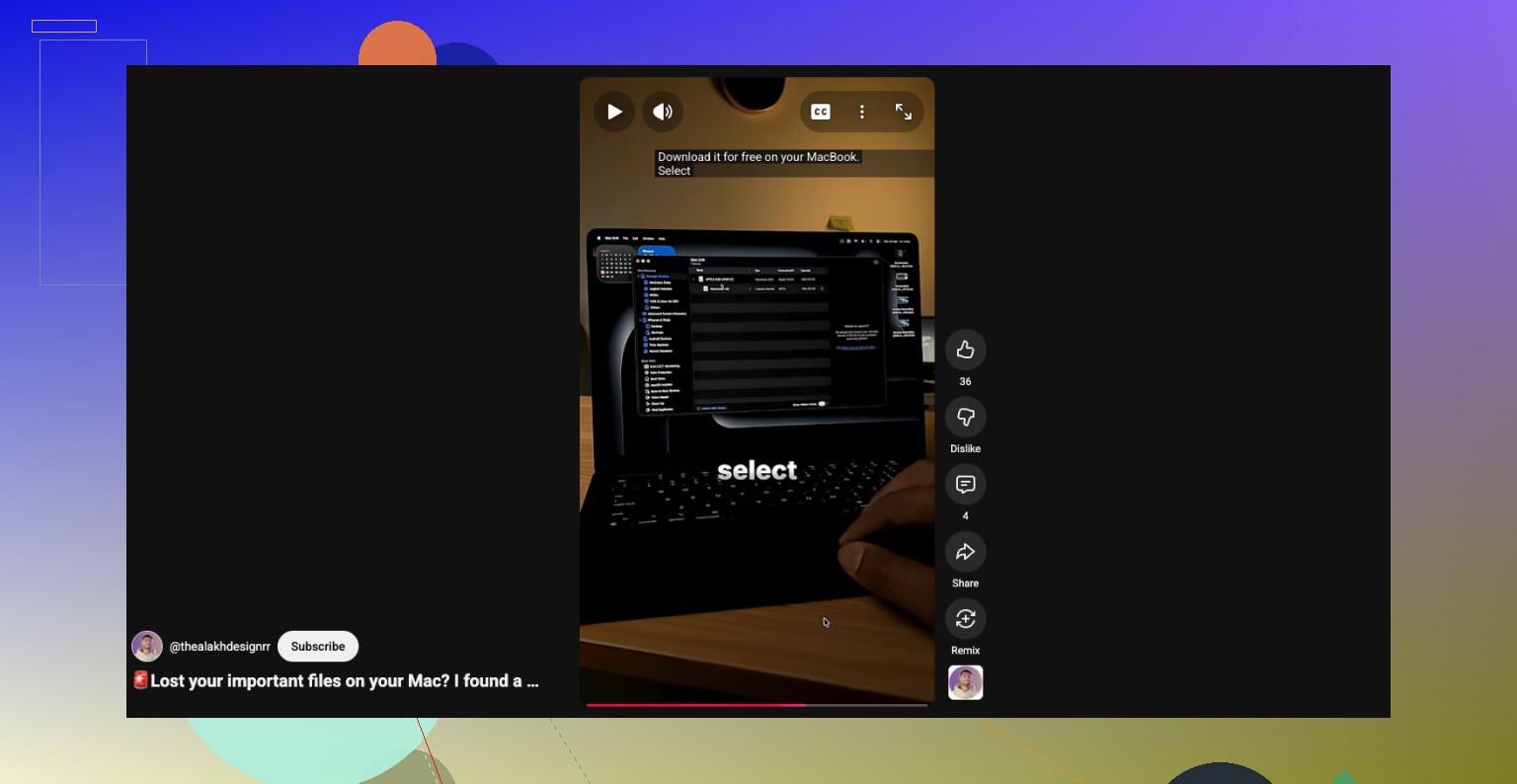
Ook is deze korte handleiding prima als je snel een visuele uitleg wilt voor het herstellen van verwijderde bestanden op een Mac:
bekijk deze tutorial voor het herstellen van verwijderde bestanden op een Mac
Het belangrijkste: stop nu met schrijven naar de SSD. Dat is het belangrijkst.
Eerste stap: stop met dingen uitproberen op de MacBook Air zelf. Ik ben het grotendeels eens met @mikeappsreviewer en @viaggiatoresolare daarover, maar ik ben iets minder overtuigd van het doen van enige lokale controle voordat je beslist hoe belangrijk de bestanden zijn. Op Macs met SSD kan zelfs een beetje rondkijken al een slecht idee zijn.
Wat ik zou doen, is het opdelen op basis van de waarde van de bestanden:
- Kritieke dingen zoals zakelijke documenten, juridische bestanden, onvervangbare foto’s: zet hem volledig uit en overweeg een professioneel lab voordat je het zelf probeert.
- Belangrijk maar niet rampzalig: gebruik indien mogelijk een andere Mac en start de Air op vanaf een externe schijf, probeer daarna vanaf daar herstel uit te voeren.
- Vervangbare bestanden: dan ja, probeer software.
Nog iets extra’s dat mensen vergeten: als de verwijderde bestanden afkomstig waren uit apps zoals Word, Pages, Photoshop of Excel, controleer dan of je tijdelijke/autorecovery-bestanden hebt of eerder gemailde/geëxporteerde kopieën op andere apparaten. Soms is het “verloren” bestand eigenlijk gewoon een duplicaat dat ergens onhandig verstopt zit.
Als je toch de softwareroute kiest, is Disk Drill for Mac een van de praktischere keuzes omdat het gevonden bestanden kan voorvertonen en minder gedoe geeft dan veel andere Mac-hersteltools. Herstel alleen niet terug naar de interne schijf. Alleen naar een externe schijf, punt.
Ook, als FileVault was ingeschakeld en de Mac een paar keer uit is geweest of opnieuw is opgestart, kunnen de kansen op herstel snel een stuk slechter worden. Dat deel wordt in veel forumreacties overgeslagen.
Voor extra leesvoer is deze thread behoorlijk relevant: Facebook-discussie over het herstellen van verwijderde Mac-bestanden na het legen van de Prullenmand
Korte versie: stop met schrijven, beslis of het belangrijk genoeg is voor een lab, en gebruik dan een externe setup. Klik niet in paniek door en maak het zo nog erger.
Eén ding dat ik zou toevoegen aan wat @viaggiatoresolare, @suenodelbosque en @mikeappsreviewer zeiden: controleer of de bestanden ooit zijn geopend vanuit een app met een eigen herstelcache. Dat is niet hetzelfde als herstel uit de Prullenmand, en het kan je redden wanneer bestandsherstel via carving faalt.
Voorbeelden die het waard zijn om te controleren vanaf een andere Mac als dat mogelijk is:
- Word: AutoRecovery-mappen
- Pages/Numbers/Keynote: versiegeschiedenis van het document als het eerder is opgeslagen
- Adobe-apps: crashherstel-/tijdelijke mappen
- Voorvertoning: dubbele exports in Recent of appstatus
Ik ben het licht oneens met het advies eerst een schijfimage te maken wat er ook gebeurt. Als TRIM blokken op de interne SSD al heeft opgeschoond, bewaart een image alleen de lege realiteit en kost het tijd. Een goede zet als je weet wat je doet, maar niet altijd de eerste stap voor gewone gebruikers.
Als je software probeert, is Disk Drill een redelijke keuze op Mac.
Voordelen
- eenvoudige interface
- goede voorbeeldweergave
- verwerkt veel bestandstypen
- minder intimiderend dan PhotoRec
Nadelen
- geen magie op SSD’s waar TRIM op is toegepast
- diepe scans kunnen rommelige resultaten opleveren
- betaald voor volledig herstel
- beste werkwijze vereist een externe schijf, die sommige mensen niet hebben
Dus mijn volgorde zou zijn:
- Stop met het gebruiken van de Air
- Zoek naar kopieën op appniveau en cloud-/versiegeschiedenis vanaf een ander apparaat
- Bepaal of de bestanden belangrijk genoeg zijn voor een lab
- Zo niet, voer Disk Drill uit vanaf externe opslag en herstel alleen naar een andere schijf
Als er niet snel iets verschijnt, blijf dan niet steeds opnieuw scannen. Daar verspillen mensen uren mee.