Il mio disco rigido ha improvvisamente smesso di comparire e sto cercando di recuperare file importanti come foto di famiglia, documenti di lavoro e vecchi backup. Non sono sicuro se si tratti di un guasto hardware o di un problema del file system, e ho davvero bisogno di consigli sui passaggi più sicuri per il recupero dei dati dal disco rigido prima di peggiorare la situazione.
Ci sono già passato una volta, e il primo errore che ho fatto è stato tenere l’unità online troppo a lungo. Se i tuoi file sono spariti o l’HDD ha iniziato a fare rumori strani, smetti subito di usarlo. Niente copie, niente installazioni, niente curiosare nelle cartelle per dieci minuti sperando che la roba ricompaia. Ogni scrittura mette i vecchi dati ancora più a rischio. Se è l’unità di avvio, spegnilo e collegalo a un’altra macchina come disco secondario se ne hai la possibilità.
Prima di lanciargli app di recupero, cerca di capire con che tipo di guasto hai a che fare. File eliminati, una formattazione sbagliata o una partizione danneggiata sono un tipo di problema. I danni meccanici sono un altro casino. Io controllerei prima lo S.M.A.R.T. così hai almeno un’idea di cosa sta segnalando l’unità. CrystalDiskInfo su Windows e DriveDx su macOS sono punti di partenza semplici.
Quello che mi ha fatto fermare in fretta sono stati segnali come questi:
- Clic o ticchettii ripetuti
- Rumori di sfregamento, raschiamento o un brutto rumore all’avvio della rotazione
- L’unità si disconnette mentre il computer è in funzione
- L’intero sistema si blocca quando provi ad aprire il disco
- Gira, ma il sistema non la rileva
Se senti una qualsiasi di queste cose, non continuare a massacrarlo con nuove scansioni. Io l’ho fatto anni fa con un vecchio disco da 1 TB ed è peggiorato di ora in ora. Un’unità meccanica che sta cedendo non gradisce essere stressata. Se i file contano, a questo punto un laboratorio come DriveSavers o Ontrack inizia ad avere più senso.
Se l’unità suona normale e rimane connessa, prova prima i controlli più banali. Lo so, cose ovvie. Però vale comunque la pena farle.
- Controlla il Cestino
- Guarda Cronologia file o Versioni precedenti su Windows
- Controlla Time Machine su Mac
- Fai clic destro sulla cartella in Windows e prova Ripristina versioni precedenti
- Apri le cartelle del cestino nel cloud in OneDrive, Google Drive, Dropbox e iCloud
- Cerca vecchi allegati email nella posta in arrivo e nella posta inviata
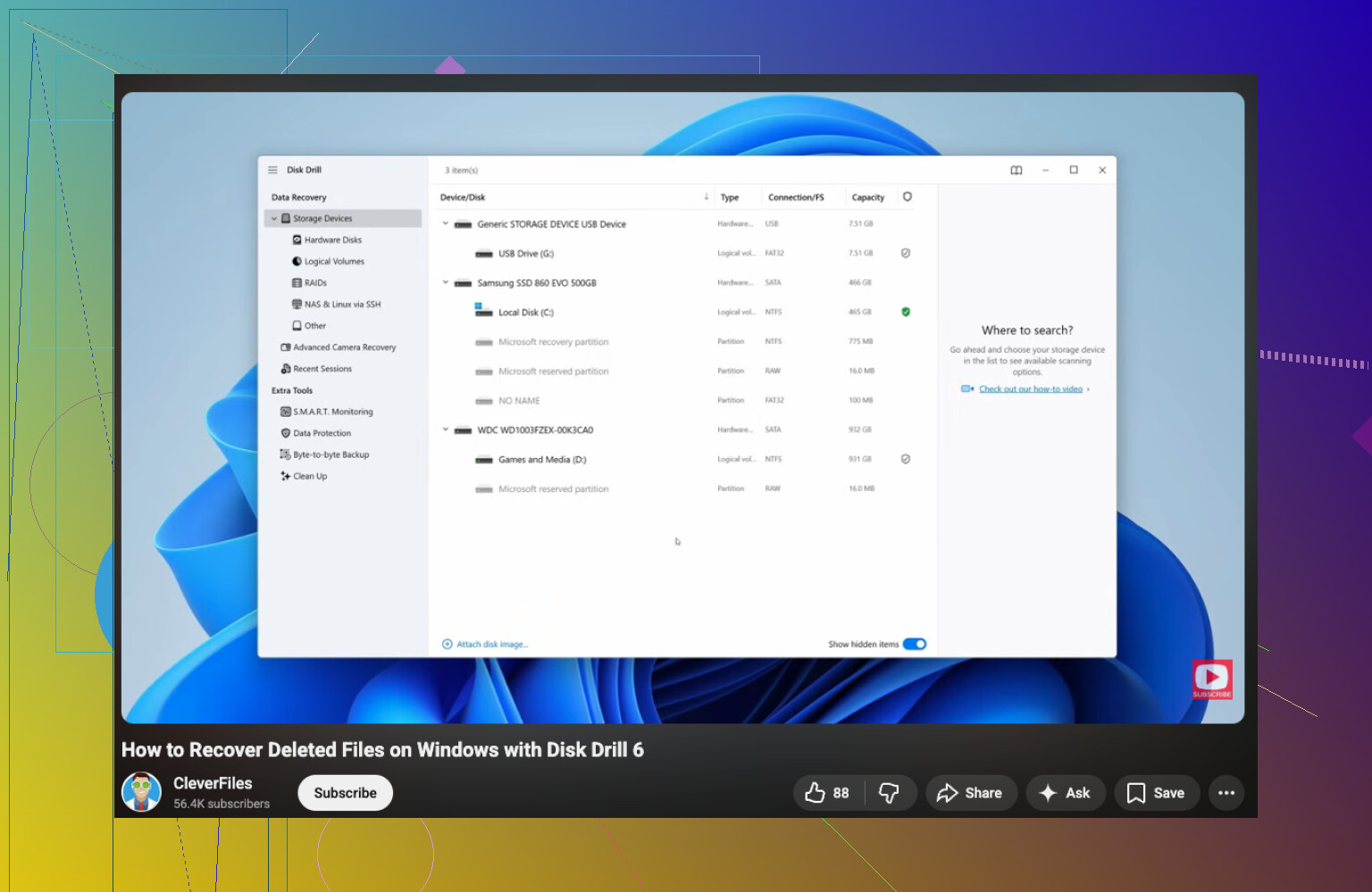
Se tutto questo non porta a nulla, passa al software di recupero. Una scelta iniziale comune è Disk Drill. È valido per file eliminati, dischi formattati, volumi RAW e partizioni danneggiate. L’anteprima dei file aiuta, ed è importante, perché un elenco di nomi file non significa nulla se poi i file si aprono come spazzatura.
L’ordine conta più di quanto la gente pensi:
- Installa l’app di recupero su un’altra unità
- Collega l’HDD guasto come unità secondaria se possibile
- Esegui prima una scansione rapida
- Usa la scansione profonda solo se il passaggio rapido non trova i tuoi file
- Visualizza l’anteprima dei file prima del recupero
- Salva i dati recuperati su un disco diverso, mai di nuovo sullo stesso HDD
- Apri i file recuperati e controllali prima di considerare il lavoro finito
Se lo S.M.A.R.T. mostra settori danneggiati, io farei prima un’immagine dell’unità se hai gli strumenti e spazio a sufficienza. Una copia settore per settore una volta mi ha dato una copia più sicura su cui lavorare, e sono stato contento di averlo fatto. Scansionare l’immagine è più sicuro che continuare a spremere un disco debole ancora e ancora.
C’è anche un punto in cui il software smette di essere lo strumento giusto. Clic forti, nessuna rotazione, nessun rilevamento o zero risultati utili dalle app di recupero nonostante un accesso parziale: questi sono i casi in cui un laboratorio di recupero tende a essere il passo successivo. Il prezzo è pesante, spesso intorno ai 300-1500 dollari o anche di più, a seconda di quanto sia grave la situazione. Però, se i dati sono foto di famiglia, documenti fiscali, file di lavoro o qualcos’altro che non puoi sostituire, i conti cambiano in fretta.
Io partirei dal controllo S.M.A.R.T. e poi deciderei da lì. Se l’unità è stabile, lavora con attenzione. Se sembra malata, fermati presto. Questa scelta conta più di quanto la gente pensi.
Se l’unità non compare affatto, io dividerei prima la cosa in 2 controlli.
- Il BIOS o Gestione disco la rilevano.
- L’unità si avvia correttamente e rimane connessa.
Sono d’accordo con alcune parti di ciò che ha detto @mikeappsreviewer, ma sono meno convinto del fatto di puntare molto su S.M.A.R.T. come primo controllo. Ho visto unità superare S.M.A.R.T. e comunque scollegarsi dal bus o generare errori di lettura ovunque. All’inizio conta di più lo stato di rilevamento.
Fai così, in ordine.
Se è un HDD esterno:
- cambia il cavo USB
- prova una porta diversa
- evita gli hub
- se ha un alimentatore esterno, sostituiscilo o reinseriscilo bene
- prova un altro PC
Se è interno:
- cambia il cavo SATA
- cambia il cavo di alimentazione SATA
- spostalo su un’altra porta SATA
- controlla il BIOS
Poi apri Gestione disco in Windows. Se vedi:
- Nessuna unità del tutto, pensa a hardware, adattatore, PCB, alimentazione o guasto dell’unità
- Spazio non allocato, danno alla tabella delle partizioni
- File system RAW, corruzione del file system
- Partizione corretta ma senza lettera, assegna prima una lettera di unità
Una cosa che molti saltano è controllare il bridge USB-SATA sulle unità esterne. Mi è capitato che 2 unità esterne sembrassero morte quando il solo componente guasto era la scheda del box. Ho estratto il disco, l’ho collegato direttamente via SATA e i file erano lì. Vale la pena provare se la garanzia non è un problema.
Se il disco compare con la dimensione corretta, smetti di provare soluzioni casuali come chkdsk. Brutta mossa su un’unità debole. Prima leggi, poi ripari. Per il recupero file, Disk Drill è una scelta solida perché gestisce bene partizioni perse e volumi RAW, e l’anteprima fa risparmiare tempo. Recupera su un’altra unità, non di nuovo sulla stessa. Sì, la gente lo fa ancora.
Se l’unità continua a disconnettersi, crea prima un’immagine con ddrescue su Linux se sai come usarlo. Lavora sull’immagine, non sull’originale. Così hai una fonte stabile per scansioni ripetute.
Inoltre, questa breve guida video sul software di recupero HDD e sui passaggi per il recupero file è più facile da seguire di un muro di testo.
Se pubblichi questi 3 dettagli, qui le persone restringeranno rapidamente il problema:
- interno o esterno
- compare nel BIOS sì o no
- compare in Gestione disco sì o no
Aggiungerei una cosa su cui né @mikeappsreviewer né @nachtschatten hanno davvero insistito abbastanza: controlla Visualizzatore eventi prima di fare molto altro su Windows. Sembra noioso, ma se Windows vedeva ancora il dispositivo di recente, a volte puoi individuare errori disk, ntfs o storahci che ti dicono se si tratta di un problema di connessione, del controller o di un’unità in avaria. Guarda in Registri di Windows > Sistema e filtra per Disk, Ntfs, storahci e Kernel-PnP. Se vedi errori I/O o una raffica di messaggi reset-to-device, questo fa pensare più a un problema hardware che a un semplice problema del file system.
Inoltre, non sono del tutto d’accordo con l’idea che “se gira e mostra la dimensione, sei perlopiù in ambito software”. Non sempre. Mi è capitato che unità venissero identificate con la capacità corretta e fossero comunque mezze morte internamente, soprattutto con testine illeggibili o settori deboli. Quindi non lasciare che una dimensione rilevata ti dia false speranze.
Un paio di cose pratiche:
- Se l’unità scompare dopo essersi scaldata per 5 o 10 minuti, questo è già di per sé un modello di guasto
- Se Esplora file si blocca ma Gestione disco si carica, non continuare a fare doppio clic sull’unità come un maniaco
- Se questa è una vecchia unità di backup, controlla se il box usa una strana crittografia hardware prima di rimuoverla dal case
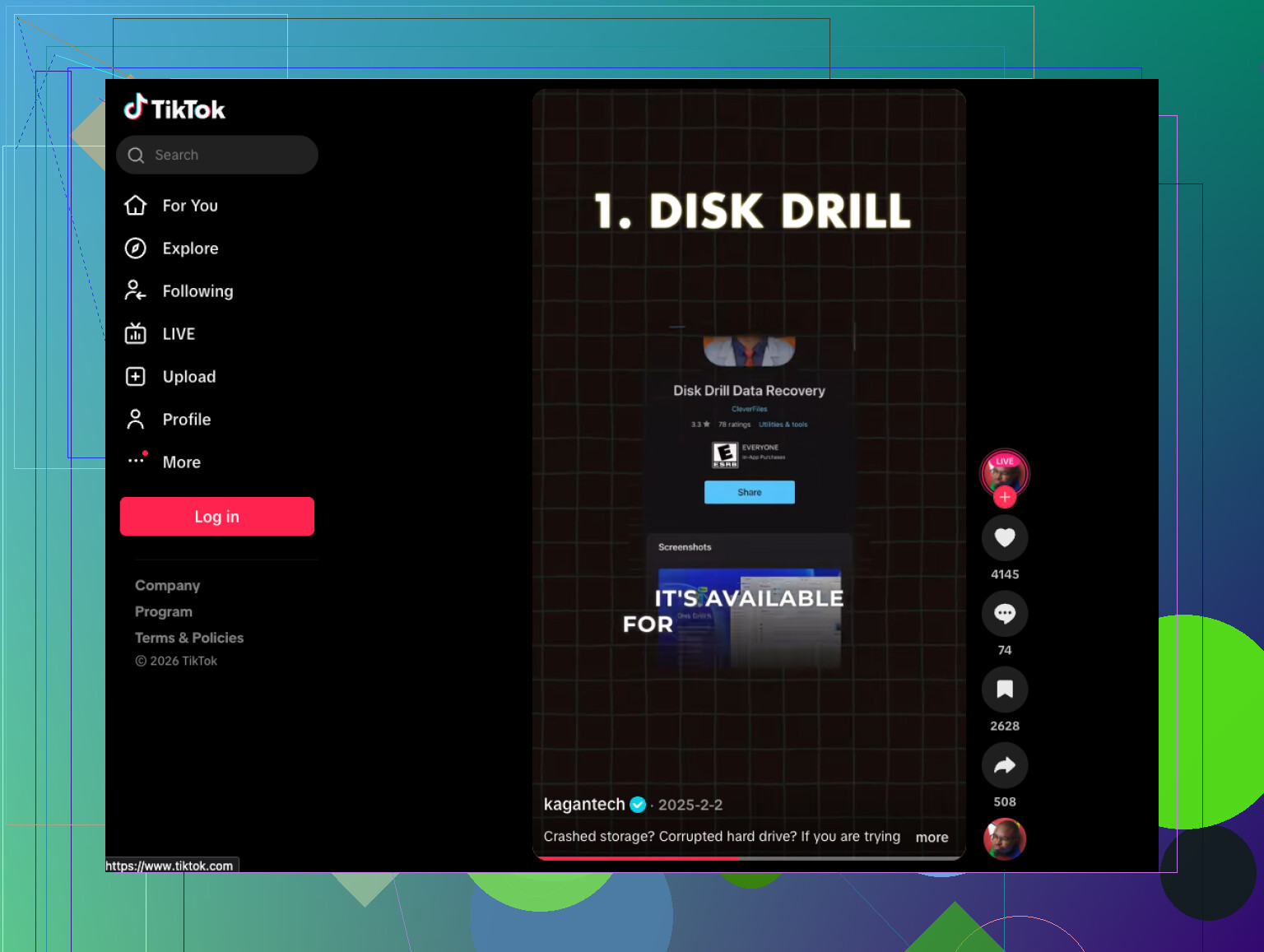
Per il recupero, io farei prima una clonazione se l’unità è instabile, poi analizzerei la clonazione. Se il disco è abbastanza stabile da poter essere letto, Disk Drill va bene per recuperare foto di famiglia, documenti e vecchi backup da partizioni danneggiate o mancanti. Basta non recuperare di nuovo sullo stesso disco. La gente lo fa, e poi si chiede perché le cose siano peggiorate. perché ovviamente lo fanno.
Se vuoi una semplice guida passo passo per il recupero file su Windows, questa in realtà è valida:
semplice tutorial Windows per il recupero di file da dati mancanti su hard disk
Grande linea di demarcazione per me:
- rilevato + errori di lettura = percorso software/immagine/recupero
- non rilevato in modo coerente + rumori + disconnessioni = smetti di smanettarci e valuta un laboratorio
Scrivi anche se è HDD o SSD. Questo cambia molto i consigli.