Ich kenne das Gefühl. Du leerst den Papierkorb, und dann sackt dir der Magen in die Knie. Mir ist das einmal mit einem Ordner voller Kundendateien passiert, und ich war für einen Moment wie erstarrt. Die ersten Minuten sind wichtiger, als die meisten denken.
Benutze das MacBook jetzt nicht weiter. Öffne keine Apps. Lade nichts herunter. Speichere kein Dokument. Lass es einfach in Ruhe.
Wenn der Papierkorb geleert wird, löscht macOS die Dateidaten normalerweise nicht sofort. Es entfernt den Dateieintrag und markiert den Speicherplatz als verfügbar. Die Bits liegen also oft noch dort, bis neue Daten darübergeschrieben werden. Wenn du den Laptop weiter benutzt, erhöhst du die Wahrscheinlichkeit, genau die Dinge zu überschreiben, die du zurückhaben willst.
Bei neueren Macs gibt es einen Haken. SSD-Speicher verwendet TRIM, und TRIM bereinigt gelöschte Blöcke im Hintergrund. Das hilft dabei, das Laufwerk schnell zu halten. Schlechte Nachrichten für die Wiederherstellung, denn das bedeutet, dass gelöschte Daten möglicherweise früher gelöscht werden, als du erwartest. Also ja, Schnelligkeit ist wichtig.
Orte, die ich zuerst prüfen würde
- Cloud-Konten
Wenn diese Dateien jemals mit iCloud Drive, Dropbox oder Google Drive synchronisiert wurden, prüfe es von deinem Telefon oder einem anderen Computer aus. Bleib möglichst vom Mac fern. Die meisten dieser Dienste haben einen separaten Bereich für gelöschte Elemente für etwa 30 Tage. - Fotos und Notizen
Wenn du Bilder oder Notizen verloren hast, öffne diese Apps und sieh in ihren eigenen Bereichen Zuletzt gelöscht nach. Apple bewahrt diese normalerweise 30 bis 40 Tage lang auf, getrennt vom Systempapierkorb. - Time Machine
Wenn Time Machine jemals aktiviert war, sieh dort nach. Gehe zurück zu dem Ordner, in dem sich die Dateien früher befanden. Auch ohne angeschlossene Backup-Festplatte behält macOS manchmal etwa einen Tag lang lokale Snapshots auf dem internen Laufwerk. Ich habe schon erlebt, dass Leute damit Glück hatten.
Wenn diese Prüfungen nichts ergeben, wird es zu einem Problem für Wiederherstellungssoftware.
Was ich als Nächstes tun würde
Führen Sie schnell ein Wiederherstellungstool aus, aber installieren Sie es nicht auf dem internen Laufwerk des MacBooks.
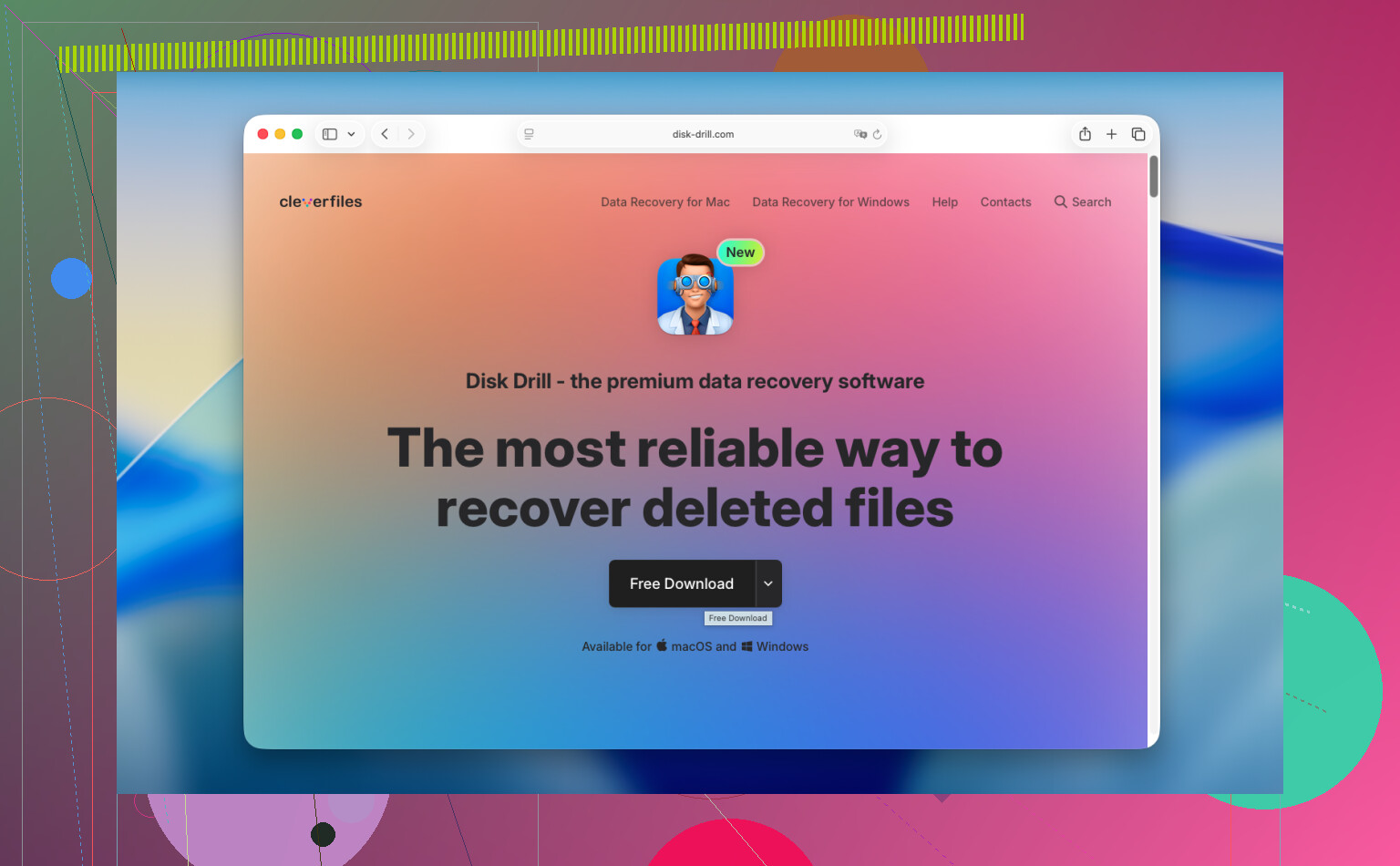
Ich verweise Leute normalerweise auf Disk Drill. Bei neueren MacBooks, besonders bei Apple-Silicon-Modellen und Systemen mit dem T2-Chip, ist die Einrichtung des internen Speichers für viele allgemeine Tools problematisch. Manche Apps kommen damit einfach nicht gut zurecht.
- Installieren Sie die Wiederherstellungssoftware nicht auf dem MacBook selbst
Dieser Teil wird oft ignoriert. Durch die Installation von Software werden Daten auf dasselbe Laufwerk geschrieben, von dem Sie etwas wiederherstellen möchten. Verwenden Sie einen anderen Computer. Laden Sie die App dort herunter. Speichern Sie sie auf einem USB-Laufwerk und führen Sie sie stattdessen von dort aus. - Erstellen Sie zuerst ein Datenträger-Image
Ich würde das vor dem Scan tun. Ein Datenträger-Image ist eine vollständige Kopie des Laufwerks, Sektor für Sektor. Speichern Sie es auf einem externen Laufwerk. Wenn bei der Wiederherstellung etwas schiefgeht oder Sie es später noch einmal versuchen möchten, arbeiten Sie mit dem Image, anstatt erneut auf das ursprüngliche Laufwerk zuzugreifen. Bei SSDs ist dieser Schritt wichtiger, als die meisten Anleitungen zugeben. - Scannen Sie das interne Laufwerk oder das Image
Richten Sie die Software auf das Laufwerk des Macs oder besser auf die von Ihnen erstellte Image-Datei. Lassen Sie sie den Rohspeicher nach allem Durchsuchbaren durchsuchen. - Prüfen Sie zuerst die Vorschauen
Was ich an Disk Drill mag, ist, dass Sie zuerst scannen und die Ergebnisse vor der Bezahlung in der Vorschau ansehen können. Wenn Ihre Fotos, Dokumente oder Videos vollständig angezeigt werden, wissen Sie, ob es sich lohnt, weiterzumachen. - Stellen Sie Dateien an einem anderen Ort wieder her
Stellen Sie die Daten nicht auf dem internen Laufwerk des MacBooks wieder her. Speichern Sie die wiederhergestellten Daten auf einer externen SSD, Festplatte oder sogar auf einem großen USB-Stick.
Wenn Sie eine kostenlose Option möchten
PhotoRec gibt es, und ja, es funktioniert. Es ist kostenlos und Open Source. Ich habe es verwendet, und es hat Dateien wiederhergestellt, als andere Programme versagt haben. Trotzdem ist es ziemlich ungeschliffen.
Es läuft in der Befehlszeile. Keine normale Benutzeroberfläche. Außerdem entfernt es oft die ursprünglichen Dateinamen und die Ordnerstruktur, sodass man am Ende einen Berg von Dateien sortieren muss, die wie zufälliger Kauderwelsch heißen. Wenn Sie mit diesem Chaos klarkommen, gut. Wenn nicht, wird es schnell lästig.
Wenn Software nicht ausreicht
An diesem Punkt würde ich ein Datenrettungslabor in Betracht ziehen. Diese Unternehmen machen das den ganzen Tag. Normalerweise prüfen sie das Laufwerk zuerst, sagen Ihnen, was wahrscheinlich wiederherstellbar ist, und nennen Ihnen dann einen Preis. Die Bearbeitungszeit beträgt oft ein paar Tage, manchmal eine Woche.
Nach dem, was ich gesehen habe, liegen Standardaufträge oft zwischen 300 und 1.500 $. Bei schweren physischen Schäden wird es teurer. Es ist nicht billig. Wenn es sich bei den verlorenen Dateien jedoch um Familienfotos, Steuerunterlagen, Arbeitsarchive oder irgendetwas handelt, das Sie nicht neu erstellen können, erscheint der Preis deutlich sinnvoller.
Das Wichtigste ist, das MacBook nicht weiter zu verwenden und schnell zu handeln. Das gibt Ihnen die besten Chancen.
Als Erstes: herunterfahren. Nicht Ruhezustand. Vollständig ausschalten. Ich bin in einem Punkt leicht anderer Meinung als @mikeappsreviewer: Das sofortige Herumsuchen nach lokalen Snapshots auf demselben Mac erzeugt zusätzliche Schreibaktivität, und bei SSD-Macs ist das in der ersten Stunde nicht das, was man will.
Mach dann Folgendes von einem anderen Gerät aus, falls du eines hast.
- Prüfe iCloud.com, Dropbox, Google Drive, OneDrive.
- Prüfe E-Mail-Anhänge, falls die Datei zuvor geteilt wurde.
- Wenn es sich um Dokumente handelte, suche auf einem anderen Gerät nach app-spezifischem Autosave oder Versionsverlauf.
- Wenn du Time Machine verwendet hast, schließe das Backup-Laufwerk zuerst an einen anderen Mac an und prüfe es dort.
Wenn nichts davon funktioniert, geh zur Wiederherstellung über. Disk Drill ist eine der wenigen Mac-Wiederherstellungs-Apps, auf die Leute immer wieder zurückkommen, weil die Oberfläche einfach ist und Vorschauen Zeit sparen. Ich würde vermeiden, irgendetwas auf dem internen Laufwerk des MacBook zu installieren. Verwende ein externes Laufwerk für die App und für wiederhergestellte Dateien. Wenn die Dateien sehr wichtig sind, hör nach dem ersten fehlgeschlagenen Scan mit DIY auf und schick es an ein Labor.
Außerdem ist diese kurze Anleitung ganz brauchbar, wenn du eine schnelle visuelle Einführung zur Wiederherstellung gelöschter Dateien auf dem Mac möchtest:
Sieh dir dieses Tutorial zur Wiederherstellung gelöschter Dateien auf dem Mac an
Die Hauptsache ist: Stoppe jetzt Schreibvorgänge auf die SSD. Das ist der wichtigste Punkt.

Erster Schritt: Hör auf, direkt auf dem MacBook Air selbst Dinge auszuprobieren. Ich stimme @mikeappsreviewer und @viaggiatoresolare dabei größtenteils zu, aber ich bin etwas weniger davon überzeugt, irgendwelche lokalen Prüfungen durchzuführen, bevor du entscheidest, wie wichtig die Dateien sind. Bei Macs mit SSD kann schon ein wenig Herumprobieren eine schlechte Idee sein.
Ich würde es nach dem Wert der Dateien aufteilen:
- Kritische Daten wie Geschäftsdokumente, rechtliche Unterlagen, unersetzliche Fotos: Fahre es vollständig herunter und ziehe ein professionelles Labor in Betracht, bevor du selbst etwas versuchst.
- Wichtige, aber nicht existenzielle Daten: Verwende nach Möglichkeit einen anderen Mac und starte das Air von einem externen Laufwerk, dann versuche die Wiederherstellung von dort.
- Ersetzbare Dateien: Dann ja, probiere Software aus.
Eine zusätzliche Sache, die viele vergessen: Wenn die gelöschten Dateien aus Apps wie Word, Pages, Photoshop oder Excel stammen, prüfe, ob du Temporärdateien/Wiederherstellungsdateien oder zuvor per E-Mail versendete/exportierte Kopien auf anderen Geräten hast. Manchmal ist die verlorene Datei in Wirklichkeit nur ein Duplikat, das irgendwo an einer dummen Stelle versteckt ist.
Wenn du den Software-Weg gehst, ist Disk Drill for Mac eine der praktischeren Optionen, weil es gefundene Dateien in der Vorschau anzeigt und weniger Kopfschmerzen bereitet als viele andere Mac-Wiederherstellungstools. Stelle nur nichts auf dem internen Laufwerk wieder her. Ausschließlich auf einem externen Laufwerk, Punkt.
Außerdem: Wenn FileVault aktiviert war und der Mac ein paar Mal ausgeschaltet/neu gestartet wurde, können die Chancen auf Wiederherstellung schnell deutlich schlechter werden. Dieser Teil wird in vielen Forenantworten übersprungen.
Zum Weiterlesen ist dieser Thread ziemlich relevant: Facebook-Diskussion über die Wiederherstellung gelöschter Mac-Dateien nach dem Leeren des Papierkorbs
Kurzfassung: Stoppe weitere Schreibvorgänge, entscheide, ob es wichtig genug für ein Labor ist, und verwende dann eine externe Konfiguration. Klicke dich nicht in Panik in eine noch schlimmere Situation.
Einen Punkt würde ich noch zu dem hinzufügen, was @viaggiatoresolare, @suenodelbosque und @mikeappsreviewer gesagt haben: Prüfe, ob die Dateien jemals aus einer App mit ihrem eigenen Wiederherstellungs-Cache geöffnet wurden. Das ist nicht dasselbe wie die Wiederherstellung aus dem Papierkorb, und es kann dich retten, wenn File Carving fehlschlägt.
Beispiele, die sich möglichst von einem anderen Mac aus zu prüfen lohnen:
- Word: AutoRecovery-Ordner
- Pages/Numbers/Keynote: Dokumentversionsverlauf, falls es zuvor gespeichert wurde
- Adobe-Apps: Absturz-Wiederherstellung/temporäre Ordner
- Vorschau: doppelte Exporte unter Zuletzt benutzt oder im App-Status
Ich bin mit dem Rat Bild des Datenträgers zuerst, egal was ein wenig anderer Meinung. Wenn TRIM bereits Blöcke auf der internen SSD bereinigt hat, bewahrt ein Image nur die leere Realität und kostet Zeit. Ein guter Schritt, wenn du weißt, was du tust, aber nicht immer der erste Schritt für normale Nutzer.
Wenn du Software ausprobierst, ist Disk Drill auf dem Mac vernünftig.
Vorteile
- einfache Benutzeroberfläche
- gute Vorschau
- verarbeitet viele Dateitypen
- weniger einschüchternd als PhotoRec
Nachteile
- keine Magie bei SSDs mit TRIM
- Tiefenscans können unübersichtliche Ergebnisse liefern
- für die vollständige Wiederherstellung kostenpflichtig
- bewährte Vorgehensweise erfordert ein externes Laufwerk, das manche Leute nicht haben
Meine Reihenfolge wäre also:
- Das Air nicht weiter benutzen
- Von einem anderen Gerät aus nach App-Kopien und Cloud-/Versionsverlauf suchen
- Entscheiden, ob die Dateien laborwichtig sind
- Falls nicht, Disk Drill von externem Speicher ausführen und nur auf einem anderen Laufwerk wiederherstellen
Wenn nicht schnell etwas auftaucht, scanne nicht immer wieder aufs Neue. Dabei verschwenden die Leute Stunden.