Moja karta SD nagle przestała wyświetlać niektóre ważne zdjęcia i pliki wideo na moim Macu i nie mam pewności, czego spróbować najpierw, żeby nie pogorszyć sytuacji. Potrzebuję pomocy w bezpiecznym odzyskiwaniu plików z karty SD na Macu, w tym informacji o najlepszych pierwszych krokach, czy warto spróbować Narzędzia dyskowego lub oprogramowania do odzyskiwania danych oraz jak uniknąć bezpowrotnej utraty danych.
Natknąłem się na to z kartą SD Sony na moim Macu. Po pierwsze, nie traktuj usuniętych plików tak, jakby były martwe. Wiele usunięć z kart jest tylko logicznych. Lista plików zostaje usunięta, ale same dane często tam pozostają, dopóki nowe zdjęcia ich nie nadpiszą.
Więc tak, odzyskanie nadal ma szansę.
Jeśli chcesz prostą drogę na Macu, zacząłbym od Disk Drill. Używałem też UFS Explorer i R-Studio, i to solidne narzędzia, ale wydają się cięższe. Z Disk Drill łatwiej było zacząć, a przy moich testach nadal dobrze radził sobie z plikami RAW. Konfiguracja zajęła kilka minut. Widok skanowania był zrozumiały. Podglądy ładowały się bez większych problemów.
Część z podglądem ma większe znaczenie, niż ludziom się wydaje. Zwykle sprawdzam garść plików, zanim przywrócę coś większego. Jeśli zdjęcie wyświetla się poprawnie w podglądzie, jest spora szansa, że odzyskana wersja też otworzy się bez problemu. Raz uratowało mnie to przed przywracaniem sterty śmieci.
Kilka rzeczy, których nauczyłem się na własnej skórze:
Przestań teraz używać tej karty. Nie rób więcej zdjęć. Nie formatuj jej ponownie. Nie uruchamiaj przypadkowych aplikacji naprawczych tylko dlatego, że jakiś blog tak napisał. Każdy dodatkowy zapis zmniejsza twoje szanse.
Poza tym podłącz kartę SD do Maca przez porządny czytnik kart. Nie zostawiaj jej w aparacie i nie łącz przez USB, jeśli możesz tego uniknąć. I pomiń niestabilne huby. Miałem kiedyś tani hub, który zerwał połączenie w połowie skanowania, co było głupim sposobem na stratę czasu. Duże karty potrzebują trochę czasu, więc nie pozwól Macowi przejść w stan uśpienia, dopóki skanowanie się nie skończy.
I nie odzyskuj plików z powrotem na tę samą kartę SD. Zapisz je na SSD Maca albo na innym dysku zewnętrznym.
Jeśli karta została sformatowana, nadal bym jeszcze nie panikował. Szybkie formatowanie zwykle czyści indeks, a nie same dane zdjęć. W wielu przypadkach nadal da się je odzyskać.
To, co bym zrobił, krok po kroku:
- Przestań używać karty SD.
- Włóż ją do czytnika kart.
- Podłącz ją bezpośrednio do Maca.
- Zainstaluj i otwórz Disk Drill.
- Uruchom pełne skanowanie karty.
- Poczekaj, aż skanowanie się zakończy. Nie przerywaj go.
- Podejrzyj pliki, na których ci zależy.
- Odzyskaj je na inny dysk.
Jeśli chcesz darmową opcję, PhotoRec to pierwsze narzędzie, któremu przyjrzałbym się na Macu. Działa, ale sprawia dość surowe wrażenie. Sterowanie klawiaturą, mniej przyjazny interfejs, a odzyskane pliki często wracają z pomieszanymi nazwami i bez struktury folderów. W porządku, jeśli masz cierpliwość. Irytujące, jeśli sortujesz kilka tysięcy obrazów.
Jeszcze jedna rzecz, zanim spędzisz pół nocy na skanowaniu. Sprawdź kopie zapasowe. Widziałem ludzi, którzy zarzekali się, że karta SD miała jedyną kopię, a potem logowali się do iCloud Photos, Lightroom, Google Photos albo Dropbox i pliki już tam były. Warto poświęcić na to pięć minut. Mnie to kiedyś zaoszczędziło godziny.
Pierwszą rzeczą, której bym spróbował, nie jest skan odzyskiwania. Wiem, że @mikeappsreviewer dobrze omówił już ścieżkę skanowania, i trochę nie zgadzam się w jednej kwestii. Jeśli pliki przestały się wyświetlać zamiast zostać usunięte, sprawdź, czy Finder cię nie wprowadza w błąd, zanim użyjesz narzędzi do odzyskiwania na karcie.
Zrób to najpierw na swoim Macu.
- Otwórz Narzędzie dyskowe.
- Sprawdź, czy karta SD się montuje.
- Jeśli się montuje, od razu skopiuj z niej wszystko, co nadal jest widoczne.
- Sprawdź pojemność karty i wolne miejsce. Jeśli zajęte miejsce nadal wygląda na duże, twoje pliki mogą wciąż tam być, ale indeks systemu plików jest uszkodzony.
- Uruchom Pierwszą pomoc raz, tylko jeśli karta jest czytelna i masz już skopiowane wszystko, co jest widoczne.
Nie uruchamiałbym Pierwszej pomocy wielokrotnie. Jeden przebieg, potem stop.
Następnie utwórz obraz bajt po bajcie karty SD, jeśli dane są bardzo ważne. To bezpieczniejszy ruch, który większość ludzi pomija. Pracujesz na obrazie, nie na karcie. Na Macu zmniejsza to ryzyko, jeśli karta jest niestabilna lub zaczyna się rozłączać. Jeśli karta się rozłącza, nagrzewa albo odczytuje się piekielnie wolno, najpierw zrób jej obraz. Bez dyskusji.
Jeśli potem chcesz najłatwiejszą aplikację na Maca, Disk Drill nadal jest solidnym wyborem do odzyskiwania plików z karty SD na Macu. Użyłbym go na obrazie dysku, a nie na oryginalnej karcie, jeśli to możliwe. To daje ci jeszcze jedną szansę, jeśli pierwsze skanowanie coś pominie.
Jeśli Finder nadal widzi foldery, ale plików brakuje, sprawdź też to:
https://www.instagram.com/reel/DXM59yjD4Ij/ rel=‘dofollow’ target=‘_blank’>kroki odzyskiwania danych z karty SD na Macu i brakujące zdjęcia
Jeszcze jedna rzecz, którą ludzie pomijają. Przetestuj kartę SD po odzyskaniu danych. Podrobione albo uszkadzające się karty często najpierw pokazują właśnie taki wzorzec: brakujące pliki, uszkodzone podglądy, losowe foldery. Jeśli to starsza karta microSD z adapterem, czasem problemem jest sam adapter. Miałem tak dwa razy. Irytujące, ale prawdziwe.
Krótka wersja:
Sprawdź stan montowania.
Skopiuj widoczne pliki.
Uruchom Pierwszą pomoc raz.
Utwórz obraz karty.
Potem przeskanuj ją Disk Drill.
Odzyskaj dane na inny dysk.
Wymień kartę, jeśli znów zacznie dziwnie się zachowywać.

Właściwie zrobiłbym jedną rzecz przed większością prób odzyskiwania: sprawdziłbym, czy pliki nie są po prostu ukryte albo czy katalog karty nie jest dziwnie odczytywany przez macOS.
Jeśli karta SD nadal pokazuje wcześniej zajętą przestrzeń, to wskazówka, że dane mogą nadal tam być, a Finder po prostu nie wyświetla ich poprawnie. W Terminalu możesz najpierw spróbować nieinwazyjnego wylistowania katalogu:
ls -la /Volumes/YourCardName
Czasami coś tam siedzi z ukrytymi flagami albo uszkodzonymi nazwami. To nie jest bardzo częste, ale wystarczająco częste, żebym tego nie pomijał.
Trochę też nie zgadzam się z obozem „uruchom naprawę jak najwcześniej”. @jeff podał już bezpieczniejszą wersję First Aid, a ja jestem nawet ostrożniejszy. Jeśli to są naprawdę ważne filmy, unikałbym każdego kroku naprawy z możliwością zapisu, dopóki nie miałbym obrazu albo przynajmniej nie spróbował odzyskiwania w trybie tylko do odczytu. Naprawa systemu plików może pomóc, jasne, ale może też wyczyścić dokładnie ten bałagan, którego potrzebowałeś do odzysku. Ten aspekt jest bardzo często pomijany.
Jeszcze jedna rzecz, którą ludzie przeoczają: sprawdź na innym Macu albo nawet na komputerze z Windows, jeśli masz taką możliwość. Nie do odzyskiwania, tylko żeby potwierdzić, czy to problem z montowaniem/indeksowaniem na Macu, czy faktyczne uszkodzenie karty. Widziałem karty, które na jednym komputerze wyglądały na puste, a na innym były normalne. Mega irytujące, ale się zdarza.
Jeśli karta jest na tyle czytelna, moja kolejność byłaby taka:
- sprawdź widoczne/ukryte pliki
- skopiuj wszystko, do czego masz dostęp
- zrób obraz, jeśli to możliwe
- potem przeskanuj obraz programem Disk Drill
Disk Drill sprawia, że strona macOS jest dość bezbolesna, szczególnie przy odzyskiwaniu zdjęć i wideo, a podgląd jest chyba najbardziej przydatną częścią. Jeśli podglądy nie działają dla wielu plików, to zwykle oznacza, że uszkodzenia są głębsze niż tylko brakująca lista plików.
Poza tym po odzyskaniu nie ufaj już tej karcie SD tylko dlatego, że znowu zaczęła działać. Brakujące pliki często są sygnałem ostrzegawczym przed całkowitą awarią.
Jeśli chcesz bardziej przejrzysty przegląd, ten recenzja Disk Drill do odzyskiwania danych na Macu łatwo przejrzeć.
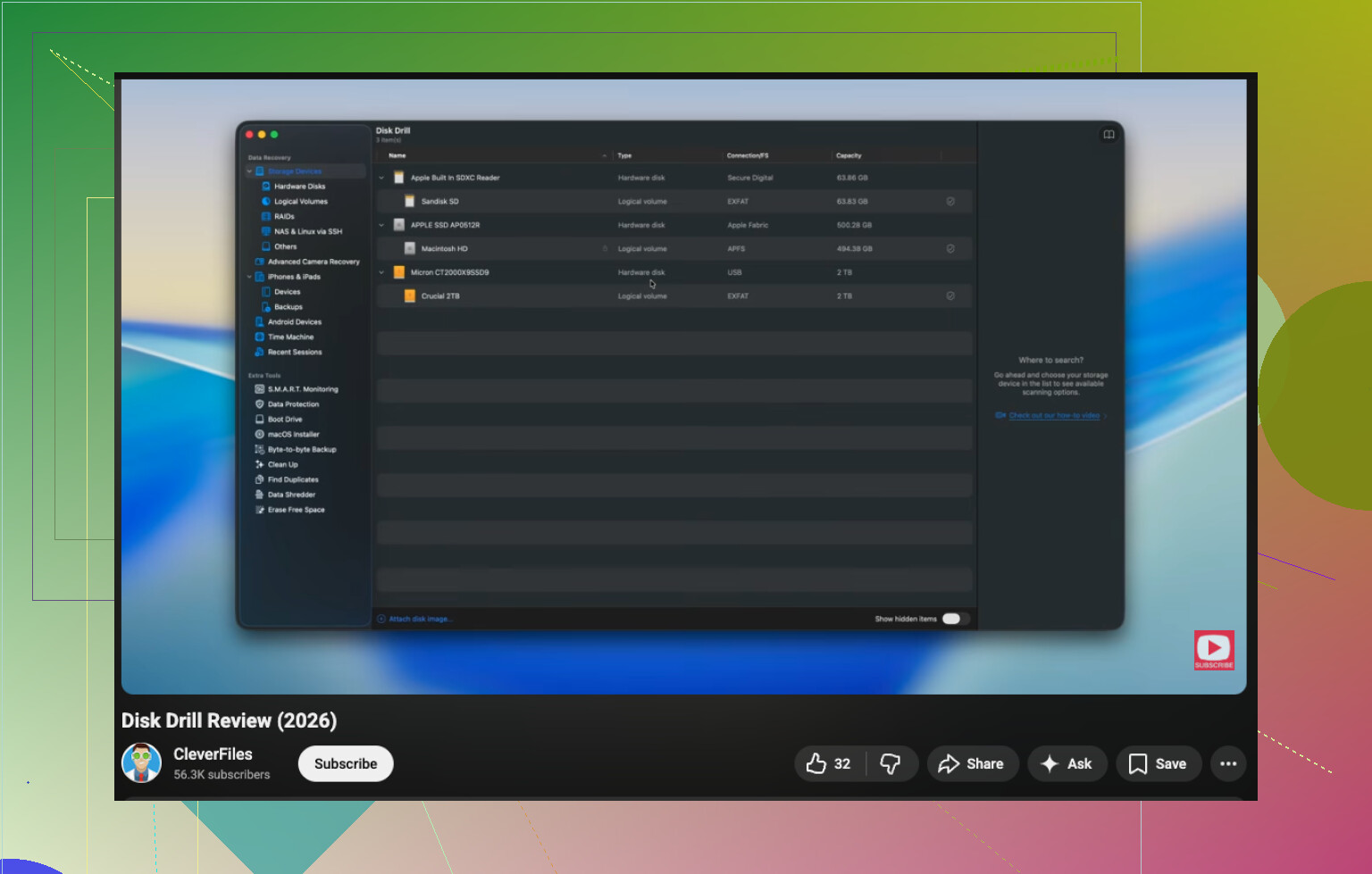
Dodałbym jedną rzecz, o której inni wspomnieli tylko lekko: sprawdź, czy problemem nie jest ścieżka czytnik/adapter, a nie sama karta SD. Widziałem, jak macOS gubił pliki, ponieważ tani czytnik USB powodował błędy, podczas gdy ta sama karta była poprawnie odczytywana w innym czytniku. Dlatego zanim zrobisz cokolwiek inwazyjnego, spróbuj:
- innego czytnika SD
- innego portu USB
- bez huba
- jeśli to microSD, innego adaptera
To nie jest odzyskiwanie danych, ale może uchronić Cię przed szukaniem nieistniejącego problemu z uszkodzeniem.
Jestem też trochę bardziej ostrożny niż @jeff w kwestii First Aid dla kart pamięci. Jeśli zdjęcia/filmy są nie do zastąpienia, wolałbym całkowicie pominąć naprawę, dopóki nie potwierdzę, że karta jest odczytywana stabilnie. Naprawy mogą pomóc, ale mogą też przepisać metadane w sposób, który pogorszy późniejsze odzyskiwanie przez carving. Nastawienie @sternenwanderer read-only first jest bliższe temu, jak sam bym do tego podszedł.
Moja kolejność byłaby taka:
- Przetestuj inny czytnik/adapter/port.
- Sprawdź, czy pliki pojawiają się w Image Capture lub Preview, a nie tylko w Finderze.
- Jeśli cokolwiek się otwiera, natychmiast to skopiuj.
- Jeśli karta jest niestabilna, zatrzymaj się i utwórz jej obraz.
- Następnie użyj Disk Drill na obrazie lub karcie.
Dlaczego Image Capture? Czasami Finder zachowuje się dziwnie przy listach katalogów, podczas gdy Image Capture nadal widzi zdjęcia gotowe do importu. To warte 30 sekund sprawdzenia.
Zalety Disk Drill
- bardzo przyjazny dla Maca
- dobre wsparcie podglądu zdjęć/wideo
- wystarczająco prosty, jeśli nie chcesz narzędzia śledczego
- dobrze sprawdza się przy odzyskiwaniu plików z kart SD na Macu
Wady Disk Drill
- głębokie skanowanie może trochę potrwać
- to nie najtańsza opcja
- przypadki poważnego uszkodzenia mogą nadal skierować Cię ku bardziej zaawansowanym narzędziom
Więc połączyłbym praktyczne wskazówki dotyczące skanowania od @mikeappsreviewer z ostrożnością @jeff, ale najpierw przetestowałbym ścieżkę sprzętową. Zaskakująco często to właśnie jest cały problem.