Przypadkowo usunąłem ważne pliki z mojego dysku SSD na komputerze z Windows 11 i opróżniłem Kosz, zanim zdałem sobie z tego sprawę. Próbuję ustalić najlepszy sposób na odzyskanie usuniętych plików z dysku SSD w systemie Windows 11, nie pogarszając sytuacji, ponieważ niektóre dokumenty i zdjęcia są naprawdę ważne. Wszelkie porady dotyczące bezpiecznych kroków odzyskiwania lub niezawodnych narzędzi będą pomocne.
Cześć,
Miałem taką sytuację i tak, usunięte pliki w Windows 11 często da się odzyskać nawet po zniknięciu z Kosza. „Trwałe usunięcie” brzmi ostatecznie, ale w Windows często oznacza to, że wpis pliku jest usuwany, podczas gdy dane pozostają na miejscu, dopóki coś innego ich nie nadpisze.
Zanim sięgnąłem po oprogramowanie do odzyskiwania, najpierw sprawdziłbym oczywiste rzeczy, bo ludzie to pomijają i tracą czas:
- Kosz. Wiem, oczywiste, ale widziałem już pliki, które tam trafiały, kiedy byłem pewien, że użyłem Shift+Delete.
- Kosz OneDrive, jeśli synchronizujesz tam Pulpit, Dokumenty lub Obrazy.
- Kopie zapasowe Historii plików.
- Poprzednie wersje folderu, w którym znajdował się plik.
- Każde inne źródło kopii zapasowej, konto w chmurze, dysk USB, stary laptop lub współdzielony komputer, na który mogłeś wcześniej skopiować ten plik.
Najważniejsze: jeśli możesz, przestań zapisywać cokolwiek na tym dysku. Nic na nim nie instaluj. Nie zapisuj tam pobranych plików. Nie przenoś losowych plików. Każdy zapis zmniejsza twoje szanse. W przypadku dysków SSD robi się jeszcze gorzej przez TRIM. Gdy TRIM się uruchomi, odzyskanie danych staje się dużo trudniejsze, a czasem niemożliwe.
Jeśli pliku nie ma w kopiach zapasowych ani w żadnym koszu, wtedy przeszedłbym do narzędzi do odzyskiwania.
Pierwszym, którego bym spróbował, jest Disk Drill. Używałem go na sformatowanym dysku USB i był o wiele mniej irytujący niż niektóre starsze aplikacje do odzyskiwania. Skanowanie znalazło usunięte pliki, a w moim przypadku zachowało też wiele oryginalnych nazw i folderów, co zaoszczędziło mi godziny pracy.
Podstawowy schemat działania jest prosty:
- Zainstaluj Disk Drill na innym dysku, jeśli to możliwe.
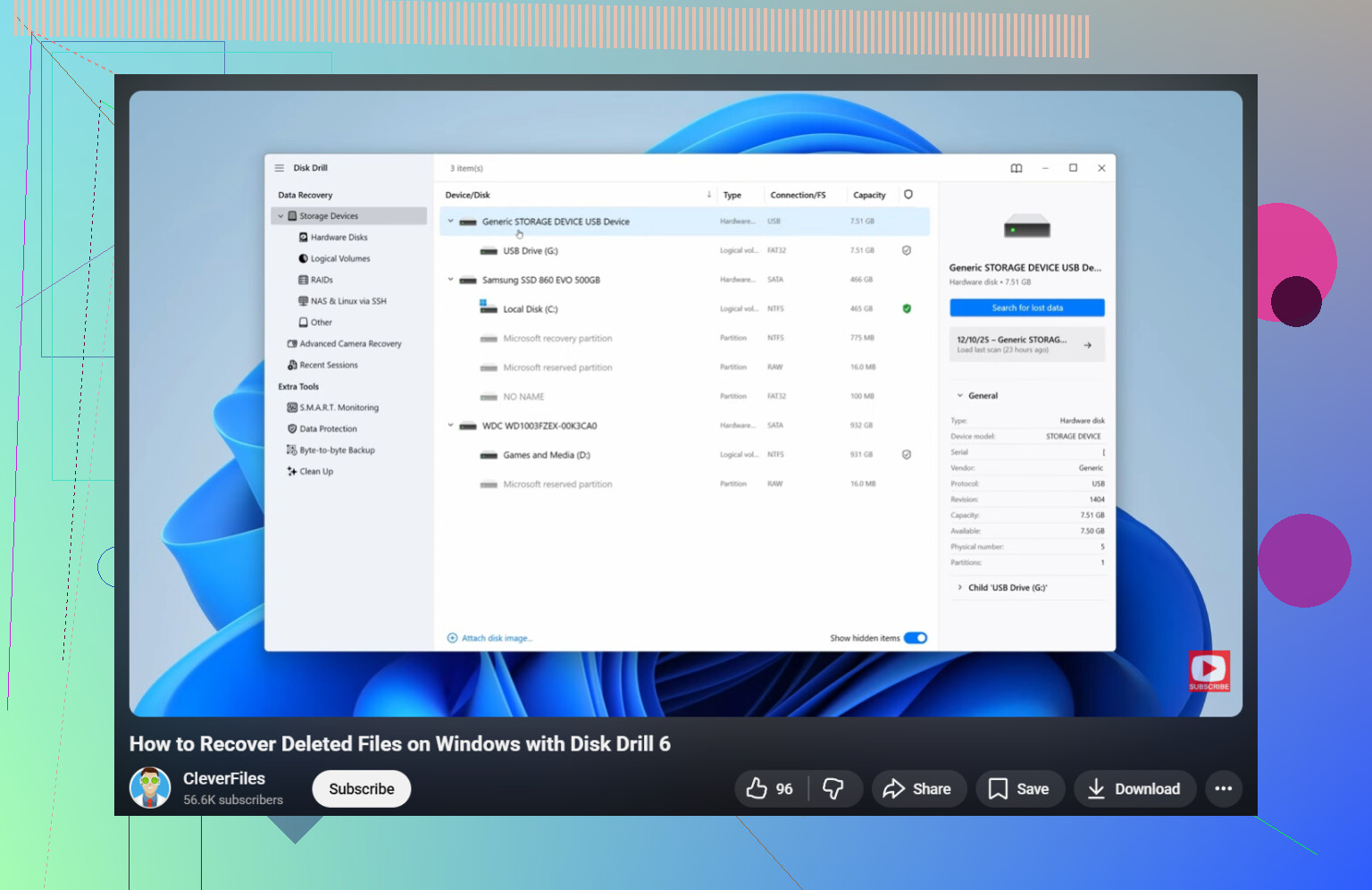
- Uruchom go i wybierz dysk, na którym były zapisane pliki.
- Kliknij Search for Lost Data i poczekaj na zakończenie skanowania.
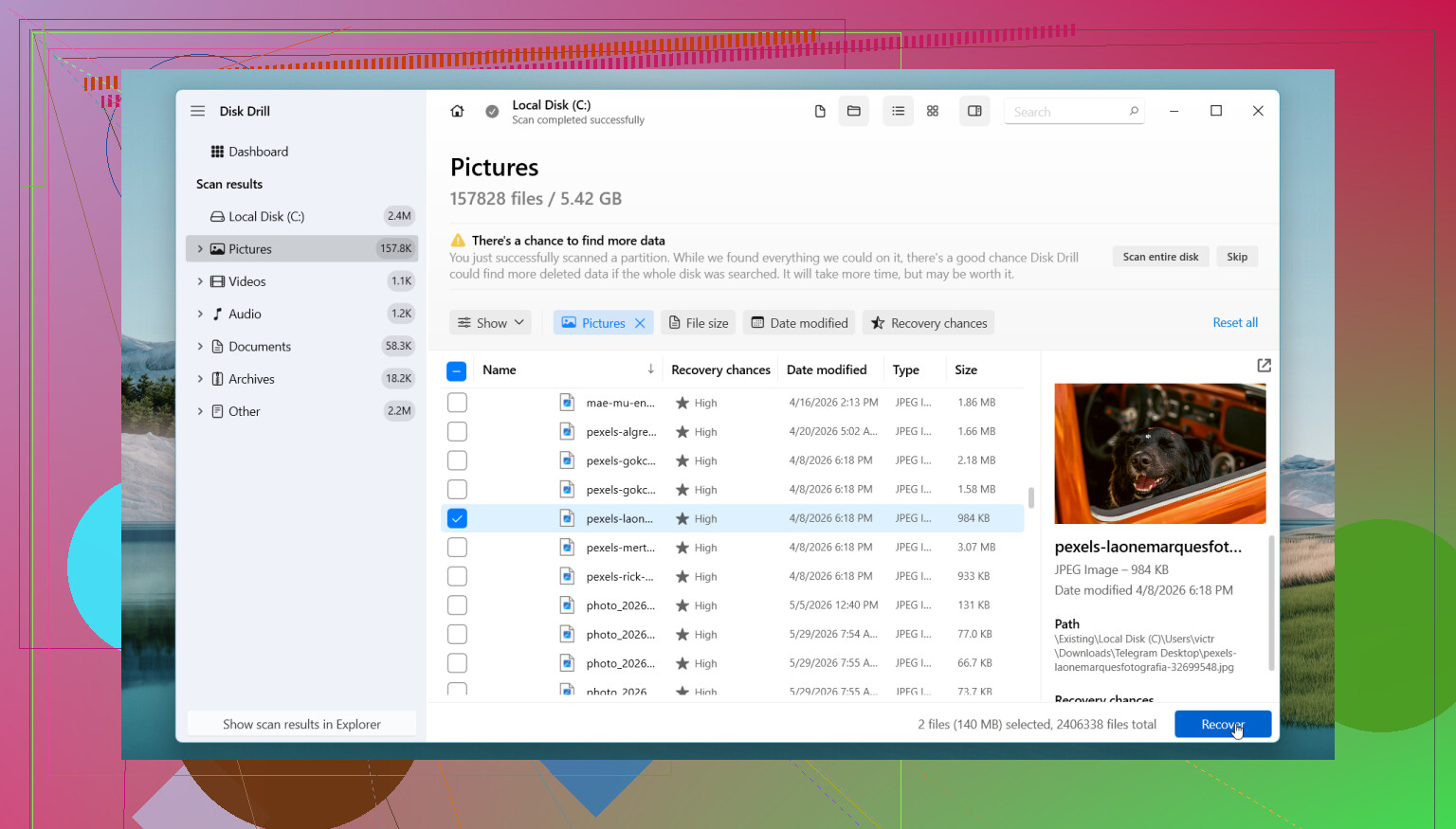
- Użyj wyszukiwania i filtrów, aby zawęzić wyniki.
- Podglądaj pliki tam, gdzie podgląd działa.
- Odzyskaj pliki na inny dysk, nie na ten sam.
Darmowa wersja dla Windows oferuje nielimitowane skanowanie i podgląd oraz pozwala odzyskać do 100 MB. W przypadku małych dokumentów lub kilku zdjęć to często wystarcza, by potwierdzić, czy pliki tam są, zanim wydasz pieniądze.
Jeśli chcesz darmową opcję, PhotoRec nadal daje radę. Też go używałem. Znajduje dużo plików, ale wyniki są chaotyczne. Często tracisz oryginalne nazwy plików i strukturę folderów, więc kończysz z ręcznym przeglądaniem stosu odzyskanych plików. Dobre narzędzie, ale toporne w użyciu.
Są sytuacje, w których nie próbowałbym dalej działać programami:
- Dysk wydaje odgłosy klikania, tarcia lub inne dziwne dźwięki.
- Windows całkowicie przestaje widzieć dysk.
- Dysk ciągle się rozłącza.
- SSD lub HDD wygląda na fizycznie uszkodzony.
- Pliki są na tyle ważne, że nie chcesz ryzykować.
- Oprogramowanie do odzyskiwania nic nie znajduje.
W tym momencie bym przestał. Kolejne samodzielne próby czasem pogarszają sytuację, zwłaszcza przy uszkadzającym się sprzęcie. Firma zajmująca się odzyskiwaniem danych kosztuje więcej, ale jeśli dane są ważne, czekanie zwykle nie pomaga.
Więc tak, najpierw sprawdź kopie zapasowe. Potem ogranicz aktywność dysku do minimum i działaj szybko. Jeśli urządzenie pamięci masowej nadal jest sprawne, twoje szanse są zwykle dużo większe, niż ludziom się wydaje.
Po pierwsze, przestań używać SSD. Nie przeglądaj, nie instaluj, nie kopiuj ani nie aktualizuj niczego na nim. W przypadku SSD największym problemem jest TRIM. Gdy Windows poinformuje SSD, że te bloki są wolne, skuteczność odzyskiwania szybko spada.
Zgadzam się z @mikeappsreviewer, że najpierw warto sprawdzić źródła kopii zapasowych. Gdzie trochę się różnię, to nie poświęcałbym dużo czasu na testowanie wielu narzędzi na tej samej maszynie, jeśli pliki są ważne. Każdy dodatkowy restart i instalacja to ryzyko.
Najlepszy ruch przy samodzielnym odzyskiwaniu jest taki:
- Wyłącz komputer.
- Podłącz SSD do innego komputera z Windows jako dysk dodatkowy albo uruchom system z pendrive z środowiskiem odzyskiwania.
- Najpierw utwórz obraz SSD bajt po bajcie, jeśli masz na to miejsce. Do skanowania używaj obrazu, a nie oryginalnego dysku.
- Uruchom odzyskiwanie na obrazie.
Ten krok z obrazem ma ogromne znaczenie. Daje ci jedną czystą próbę. Jeśli skan pójdzie źle albo klikniesz nie to, co trzeba, nadal masz źródło. Ludzie to pomijają i potem żałują.
Jeśli chodzi o oprogramowanie, Disk Drill to solidny wybór, ponieważ dobrze radzi sobie ze skanowaniem usuniętych plików i pozwala szybko podejrzeć wyniki. Jeśli pokazuje oryginalne nazwy plików i ścieżki folderów, twoje szanse są większe. Odzyskuj wszystko na inny dysk. Nigdy z powrotem na ten sam SSD, tak, nawet jeśli Windows marudzi o brak miejsca.
Jeśli Disk Drill znajduje tylko pliki RAW z ogólnymi nazwami, TRIM prawdopodobnie już nadpisał część danych. Wtedy sortuj według typu pliku, daty i rozmiaru. Najpierw skup się na najważniejszych rzeczach.
Dodatkowo uruchom to w Wierszu polecenia na uszkodzonym dysku tylko wtedy, gdy podejrzewasz uszkodzenie systemu plików, a nie zwykłe usunięcie:
chkdsk X: /f
Wiem, że niektórzy rzucają CHKDSK na każdy problem z nośnikiem. Ja nie. W przypadkach usunięcia plików często nie robi nic przydatnego i tylko trochę miesza.
Jeśli chcesz jasny instruktaż, ten przewodnik odzyskiwania usuniętych plików w Windows dla SSD i komputerów PC czysto pokazuje ten proces.
Jeśli pliki dotyczą firmy, spraw prawnych albo rodzinnych rzeczy, których nie da się zastąpić, odpuść samodzielne próby po jednej próbie skanowania. Odzyskiwanie laboratoryjne kosztuje więcej, ale powtarzane domowe próby kosztują dane.
Jedna rzecz, którą dodałbym do tego, co powiedzieli @mikeappsreviewer i @nachtschatten: sprawdź, czy usunięte pliki były kiedykolwiek otwierane przez aplikację, która przechowuje własne tymczasowe/autozapisane kopie. To czasem działa, gdy faktyczne odzyskiwanie plików nie daje rezultatów.
Przykłady:
- Word, Excel, PowerPoint: poszukaj AutoRecover lub niezapisanych dokumentów
- Photoshop, Premiere, aplikacje CAD: wiele z nich przechowuje pamięci podręczne odzyskiwania
- Notepad++ i niektóre edytory: migawki sesji
- Pobrania z przeglądarki lub załączniki e-mail: być może nadal są w pamięci podręcznej albo znajdują się gdzieś indziej w folderach Wysłane/Pobrane
Poza tym lekko nie zgadzam się z podejściem typu uruchom CHKDSK, jeśli możliwe jest uszkodzenie systemu plików, chyba że już wiesz, że występuje uszkodzenie. W przypadku zwykłego usunięcia CHKDSK to zazwyczaj tylko dodatkowe grzebanie przy dysku. Szczerze mówiąc, to nie jest mój ulubiony ruch.
Inną pomijaną opcją w Windows 11 jest Windows File Recovery od Microsoftu. To tylko narzędzie wiersza poleceń i jest trochę toporne, ale ponieważ to własne narzędzie Microsoftu, niektórzy wolą wypróbować je przed płatnymi aplikacjami. Jeśli jednak chodzi o odzyskiwanie z SSD i chcesz czegoś szybszego do przeglądania wyników, Disk Drill jest zwykle dużo łatwiejszy, ponieważ podgląd i filtrowanie odzyskanych plików oszczędza mnóstwo czasu.
Jeśli skanujesz:
- najpierw wyszukuj według dokładnego rozszerzenia
- sortuj według oryginalnej ścieżki, jeśli jest dostępna
- najpierw odzyskuj tylko najważniejsze pliki
- zapisuj odzyskane pliki na dysku zewnętrznym
A jeśli pliki zostały usunięte z systemowego dysku SSD, nie uruchamiaj w kółko tej samej instalacji Windowsa. Każde logowanie zapisuje różne śmieci w tle. Takie małe, podstępne zapisy się kumulują.
Jeśli chcesz bardziej konkretnej lektury, ten wątek zawiera solidne wskazówki dotyczące odzyskiwania usuniętych plików w Windows 11 i porady dotyczące odzyskiwania z SSD.
Krótka wersja: warto sprawdzić autozapisy aplikacji, foldery tymczasowe i Windows File Recovery, zanim założysz, że SSD naprawdę bezpowrotnie wszystko połknął.
Jedna kwestia, której moim zdaniem nie podkreśla się wystarczająco: sprawdź indeks Windows Search i listy MRU aplikacji przed pełnym odzyskiwaniem. Brzmi dziwnie, ale jeśli pliki były ostatnio otwierane, czasem można namierzyć dokładne nazwy plików i ich pierwotne lokalizacje na podstawie Ostatnich plików, list szybkiego dostępu, ostatnich dokumentów pakietu Office, list ostatnich plików Adobe, a nawet pamięci podręcznej miniatur. To bardzo pomaga, gdy narzędzia do odzyskiwania zwracają setki podobnych plików.
Zgadzam się z @nachtschatten, @ombrasilente i @mikeappsreviewer co do unikania zapisu, ale jestem mniej przekonany, że CHKDSK powinien się pojawić gdziekolwiek w przypadku zwykłego usunięcia plików. Jeśli SSD jest sprawny, a problem sprowadza się tylko do tego, że usunąłem pliki, zostawiłbym narzędzia do naprawy systemu plików w spokoju.
Kilka dodatkowych rzeczy do sprawdzenia:
- Historia wersji OneDrive, jeśli pliki były synchronizowane, a nie tylko jego kosz
- Windows.old, jeśli stało się to po aktualizacji lub resecie
- Załączniki e-maili, które wysłałeś lub otrzymałeś
- Buforowane eksporty z aplikacji takich jak Lightroom, Premiere, IDE itd.
- Udziały sieciowe / migawki NAS, jeśli folder był przekierowany
Jeśli chodzi o Disk Drill: dobry wybór, jeśli chcesz szybko ocenić sytuację.
Zalety
- łatwy podgląd
- filtrowanie według typu/daty
- często lepiej zachowuje nazwy/ścieżki niż narzędzia oparte wyłącznie na skanowaniu sygnaturowym
- mniej uciążliwy niż opcje wiersza poleceń
Wady
- darmowe odzyskiwanie w Windows jest ograniczone
- SSD + TRIM nadal może oznaczać, że niewiele da się odzyskać
- głębokie skanowanie może zwrócić dużo śmieci, jeśli metadane zniknęły
Jeśli go użyjesz, najpierw skupiłbym się tylko na typach plików i folderach, na których ci zależy, zamiast odzyskiwać wszystko. W przypadku dysków SSD pytanie często nie brzmi która aplikacja jest najlepsza, tylko czy TRIM już przekreślił twoje szanse. Disk Drill potrafi szybko dać na to odpowiedź, co samo w sobie jest szczerze mówiąc wartościowe.