O Windows de repente alterou uma das partições do meu disco rígido para RAW, e agora não consigo abri-la nem acessar nenhum dos meus arquivos. O Gerenciamento de Disco mostra a partição como RAW, embora antes ela estivesse funcionando normalmente. Tenho fotos e documentos importantes nesta unidade, então preciso de ajuda para descobrir a maneira mais segura de recuperar dados de uma partição RAW no Windows sem piorar a situação.
Quando o Windows transforma uma partição em RAW, eu não clicaria em Formatar. Eu sei que esse aviso aparece rápido, e o Windows age como se formatar fosse a solução normal. Se você tem qualquer coisa aí de que se importa, pare nesse ponto.
RAW geralmente significa que o Windows perdeu o controle do sistema de arquivos. Já vi isso acontecer depois de uma desconexão incorreta, uma falha do sistema e, uma vez, por causa de uma dock USB instável. Isso não significa que seus arquivos desapareceram. Significa que o sistema de arquivos não pode mais ser lido pelo Windows no estado atual.
A primeira pergunta é simples:
Você está tentando salvar os arquivos ou está tentando tornar a partição utilizável novamente?
Se os dados forem importantes, eu trataria o reparo como a etapa dois. Tire os arquivos primeiro. Conserte a partição depois.
Esta é a ordem que eu seguiria:
- Não faça nada na partição RAW por enquanto.
- Copie os arquivos para outra unidade.
- Tente ferramentas de reparo somente depois da recuperação.
- Se o reparo não levar a lugar nenhum, recrie a partição e formate-a.
Recupere os arquivos primeiro
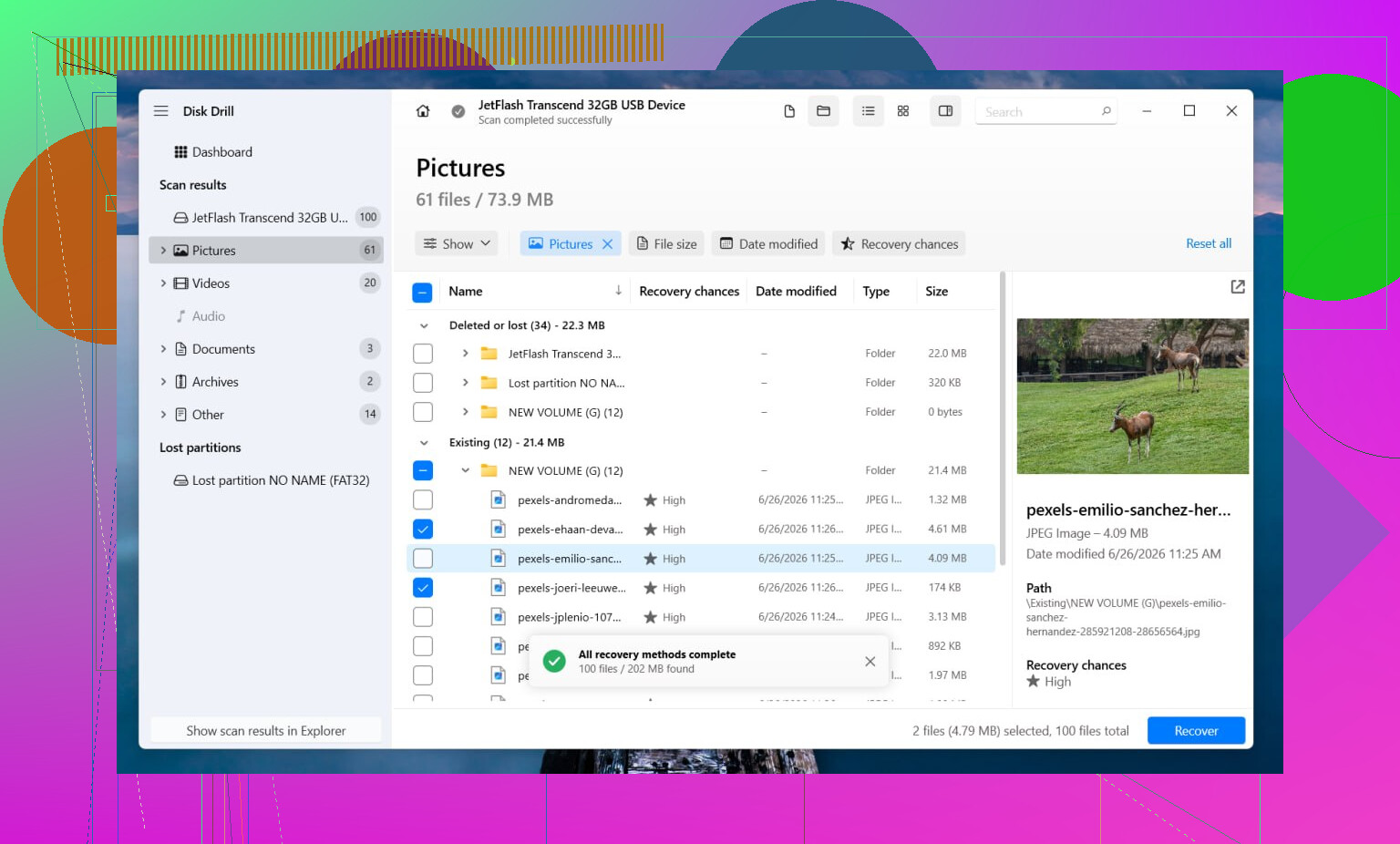
Eu começaria com o Disk Drill. Usei uma vez em uma unidade externa que aparecia normalmente no Gerenciamento de Disco, mas abria como RAW no Explorer. O que ajudou foi que ele tentou vários métodos de recuperação em uma única passada.
Se partes do sistema de arquivos antigo ainda existirem, ele frequentemente recupera os arquivos com os nomes das pastas e a estrutura intactos. Se o sistema de arquivos estiver danificado demais para isso, ele recorre à varredura por assinatura de arquivos e procura uma longa lista de tipos de arquivo conhecidos. A ferramenta de visualização também importa. Eu não gosto de recuperar 200 GB às cegas e descobrir depois que metade dos arquivos é lixo.
O fluxo básico é este:
- Instale o Disk Drill em outro lugar, não na unidade afetada.
- Abra o programa e selecione o disco ou a partição RAW.
- Clique em Buscar Dados Perdidos. Em uma unidade externa, use Varredura Universal se ele solicitar. Eu só mudaria para Recuperação Avançada de Câmera no caso de gravações de câmeras, dashcams ou drones.
- Deixe a varredura terminar. Não interrompa antes, a menos que a unidade esteja falhando.
- Visualize primeiro os itens importantes.
- Recupere tudo para outro disco.
Se a unidade estiver desconectando, travando ou entrando em ciclos estranhos de reconexão, eu criaria uma imagem antes de fazer qualquer outra coisa. O Disk Drill tem uma opção de criação de imagem setor por setor, para que você trabalhe na cópia em vez de forçar ainda mais o original. Já fiz isso uma vez com o disco de um notebook antigo, e isso me evitou reler um disco que estava piorando a cada hora. Lento? Sim. Vale a pena? Sim.
Depois que os arquivos estiverem seguros, decida se vale a pena tentar consertar a partição
Quando seus dados já estiverem em outro lugar, aí eu tentaria reparar.
Se a partição era NTFS, o CHKDSK às vezes corrige danos no setor de boot ou erros no sistema de arquivos. Às vezes. Eu não mexeria nisso antes da recuperação, porque ele grava alterações no sistema de arquivos. Se a partição era FAT32 ou exFAT, eu pularia o CHKDSK. Ferramenta errada.
Se o CHKDSK não ajudar, ou se eu quisesse algo menos bruto, eu passaria para o TestDisk.
O que eu faria no TestDisk:
- Abra o testdisk_win.
- Crie o arquivo de log.
- Selecione a unidade com problema.
- Aceite o tipo de tabela de partição detectado.
- Escolha Analyse.
- Execute Quick Search.
- Se necessário, prossiga com Deeper Search.
- Se ele encontrar a partição perdida corretamente, escolha Write e reinicie.
Se o TestDisk ainda não encontrar nada, eu não continuaria acumulando ferramentas aleatórias de reparo de posts antigos de fóruns e sites de download. Já vi gente perder um fim de semana inteiro fazendo isso. Nesse ponto, eu abriria o Gerenciamento de Disco, criaria um Novo Volume Simples, faria uma formatação rápida e copiaria os arquivos recuperados de volta para a partição nova.
Duas coisas que as pessoas ignoram
Se esta unidade for um SSD, não a deixe parada por dias enquanto decide. O TRIM pode apagar blocos de uma forma que as ferramentas de recuperação não conseguirão desfazer depois. O tempo importa mais em SSDs do que em unidades com disco giratório.
Além disso, se a unidade fizer cliques, desaparecer aleatoriamente, mostrar o tamanho errado ou falhar na detecção de forma consistente, eu pararia de tentar soluções caseiras. Isso começa a parecer problema de hardware, não de sistema de arquivos. Já forcei uma unidade com problema antes e piorei a situação, então sim, lição aprendida. Nesse caso, um laboratório de recuperação faz mais sentido, especialmente se os arquivos forem do tipo que você não pode substituir.
Se os arquivos importam, trate isso primeiro como recuperação de dados, e o reparo da partição em segundo lugar.
O Windows mostrar RAW significa que ele não consegue mais ler o sistema de arquivos. Às vezes a tabela de partição está normal e apenas o cabeçalho do sistema de arquivos está danificado. Em outras, a unidade tem setores defeituosos e RAW é só o sintoma. Grande diferença.
Concordo com @mikeappsreviewer em um ponto principal. Não formate primeiro. Mas discordo um pouco sobre o CHKDSK. Eu pularia o CHKDSK no início até mesmo em NTFS se as fotos forem importantes. Ele grava no disco. Se a estrutura estiver danificada, você quer leituras primeiro, gravações depois.
Minha ordem seria:
-
Verifique a saúde SMART com CrystalDiskInfo ou smartctl.
Se a saúde estiver ruim, ou se realocações e setores pendentes estiverem aumentando, pare de usar o disco para verificações normais. -
Clone a unidade primeiro se ela mostrar erros, desconexões, leituras lentas ou ruídos estranhos.
Use ddrescue se você estiver no Linux, ou outra ferramenta de imagem no Windows. Trabalhe a partir do clone, não do original. Isso importa mais do que as pessoas pensam. -
Execute um software de recuperação no clone ou na partição RAW.
O Disk Drill é uma escolha sólida aqui porque lida bem com partições perdidas e verificações de sistemas de arquivos RAW, além de oferecer pré-visualizações antes da recuperação. Salve os arquivos recuperados em outra unidade. -
Se a estrutura de pastas recuperada estiver uma bagunça, classifique primeiro por tipo de arquivo e data.
Para fotos, os carimbos de data e hora EXIF ajudam muito. Ferramentas como ExifTool tornam a limpeza menos dolorosa. -
Só depois da recuperação, tente reconstruir ou formatar a partição.
Se você quiser uma frase clara para o que está fazendo, pense nisso como recuperação de dados de uma partição RAW no Windows, não como “corrigir” a partição primeiro.
Mais uma coisa. Se isso for uma unidade externa, troque o cabo, a porta ou o gabinete antes de presumir que o próprio disco morreu. Já vi pontes USB com defeito fazerem um volume NTFS saudável aparecer como RAW. Idiota, mas comum.
Este post rápido sobre recuperação de dados de uma partição RAW no Windows cobre a mesma ideia em termos simples.
RAW nem sempre significa que a partição em si está perdida. Às vezes o Windows simplesmente perde a conexão com o sistema de arquivos e exibe o rótulo mais idiota possível. Em grande parte concordo com @mikeappsreviewer e @techchizkid sobre não formatar, mas estou um pouco menos inclinado a pular direto para verificações de “reparo” antes de você responder uma coisa:
A unidade está saudável, ou o Windows está mostrando apenas um problema no sistema de arquivos?
Isso importa muito. Se o disco estiver falhando fisicamente, cada leitura extra pode piorar a recuperação. Se for apenas uma estrutura NTFS/exFAT corrompida, as chances de recuperação geralmente são bem decentes.
O que eu faria e que ainda não foi mencionado:
- Verifique a partição no Gerenciador de Dispositivos e no Gerenciamento de Disco para ver se há alguma exibição estranha de tamanho.
- Se for uma unidade externa, teste em outro PC e, se possível, remova-a do gabinete e conecte-a diretamente. Placas bridge USB com defeito são pequenos gremlins sorrateiros.
- Veja no Visualizador de Eventos se há erros de disco como I/O, bad block ou reinicializações do controlador. Chato, mas útil.
- Se os arquivos forem apenas fotos/vídeos, recupere apenas as pastas mais importantes primeiro em vez de tentar restaurar o volume inteiro de uma vez.
Para recuperação real de arquivos de uma partição RAW, Disk Drill ainda é uma das opções mais práticas porque lida bem com unidades RAW e permite visualizar fotos antes de restaurá-las. Isso economiza tempo e evita recuperar uma montanha de coisas corrompidas de que você não precisa.
Uma pequena discordância com as duas respostas: o TestDisk é poderoso, sim, mas também é o tipo de ferramenta que as pessoas usam com confiança pouco antes de piorar a situação. Se você não se sente à vontade com estruturas de partição, não improvise nele.
Além disso, esta é uma leitura útil se você quiser um passo a passo mais claro sobre como recuperar uma partição perdida ou RAW: passo a passo para recuperar partição perdida em discos rígidos externos
Versão curta: sim, muitas vezes você pode recuperar dados de uma partição RAW, especialmente se parar de gravar nela agora. Recupere primeiro, corrija depois. Nessa parte eles acertaram.
Estou com @techchizkid, @viajantedoceu e @mikeappsreviewer na grande regra: ainda não formate. Onde eu divirjo um pouco é no seguinte: antes de qualquer varredura profunda, verifique se a partição ainda tem o tamanho correto e a posição inicial correta. Se o Gerenciamento de Disco de repente mostrar a capacidade certa, mas como RAW, isso geralmente é dano no sistema de arquivos. Se o tamanho parecer errado, ausente ou deslocado, isso pode indicar mais um problema na tabela de partição do que uma simples corrupção.
Algumas coisas que as pessoas ignoram:
- Execute
diskparte depoislist diskelist volumesó para confirmar que o Windows vê a geometria do disco normalmente. - Se for um HDD externo, tente um hub USB com alimentação ou outro gabinete. Baixa energia pode fazer um volume saudável montar como RAW.
- Especificamente para fotos, verifique se o Windows ainda consegue ver miniaturas por meio de algum aplicativo de catálogo antigo, como Lightroom ou Fotos. Às vezes, caches de metadados ajudam você a identificar o que vale a pena recuperar primeiro.
Sobre o Disk Drill, já que foi mencionado:
Prós
- Bom em varreduras de partições RAW
- A visualização é realmente útil para fotos
- Pode recuperar por rastros do sistema de arquivos ou assinaturas de arquivos
- A interface é mais fácil do que a do TestDisk
Contras
- As varreduras profundas podem demorar uma eternidade
- A recuperação de nomes de arquivos/pastas depende de quão danificado está o sistema de arquivos
- Os melhores resultados ainda exigem outra unidade para salvar os dados
- Não é a ferramenta em que eu confiaria primeiro se o disco estiver fazendo ruídos de falha de hardware
Minha opinião: se a unidade estiver estável e o SMART parecer bom, o Disk Drill é uma primeira tentativa de recuperação sensata. Se o disco estiver instável, faça primeiro um clone/imagem e depois analise a imagem. Depois que seus arquivos estiverem seguros, apague, recrie e teste a partição. Se voltar a ficar RAW, suspeite de hardware, não de o Windows estar estranho.