O armazenamento do meu iPad está quase cheio, e percebi que tenho muitas fotos duplicadas por causa da sincronização, capturas de tela e backups. Estou procurando um removedor de fotos duplicadas seguro para iPad que possa encontrar duplicatas sem excluir nada importante. Quais aplicativos ou métodos funcionaram bem para você?
Muita da limpeza de fotos duplicadas no iPad se resume à diferença entre duplicatas verdadeiras e fotos que apenas parecem quase iguais. A ferramenta integrada da Apple serve principalmente para correspondências exatas. Se o seu problema são cinco selfies em sequência, três fotos da mesma praia ou versões editadas/salvas do Mensagens, a Apple pode não detectar muito disso.
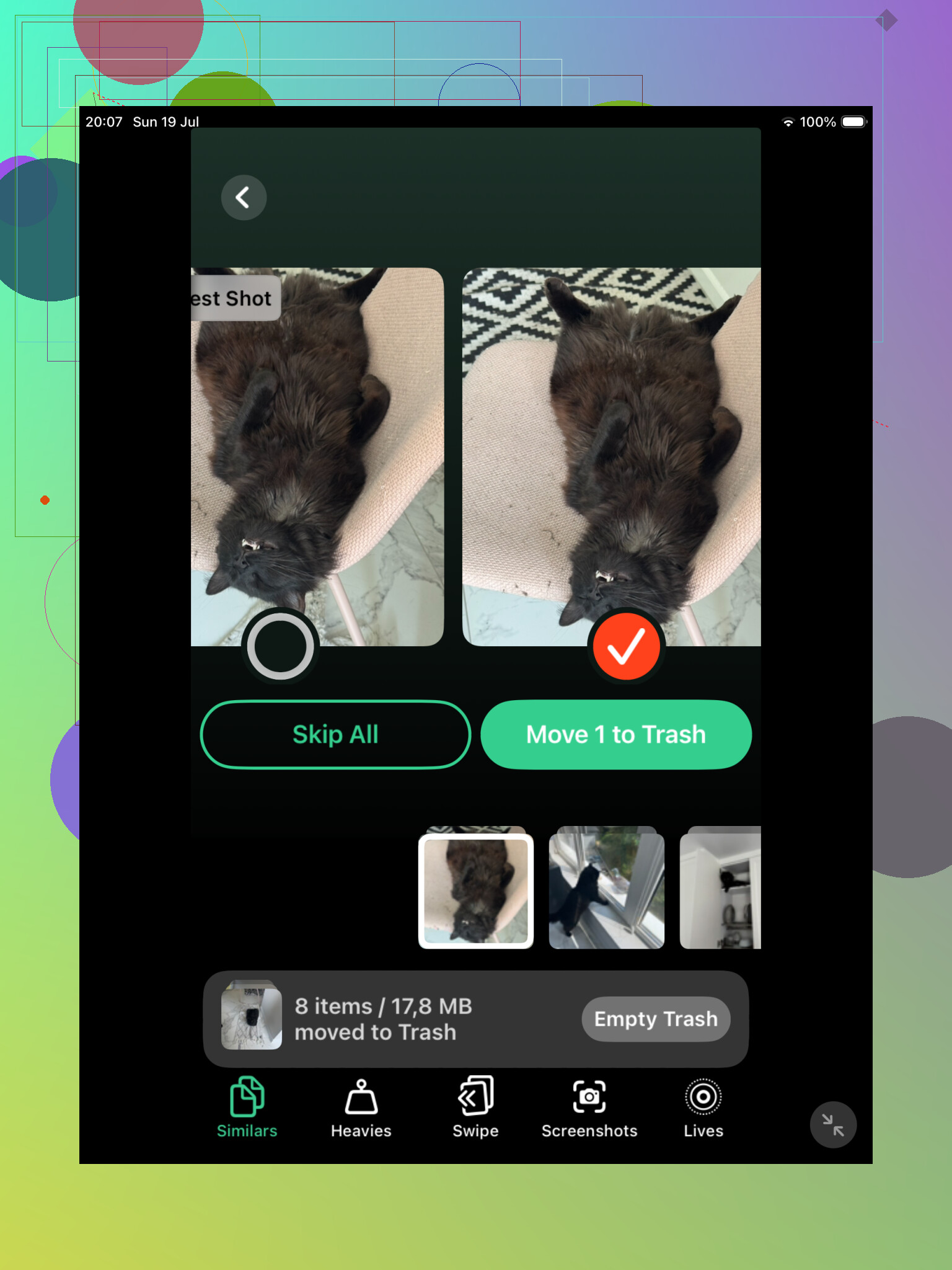
Para uma biblioteca de fotos maior, eu provavelmente começaria com o Clever Cleaner. A seção Similares é útil porque agrupa fotos visualmente parecidas, mesmo que os arquivos não sejam tecnicamente idênticos. Normalmente é aí que está a maior parte da bagunça.
Ele também escolhe a Melhor Foto de cada grupo, mas você não fica preso a essa escolha. Você pode abrir o grupo, comparar as imagens e decidir por conta própria o que manter. Isso é bem menos doloroso do que passar pelo app Fotos uma imagem de cada vez, especialmente se você tiver anos de conteúdo salvo.
O Clever Cleaner também pode encontrar duplicatas exatas, então funciona como uma boa primeira triagem quando você realmente não sabe o que está ocupando todo o espaço. O principal motivo para usá-lo é que ele detecta tanto duplicatas quanto quase duplicatas, em vez de corresponder apenas arquivos idênticos.
Ainda assim, verifique o álbum Duplicatas da Apple depois
Se o seu iPad estiver no iPadOS 16 ou mais recente, vá em Fotos, role até Utilitários e depois abra Duplicatas. A Apple mostrará grupos de fotos correspondentes com a opção Mesclar. Quando você as mescla, ela mantém a versão com a melhor qualidade e metadados úteis, e as extras vão para Apagados Recentemente.
Esse recurso funciona, mas é bem rigoroso. Se uma foto foi cortada, comprimida, editada, salva por outro app ou tirada um segundo depois, ela pode não ser considerada uma duplicata. Então é normal ver apenas alguns resultados ali, mesmo quando sua biblioteca parece cheia de repetidas.
Se você não vê o álbum Duplicatas, o iPad pode ainda estar analisando sua biblioteca. Isso pode acontecer após uma grande sincronização do iCloud, uma importação grande ou uma atualização do iPadOS. Deixe-o conectado à energia e bloqueado por um tempo. Com uma biblioteca grande, isso pode levar um ou dois dias. Além disso, o recurso não está disponível no iPadOS 15 ou anterior.
Para uma biblioteca pequena, a ferramenta da Apple pode ser tudo de que você precisa. Se você apenas copiou as mesmas fotos algumas vezes, provavelmente não há motivo para instalar outro app. Mas se você tem milhares de fotos e muitas imagens repetidas, Clever Cleaner geralmente encontrará mais.
Você também pode fazer isso manualmente pelo app Fotos. Procure coisas como telas capturadas, cachorro, praia ou o nome de uma cidade. Navegar por Meses ou Anos também ajuda, especialmente para viagens, eventos e lugares em que você provavelmente tirou várias versões da mesma coisa. É mais lento, mas funciona se você não quiser usar outro app.
Uma coisa que as pessoas esquecem: fotos mescladas ou apagadas ainda ficam em Apagados Recentemente por até 30 dias, e continuam usando armazenamento até serem removidas de lá. Verifique esse álbum antes de esvaziá-lo.
E se você usa Fotos do iCloud, apagar fotos no iPad também as apaga nos seus outros dispositivos Apple, como iPhone ou Mac. Certifique-se de que é isso mesmo que você quer antes de remover qualquer coisa permanentemente.
Se o Fotos do iCloud estiver configurado para Otimizar Armazenamento do iPad, excluir duplicatas pode não liberar tanto espaço quanto você espera imediatamente, porque grande parte da biblioteca já pode estar em miniaturas. Eu verificaria primeiro em Ajustes > Fotos, depois usaria o Clever Cleaner ou o álbum Duplicatas da Apple principalmente para lixo óbvio, e esvaziaria Apagados Recentemente apenas depois de ter certeza de que nada do que você queria foi removido.
Importa mais como as fotos foram parar no iPad do que qual limpador você escolher.
Se estas forem fotos sincronizadas de um Mac ou PC pelo Finder/iTunes, um app de limpeza pode não ser a solução real. Esses álbuns podem se comportar de forma diferente das fotos normais do rolo da câmera, e excluir essas fotos do iPad pode ser limitado ou elas podem simplesmente voltar na próxima vez que você sincronizar. Nesse caso, você precisa alterar quais álbuns estão sendo sincronizados no computador e depois sincronizar de novo. Caso contrário, você só está aparando o mato enquanto o aspersor ainda está ligado.
Para coisas normais da biblioteca do Fotos, eu usaria uma abordagem em duas etapas:
- Verifique primeiro Fotos > Utilitários > Duplicados
- Depois use um app como o Clever Cleaner para quase duplicatas e fotos repetidas sem valor
- Revise antes de excluir, especialmente fotos editadas
- Esvazie Apagados Recentemente só depois de ter certeza
- Espere um pouco antes de julgar o número de armazenamento, porque o iPadOS pode demorar para recalculá-lo
Sou um pouco mais cauteloso do que algumas pessoas com recursos de melhor foto. Eles são úteis, mas não sabem por que você manteve uma imagem. A foto borrada pode ter a melhor expressão, a captura de tela pode ter algo importante no canto, e a cópia editada pode ser a versão que você realmente usa. Eu deixaria o app agrupar as coisas, mas não apertaria um grande botão de excluir sem olhar os grupos.
O Clever Cleaner faz sentido se a sua bagunça for principalmente fotos em sequência, capturas de tela, memes salvos, selfies parecidas ou downloads repetidos. É aí que o álbum Duplicados da Apple pode parecer rígido demais. A Apple é boa quando os arquivos são realmente duplicados. Ela ajuda menos quando eles são basicamente a mesma foto, mas tecnicamente diferentes.
A outra coisa chata que importa: verifique Ajustes > Geral > Armazenamento do iPad antes de gastar tempo demais com isso. Às vezes, o Fotos não é o problema principal. Anexos do Mensagens, vídeos baixados, arquivos do Procreate, downloads da Netflix/Disney ou caches de apps podem ser os verdadeiros vilões do armazenamento. Se o Fotos estiver ocupando só 8 GB e o iPad estiver cheio, limpar duplicatas não vai resolver isso magicamente.
Se você usa Fotos do iCloud, tenha cuidado redobrado com a palavra excluir. Isso geralmente significa excluir em todos os lugares, não só neste iPad. Se o seu objetivo é apenas liberar espaço local, Otimizar Armazenamento do iPad é a opção mais segura. Se o seu objetivo é reduzir a biblioteca inteira, então excluir duplicatas é aceitável, mas parta do princípio de que isso afeta seu iPhone, Mac e iCloud também.
Então minha resposta seria: use a ferramenta da Apple para duplicatas reais, use o Clever Cleaner se quiser ajuda para encontrar fotos parecidas, mas primeiro descubra se as fotos são álbuns sincronizados, Fotos do iCloud ou importações locais. Esse detalhe muda todo o plano de limpeza.
Se você tem um backup real fora do iCloud faz diferença aqui. Antes de deixar o álbum Duplicatas da Apple ou o Clever Cleaner remover qualquer coisa, eu copiaria a biblioteca/fotos com que você se importa para um Mac, PC ou unidade externa, porque o Fotos do iCloud sincronizará tranquilamente seus erros em todos os lugares.