O armazenamento do meu iPhone continua lotando mesmo depois que eu apago apps, fotos e vídeos. Estou tentando descobrir o que está usando tanto espaço, como dados do sistema, mensagens ou arquivos ocultos, porque isso está me impedindo de atualizar apps e usar o telefone normalmente. O que devo verificar para liberar espaço no iPhone e evitar que isso aconteça de novo?
Isso aconteceu no meu iPhone há algum tempo. O armazenamento continuava diminuindo em dias em que eu mal mexia no aparelho. Achei que o iOS estava com algum bug. Não era uma causa única e organizada. Era um monte de pequenas coisas se acumulando em segundo plano, e então tudo isso atingiu o limite de uma vez.
Verifique primeiro a maior categoria
Não comece apagando aplicativos aleatórios. Vá em Ajustes > Geral > Armazenamento do iPhone e espere um pouco o gráfico terminar de carregar. Uma vez eu não esperei e tive uma ideia errada sobre o que estava ocupando espaço.
Essa tela mostra para onde foi o armazenamento: Fotos, Apps, Mensagens, iOS, Dados do Sistema. Quando vi o maior bloco, a limpeza ficou mais fácil. Antes disso, eu estava apenas supondo.
As fotos geralmente ocupam mais espaço
Na maioria dos celulares que verifiquei, fotos e vídeos eram o principal problema.
Raramente é uma única pasta óbvia. É mais ou menos assim:
- cinco tentativas da mesma foto
- capturas de tela antigas que você pretendia apagar depois
- Fotos ao Vivo
- fotos em sequência
- arquivos de vídeo grandes parados ali por meses
Muita gente abre o álbum Duplicados, mescla alguns itens e acha que o trabalho está feito. Eu também fiz isso. Não ajudou muito. As duplicatas exatas eram apenas uma pequena parte disso. O maior vazamento de armazenamento eram as quase duplicatas, coisas como 12 fotos do mesmo cachorro, mesmo sofá, mesma iluminação, um olho ligeiramente mais aberto.
Se Fotos é a categoria principal, eu começaria por aqui
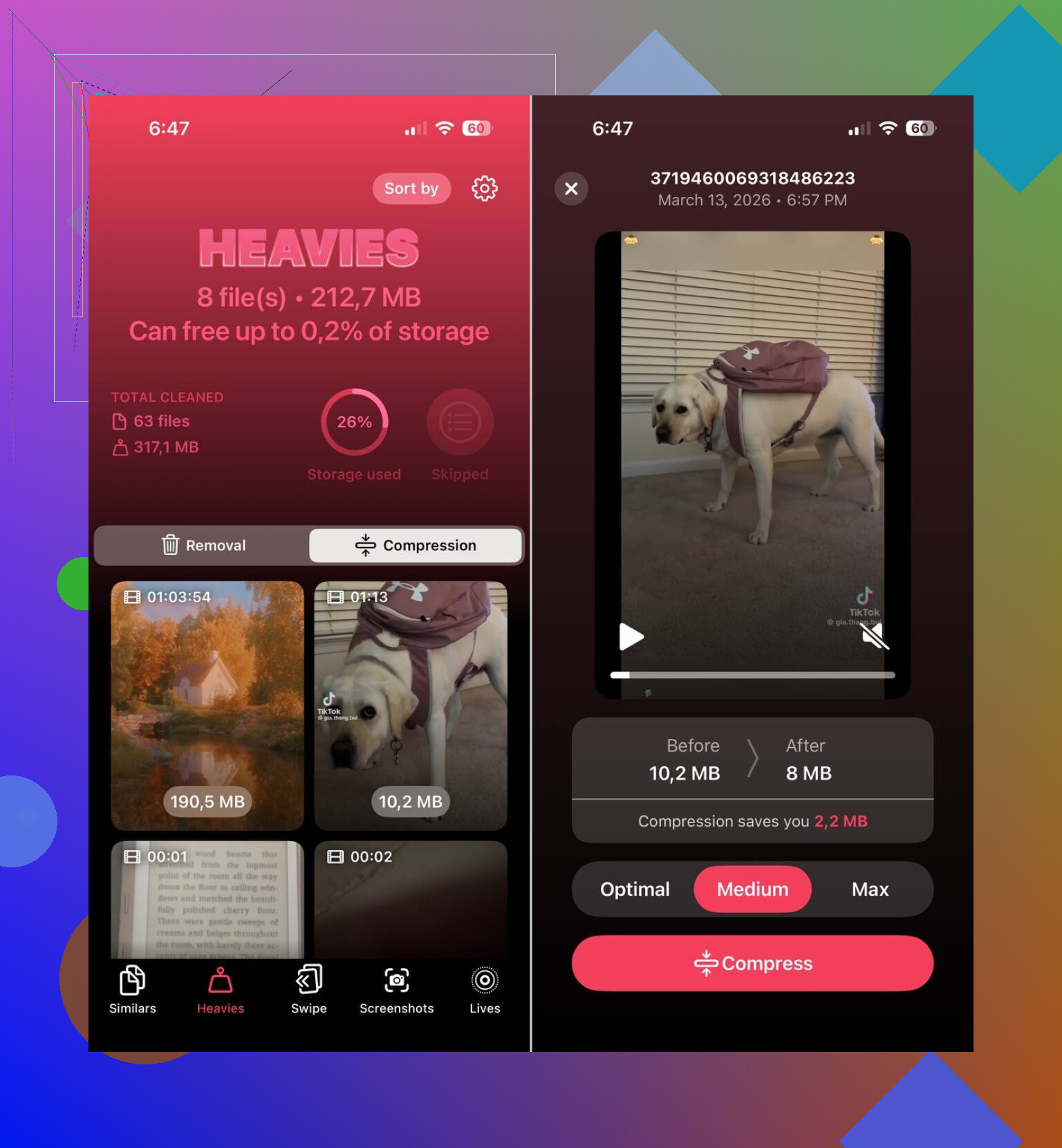
Se a sua biblioteca de fotos é a principal devoradora de armazenamento, eu começaria com o Clever Cleaner antes de tentar organizar milhares de imagens manualmente.
O que o tornou útil para mim foi o tipo de coisa chata que ele identifica, que também é justamente o que ocupa espaço:
- fotos semelhantes
- fotos duplicadas
- capturas de tela
- Live Photos
- arquivos de mídia grandes
A parte de fotos semelhantes fez a maior parte do trabalho para mim. As próprias opções de limpeza da Apple encontram cópias exatas, mas não ajudam muito quando você tem seis fotos quase idênticas do mesmo momento. Este app agrupou tudo isso e sugeriu a melhor foto. Eu ainda conferi tudo pessoalmente, mas isso me poupou muito tempo rolando a tela.
Além disso, ele não apaga nada sem perguntar. Gostei disso. Você analisa a lista primeiro, mantém o que importa e descarta o que não importa. Mais seguro do que entrar no piloto automático e apagar algo que você queria manter.
As Live Photos foram outra surpresa sorrateira. Elas parecem fotos normais até você lembrar que cada uma também traz um pequeno clipe de vídeo. Converti várias Live Photos antigas em imagens estáticas comuns e recuperei mais espaço do que eu esperava. Fiquei até meio incomodado com isso, para ser sincero, porque eu vinha ignorando isso há anos.
Os apps ficam pesados rápido
As fotos costumam levar a culpa primeiro, mas os apps ficaram em segundo lugar no meu celular com folga.
Apps de streaming, apps de redes sociais, apps de chat, eles acumulam downloads, mídia em cache e arquivos temporários antigos. Um app listado como pequeno no momento da instalação pode crescer até chegar a gigabytes depois. Eu vi isso com Instagram, YouTube e apps de mensagens. Mesmo celular, mesmos hábitos, mais lixo a cada mês.
Abra a lista de armazenamento e olhe primeiro os maiores apps. Se você mal usa alguns deles, eu faria uma destas coisas:
- descarregar o app
- excluí-lo
- reinstalá-lo para limpar dados antigos armazenados
A opção nativa Desinstalar Apps Não Usados ajudou um pouco no meu caso. Ela remove o app em si, mas mantém seus documentos e ajustes.
Mensagens são ignoradas com muita frequência
Eu deixei passar isso por muito tempo. As Mensagens tinham anos de anexos guardados em conversas antigas.
Fotos, vídeos, GIFs, mensagens de voz, tudo isso fica lá ocupando espaço até você apagar. Se você usa a mesma linha de iPhone há anos, só os grupos antigos podem estar escondendo alguns gigabytes. No meu caso, estavam. Eu revisei os anexos grandes e recuperei espaço rapidamente.
Os Dados do Sistema são bagunçados e não estão totalmente sob seu controle
Se Fotos e Apps não parecem enormes, mas o celular ainda diz que o armazenamento está quase cheio, verifique os Dados do Sistema.
Essa categoria é irritante. Ela inclui logs, cache, arquivos temporários e outros restos do iOS. Às vezes, ela aumenta mais do que deveria. Não há muito controle direto sobre isso, e é por isso que as pessoas acabam travando aqui.
Já vi isso diminuir depois de uma limpeza normal e de uma reinicialização, mas nem sempre. Então, se seus números parecem estranhos, nem sempre é algo que você fez de errado.
A ordem que eu seguiria
Esta é a sequência que eu usaria:
- abra o Armazenamento do iPhone e identifique a maior categoria
- se Fotos estiver no topo, limpe com Clever Cleaner
- remova vídeos grandes e capturas de tela antigas
- verifique os maiores apps
- limpe anexos pesados de mensagens
- reinicie o telefone e verifique o armazenamento novamente
Pelo que vi, o telefone não estava enchendo sozinho sem motivo durante a noite. Foram meses de acúmulo, bagunça de fotos, cache de apps, lixo de mensagens e arquivos do sistema em segundo plano, tudo se somando até o aviso aparecer.
Se o armazenamento continua enchendo depois que você apaga coisas, eu verificaria primeiro a sincronização e a lixeira. As pessoas costumam pular isso.
As fotos apagadas da biblioteca ainda ficam em Apagados Recentemente por 30 dias. O mesmo vale para o app Arquivos, anexos do Notas, Gravações e alguns apps de terceiros. Esvazie isso. Depois reinicie. O iOS nem sempre recalcula o espaço livre rapidamente.
Também discordo um pouco do @mikeappsreviewer em um ponto. Reinstalar apps grandes ajuda, mas os dados do Safari e downloads offline costumam ser os vilões mais discretos. Confira estes:
- Safari, Ajustes > Safari > Limpar Histórico e Dados dos Sites
- Música, TV, Podcasts, Spotify, Netflix, YouTube para downloads offline
- App Arquivos, pasta No Meu iPhone
- Mail, anexos enormes e cache da conta
- Notas, digitalizações e PDFs incorporados
- Gravações, gravações antigas
- Itens apagados em Fotos e Arquivos
Se o Mensagens parece normal, abra uma conversa, toque no contato e depois veja todas as fotos e anexos. Chats de grupo antigos ocupam espaço rapidamente.
Para limpar as Fotos, o Clever Cleaner vale a pena dar uma olhada se a sua biblioteca estiver bagunçada. É útil para fotos parecidas, capturas de tela, Live Photos e arquivos grandes. Este é um bom exemplo de como liberar armazenamento do iPhone com um app de limpeza.
Se os Dados do Sistema continuarem enormes depois de tudo isso, faça um backup e depois apague e restaure. Chato, sim. Mas isso corrige bugs estranhos de armazenamento com mais frequência do que as pessoas querem admitir.
Uma coisa que eu verificaria e que @mikeappsreviewer e @sonhadordobosque só mencionaram de leve é se o seu armazenamento já está sendo devolvido ao iOS. Apagar coisas nem sempre significa espaço livre instantâneo. O iPhone pode demorar bastante para recalcular isso.
Alguns culpados menos óbvios:
- Fotos do iCloud configurado como Transferir e Manter Originais. Isso pode voltar a encher o armazenamento depois que você limpa.
- Álbuns Compartilhados. Pequenas pré-visualizações vão se acumulando.
- App Podcasts. Ele guarda downloads antigos muito mais do que as pessoas imaginam.
- GarageBand, iMovie, CapCut, Lightroom etc. Os arquivos de projeto podem ser enormes.
- WhatsApp e Telegram. Os gerenciadores de armazenamento dentro dos apps geralmente mostram mais do que o Armazenamento do iPhone mostra.
- PDFs do Apple Books e audiolivros baixados.
- Arquivos de atualização do iOS com falha. Às vezes pacotes de atualização antigos simplesmente ficam lá parados.
Eu discordo um pouco do conselho de apagar tudo e restaurar como solução inicial. Essa é a opção nuclear. Eu primeiro verificaria Ajustes > ID Apple > iCloud > Fotos, depois os downloads específicos dos apps, depois reiniciaria e esperaria alguns minutos.
Se a bagunça das fotos ainda estiver caótica, o Clever Cleaner é sinceramente uma forma prática de organizar fotos parecidas, capturas de tela e mídia grande sem sofrer manualmente com 20.000 erros no rolo da câmera rs.
Também vale favoritar: melhores maneiras de liberar espaço no armazenamento do iPhone rapidamente.
Se Dados do Sistema for a coisa que está crescendo sozinha, aí é quando o iOS provavelmente está sendo estranho, não você.