Jeg kom ved et uheld til at formatere mit USB-drev, før jeg kopierede vigtige billeder og arbejdsdokumenter fra det, og nu prøver jeg at finde en pålidelig måde at gendanne de mistede filer på. Jeg ville virkelig sætte pris på råd om sikre metoder til gendannelse af USB-data, software der faktisk virker, og om gendannelse stadig er mulig efter en hurtig formatering.
Jeg gjorde det her en gang med et USB-drev fyldt med arbejds-pdf'er og familiebilleder. Fik det fysisk dårligt i det sekund, jeg klikkede på formatér. Det vigtigste at vide først er, at formatering af et USB ikke altid sletter fildataene med det samme. Meget afhænger af, hvilken slags formatering der skete, og om du fortsatte med at bruge drevet bagefter.
Første skridt, lad være med at røre USB'et.
Kopiér ikke filer til det. Formatér det ikke igen. Kør ikke CHKDSK. Prøv ikke tilfældige fix USB guider fra søgeresultater. Hver skrivning til drevet øger risikoen for, at gamle data bliver overskrevet. Efter overskrivning falder chancen for gendannelse kraftigt.
En ting, folk misforstår hele tiden, er, at der ikke findes nogen rigtig af-formatér knap. Formateringen ændrede filsystemets struktur. Det vender du ikke bare om. Gendannelsesværktøjer leder efter resterende fildata, som stadig ligger på lagerenheden, og samler det igen. Så drevet forbliver formateret, men dine gamle filer kan stadig være der.
Det betyder meget, hvad der skete under formateringen:
- Hurtig formatering. Udføres normalt på få sekunder. Det er den, du helst vil have, hvis du skulle vælge. På Windows genopbygger den ofte filsystemets poster og lader filindholdet blive liggende, indtil noget andet skriver ovenpå det. Jeg har set gendannelse gå godt her, når drevet blev ladt helt i fred lige bagefter.
- Fuld formatering. Tager længere tid. Nyere versioner af Windows skriver hen over drevet under denne proces. Hvis du lavede en fuld formatering, går softwarebaseret gendannelse som regel dårligt.
- Formatering udført af en anden enhed. Kameraer, tv'er, dashcams, konsoller og den slags laver ofte en hurtig formatering. Ikke altid, men ofte nok til, at det stadig er værd at prøve gendannelse.
Hvis du ikke har nogen backup, ville jeg gå direkte til gendannelsessoftware. Jeg har haft rimeligt gode resultater med Disk Drill. Det håndterer almindelige USB-filsystemer som FAT32, exFAT og NTFS, og det sorterer resultaterne på en måde, der sparer tid.
Det her er den rækkefølge, jeg ville bruge:
- Installér Disk Drill på computerens interne drev. Ikke på det formaterede USB. Jeg ved godt, det lyder åbenlyst, men folk gør det i panik.
- Tilslut flashdrevet, og åbn appen.
- Vælg USB'et fra enhedslisten.
- Start Søg efter mistede data, og brug derefter Universal Scan, hvis den spørger. For formaterede drev plejer det at være den rigtige scanning, fordi den kontrollerer på mere end én måde.
- Vent på, at scanningen bliver færdig. Du vil se filer dukke op tidligt, og så flere senere. Jeg plejer at vente. Den første skærm fortæller ikke hele historien.
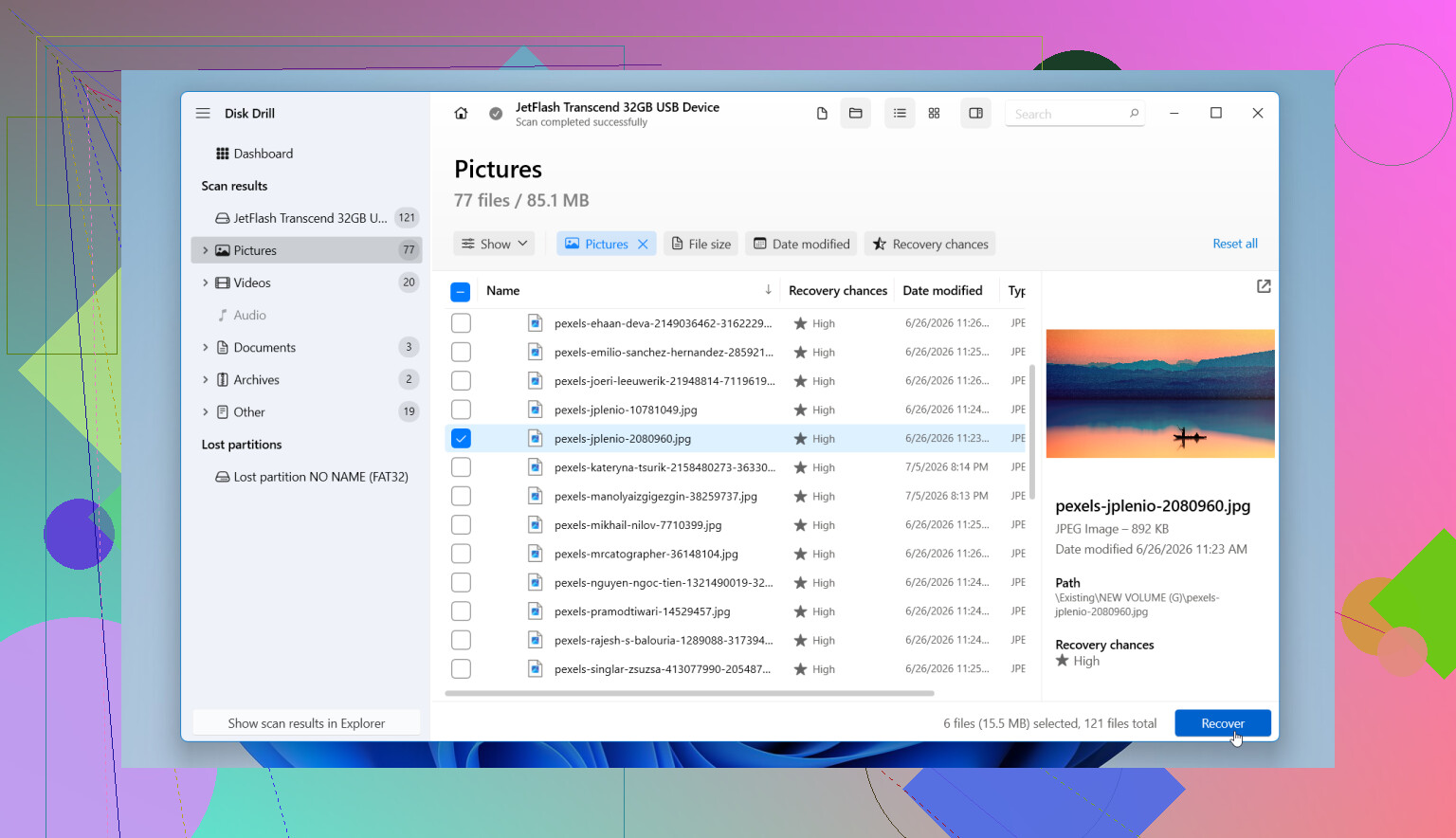
- Gennemgå de fundne filer efter kategori. Billeder, videoer, dokumenter, lyd, arkiver. Filtrér efter størrelse, dato eller type, hvis listen er enorm.
- Forhåndsvis det, du går op i. Hvis et billede åbner, eller en forhåndsvisning af et dokument ser normal ud, er dine chancer bedre for en ren gendannelse.
- Gendan alt til et andet drev. Ekstern SSD, intern disk, et andet USB, hvad som helst. Gem ikke tilbage på det samme flashdrev. Den fejl ødelægger hurtigt data, der ellers kunne gendannes.
Hvis USB'et opfører sig mærkeligt, så opret først et diskimage. Den del bliver alt for ofte sprunget over. Hvis drevet afbryder forbindelsen, giver læsefejl, fryser midt i en scanning eller føles ustabilt, så scan imaget i stedet for den originale USB-stick. Jeg lærte den her sent, og ja, jeg ville ønske, jeg havde vidst det tidligere.
Mange guider skubber på Command Prompt-løsninger som CHKDSK og ATTRIB. Jeg ville ikke starte der efter en formatering.
- CHKDSK prøver at reparere problemer med filsystemet. Det er ikke et filgendannelsesværktøj. På et beskadiget eller nyligt formateret drev kan det ændre strukturer, du stadig havde brug for til gendannelse.
- ATTRIB hjælper med skjulte filer. Godt til filer skjult af malware eller dårlige attributter. Ubrugeligt til filer, der er gået tabt ved formatering.
Jeg ville kun rode med dem, hvis formateringen aldrig blev færdig, eller drevet glitch'ede halvvejs igennem, og filsystemet blev rodet til, uden at en ren formatering blev fuldført. I de fleste andre tilfælde, gendan først. Reparer bagefter.
Hold også øje med tegn på hardwarefejl. Hvis USB'et ikke bliver genkendt, viser den forkerte kapacitet, afbryder forbindelsen hvert par sekunder eller har fysisk skade, kan det her være mere end en utilsigtet formatering. På det tidspunkt hjælper gentagne scanninger og genforbindelser ikke ret meget. Hvis dataene er vigtige, er et professionelt gendannelsesværksted det sikrere valg.
Så ja, der er stadig en chance, især efter en hurtig formatering og nul genbrug. Det er de to store faktorer, hvilken slags formatering der skete, og om der blev skrevet noget til drevet bagefter. Hvis det var hurtigt, og du stoppede med det samme, er dine chancer ofte rimeligt gode. Ikke garanteret, men rimeligt gode.
Hvis formatet var hurtigt, har du stadig en chance. Hvis det var fuldt, falder chancerne meget. Jeg er enig med @mikeappsreviewer i én ting, stop med at bruge USB-nøglen nu. Der, hvor jeg er lidt uenig, er, at jeg først ville lave et image af USB’en, hvis filerne betyder mere end din tid. En rå sikkerhedskopi giver dig én stabil kilde at scanne igen, hvis drevet begynder at opføre sig ustabilt.
Bedste fremgangsmåde til hjemmebrug:
- Tilslut den skrivebeskyttet, hvis din opsætning tillader det.
- Lav et image af USB’en.
- Scan imaget med Disk Drill eller et andet gendannelsesværktøj.
- Gendan filer til din pc eller et andet drev, aldrig tilbage til den samme USB.
Hvorfor lave et image først. Billige flashdrev fejler midt under læsning oftere, end folk tror. Jeg har set drev forsvinde efter én lang scanning. Ét image reddede dagen, helt seriøst.
Spring også filsystem-reparationsværktøjer over indtil videre. De hjælper med korruption, ikke med gendannelse af billeder og dokumenter efter formatering.
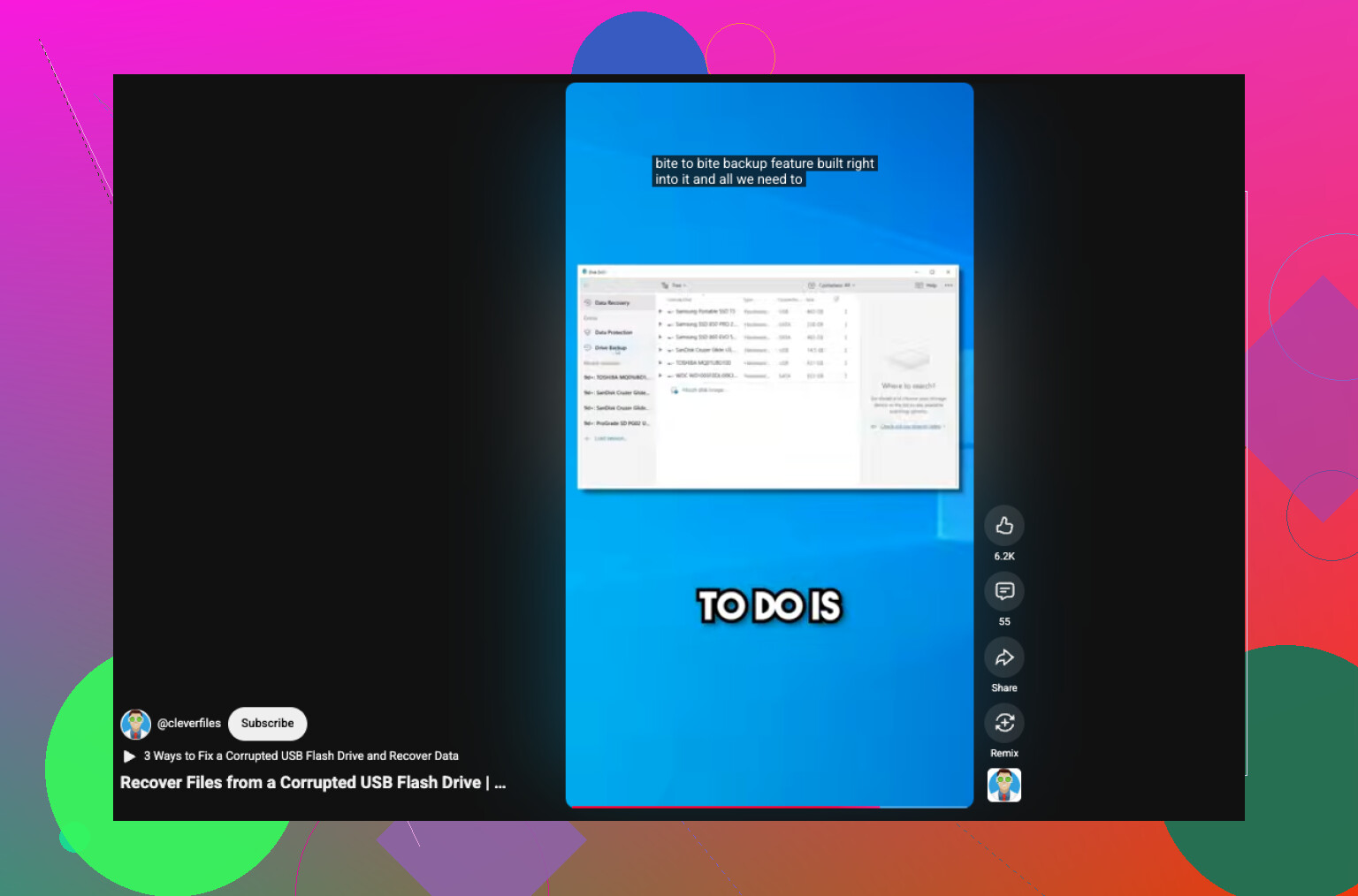
Hvis du vil have en kort gennemgang, er denne videoguide til gendannelse af formateret eller beskadiget USB-nøgle nemmere at følge end de fleste tekstguider.
Hvis Disk Drill finder filer med intakte forhåndsvisninger, er det et godt tegn. Hvis USB’en viser 0 byte, forkert størrelse eller bliver ved med at afbryde forbindelsen, så stop og søg professionel hjælp.
Jeg er for det meste enig med @mikeappsreviewer og @espritlibre om den store regel: stop med at bruge USB’en. Men jeg vil fremhæve et ekstra punkt, som ofte bliver overset: tjek, om de gendannede filer faktisk kan bruges, ikke bare kan gendannes.
Mange værktøjer kan finde filnavne eller fragmenter efter en formatering, men billeder kan åbne halvt grå, dokumenter kan være beskadigede, og videoer kan være helt ubrugelige. Derfor er forhåndsvisning vigtigere end scan-hype. Disk Drill er fornuftig her, fordi du kan bekræfte, hvad der faktisk er ægte, før du bruger timevis på gendannelse.
Hæng dig heller ikke for meget i formuleringen gendan data fra et formateret USB-drev sikkert og nemt. Du vender ikke bogstaveligt talt formateringen om. Du prøver at redde resterende fildata, før de bliver overskrevet.
Min holdning:
- hvis det var en hurtig formatering, er chancerne stadig okay
- hvis det var en fuld formatering, finder software måske kun lidt eller ingenting
- hvis USB’en er super billig eller gammel, kan gendannelse hurtigt blive mærkelig
En lille uenighed fra min side: at lave et image først er smart, men ikke altid nødvendigt, hvis drevet er stabilt, og dataene ikke er livsvigtige. For et normalt sundt USB-stik er det ofte fint og hurtigere at scanne direkte med Disk Drill. Hvis det begynder at afbryde forbindelsen, lave mærkelige lyde, vise forkert kapacitet eller få din pc til at hænge, så stop med at rode med det.
Undgå også gratis reparations-tricks fra YouTube. Halvdelen af dem er i bund og grund speedrunning mod datatab lol.
Gendan kun til et andet drev. Ikke til den samme stick. Sådan gør folk måske gendanbar til helt væk.
En ekstra vinkel: tjek USB-controllerens adfærd før du gør noget tungt. Hvis drevet pludselig rapporterer den forkerte størrelse, skifter fra exFAT til RAW eller afbryder under belastning, peger det på hardware- eller firmwareproblemer, ikke bare en simpel formateringsfejl. I så fald ville jeg undgå gentagne fulde scanninger, fordi hver gennemgang kan være den, der gør det helt færdigt.
Jeg er en smule uenig med dem, der siger “lav altid et image først”. Det er et godt råd, ja, men på nogle ustabile flashdrev kan en lang image-opgave fejle tidligere end en målrettet gendannelseskørsel. Hvis USB-stikket er stabilt, så prøv først en selektiv scanning efter fotos/dokumenter. Hvis det er ustabilt, så tag et image af det, du kan.
Om Disk Drill specifikt:
Fordele
- god understøttelse af forhåndsvisning
- nem filtrering efter filtype
- håndterer almindelige USB-formater godt
- udmærket til hurtigformateringssituationer
Ulemper
- dybe scanninger kan give rodede filnavne/mappestrukturer
- resultater efter fuld formatering er ofte skuffende, ligesom med det meste software
- scanning af store beskadigede medier kan tage et stykke tid
Så min rækkefølge ville være: bekræft at drevet ser normalt ud, kør et gendannelsesværktøj som Disk Drill, brug forhåndsvisning meget, og gendan kun de vigtige ting først til en anden disk. @espritlibre, @cazadordeestrellas og @mikeappsreviewer har alle ret i én vigtig ting: jo mindre du piller ved USB’en, jo bedre er dine chancer.