バックアップを取る前に、Nikonカメラから大切な写真を誤って削除してしまい、無料で復元する方法を探しています。写真は最近のイベントのもので、Nikon写真復元、安全な復元手順、そして実際に使える無料ソフトについて本当に助けが必要です。
ええ、場合によっては可能です。以前、削除されたNikonの写真をSDカードから復元したことがありますが、まず最初のルールは、多くの人が無視するこれです。今すぐそのカードの使用をやめてください。同じ領域に新しいデータが書き込まれてしまうと、無料でも有料でも、その上書きされた写真は復元できません。なので、これ以上撮影せず、カードにファイルを移動せず、再フォーマットもしないでください。
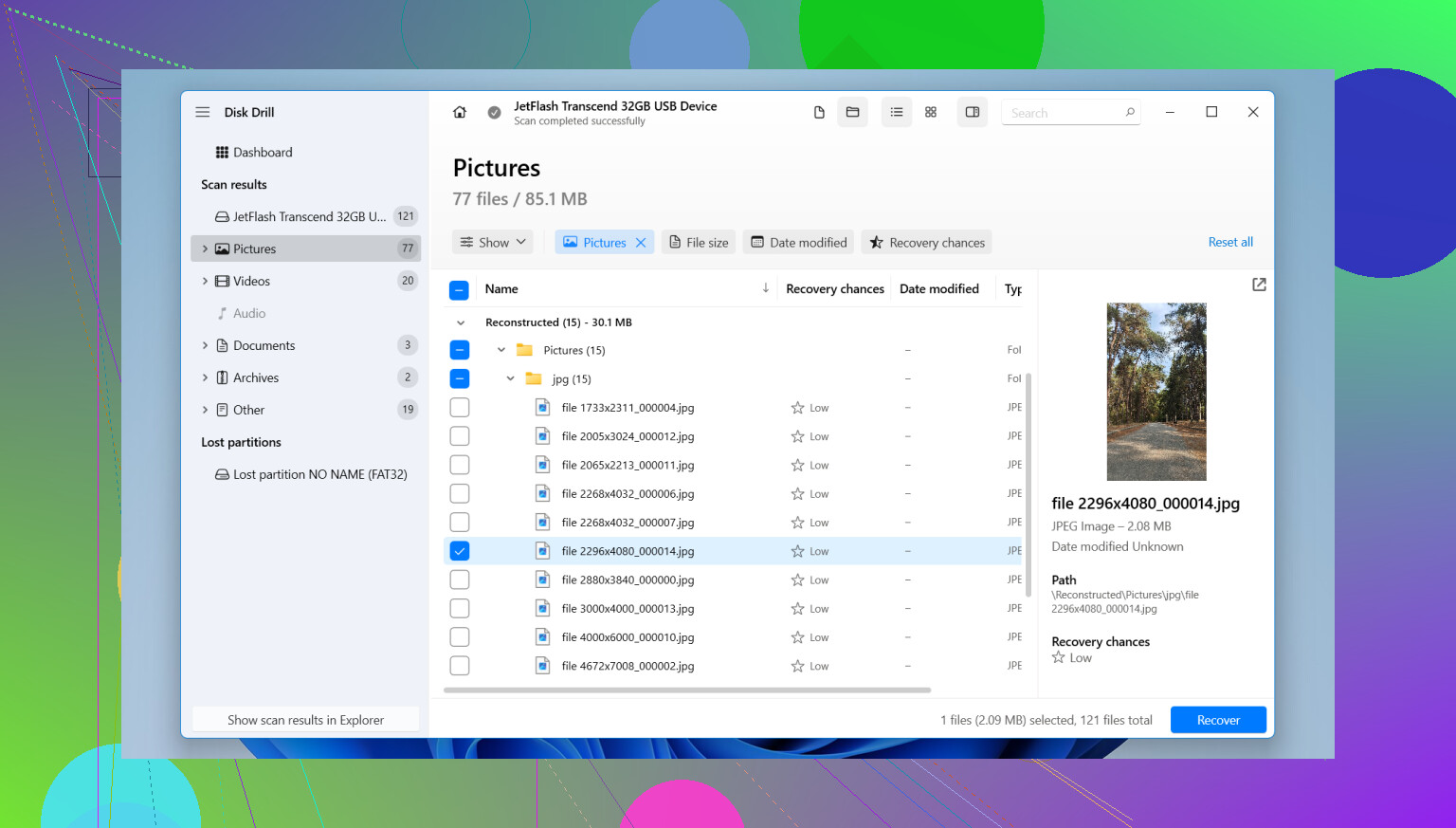
手間をかけたくないなら、まずは Disk Drill を試すと思います。Windowsでは100 MBまで無料です。制限は小さいですが、Nikonのファイルがまだ残っているか確認するには十分です。私は以前、誤って削除した後のカードからJPEG数枚とRAWファイル1つをこれで取り出したことがあります。
私ならこうします:
- SDカードをNikonから取り出し、カードリーダーでコンピュータに接続します。
- Disk Drillをコンピュータにインストールします。絶対にSDカードには何もインストールしないでください。
- 起動してSDカードを選び、Search for lost data を押します。
- Universal Scan を実行します。多くの場合、削除されたファイルもクイックフォーマットされたカードのデータも、ここに表示されます。
- スキャンが終わったら、Review found items を開き、Pictures を確認します。RAWで撮影しているなら、.NEF を検索してください。
- まずはファイルをプレビューしてください。プレビューが問題なく開くなら、良い兆候だと考えていいです。
- ファイルはコンピュータか別のドライブに復元してください。同じSDカードには絶対に戻さないでください。
100 MB以上必要で、予算が本当にゼロなら、PhotoRec は今でも無料候補の中ではかなり良い部類です。使えます。ただし、かなり面倒でもあります。洗練された画面はなく、プレビューもなく、復元されたファイル名も元の名前ではなく味気ないものになることが多いです。それでも、少し古風なツールでも気にしないなら、十分役に立つことが多いです。
1時間スキャンして無駄にする前に確認しておきたいこと:
- Nikonが NEF で保存しているなら、その復元アプリがそれをしっかりサポートしているか確認してください。JPEGはうまく扱えても、RAWで失敗するツールもあります。
- 復元したNEFファイルがWindowsフォトアプリで開けなくても、まだ壊れていると決めつけないでください。まずはNikon RAW対応のソフトを試してください。
- 動画ファイルも見当たらないなら、通常のスキャン後にDisk Drillの Advanced Camera Recovery を実行してください。通常スキャンでは、断片化したカメラの動画ファイルを見逃すことがあります。
もう1つ地味ですが重要な確認があります。復元を始める前に、他のコピーがないか探してください。定期的にPCへ写真を移していたり、SnapBridge、Nikon Image Space、Google Photos、Dropboxなどと同期していたりするなら、写真がすでに別の場所に存在していて、単に忘れているだけかもしれません。
カードに物理的な損傷がある、接続が頻繁に切れる、またはコンピュータがほとんど認識しない場合は、そこでやめたほうがいいです。故障しかけたカードでのDIY復元は、あっという間に状況が悪化しがちです。そういう場合は、復旧業者に任せるほうが理にかなっています。
なので、はい、無料での復元が可能なケースはあります。手早く試して簡単にプレビューしたいなら、まずはDisk Drillから始めるのがいいと思います。完全無料で進めたいなら、PhotoRecも試す価値があります。2009年のソフトのように感じてもですが。

カメラのメニューは使わず、まずカードをパソコンで確認してください。Nikon の削除は、写真データそのものではなくインデックス項目を消すことがよくあります。SD カードの使用をすぐにやめていれば、復旧できる可能性は十分あります。
1点だけは @mikeappsreviewer に同意します。カードへの書き込みは止めてください。無料ですばやい結果を求めるなら、最初からコマンドライン作業を始めるという点には少し反対です。まずは、見落とされがちな隠しファイルやサイドフォルダを確認するのがよいです。
次を試してください。
- Nikon の SD カードをカードリーダーに入れます。
- エクスプローラーを開き、隠し項目を表示します。
- DCIM、MISC、LOST.DIR、FOUND.000 を探します。
- ファイルの種類で並べ替えます。JPG、JPEG、NEF、MOV、MP4 を確認します。
- Windows 10 または 11 を使っているなら、Windows File Recovery を実行します。Microsoft 提供で無料です。まず通常モードを使い、必要なら詳細モードを使います。
- プレビュー表示や簡単な絞り込みを使いたいなら、Disk Drill で Nikon のメモリーカードをスキャンし、写真は同じカードではなく PC に復元してください。
Mac の場合は、testdisk と PhotoRec が使えますが、ファイル名はかなり乱れます。面倒ですが、無料は無料です。
SEO向けバージョン: Nikon の SD カードから削除した写真やファイルを安全に復元する
すばやく視覚的に確認したいなら、この短いクリップも役立ちます:
この Nikon SD カード写真復元リールを見る
NEF ファイルは復元できても開けない場合、あきらめる前に Nikon NX Studio を試してください。アプリによっては、標準ビューアーより Nikon RAW をうまく読み込めます。

@mikeappsreviewer と @waldgeist が少し触れていた点に、ひとつ付け加えたいです。写真がカメラ内で削除された場合、カードのファイルシステムが少しおかしくなることがあり、ある復元アプリでは見つからないファイルを別のアプリでは見つけられることがあります。なので、最初のスキャン結果が少なくても、それが必ずしも写真が消えてしまったことを意味するわけではありません。
私なら、まず無料でできる方法として次のようにします。
- SDカードに小さな側面スイッチがあるなら、ロックする
- USB Image Tool や Win32 Disk Imager のような無料ツールで、まずカード全体のイメージ/バックアップを作成する
- 可能なら、元のカードではなくそのイメージに対して復元を試す
なぜかというと、不安定なカードでは、再接続や再試行をするたびに状況が悪化する可能性があるからです。ここを飛ばして、あとでカードの調子がさらに悪くなったと不思議がる人は多いです。厳しいですが、本当です。
また、カメラのカードについては、フィルターやコマンド構文に慣れていない限り、Windows File Recovery にあまり頼らないほうがいいと思います。無料なのは確かですが、決して使いやすくはありません。実際の Nikon 写真復元では、JPEG や NEF の結果を整理しやすく、特にプレビューが必要なら Disk Drill のほうが簡単です。完全無料でいくなら、R-Photo も SD カードで試す価値があります。あまり話題にはなりませんが、写真の復元では驚くほどしっかりしていることがあります。
復元した NEF の開き方がおかしい場合は、破損と判断する前に Nikon のソフトウェアを試してください。さらに、実際の写真家による Nikon SD カード写真復元のアドバイスについては、このスレッドも確認してみてください。実際の写真家による Nikon SD カード復元のヒント
一番大事なのは、復元先を Nikon カードではなくコンピュータにすることです。ここを一度でも間違えると、本当にあっという間に終わりです。