Borré accidentalmente algunos archivos importantes de una unidad Mac con formato APFS y vacié la Papelera antes de darme cuenta. Estoy tratando de encontrar la forma más segura de recuperar archivos APFS eliminados sin sobrescribir nada ni empeorar la pérdida de datos. ¿Qué pasos o herramientas de recuperación debería probar primero?
Deja de usar la unidad APFS de inmediato. Eso importa más que qué aplicación de recuperación elijas. Vaciar la Papelera normalmente no borra al instante el contenido real de los archivos, pero cualquier cosa nueva que se escriba en ese disco puede sobrescribir los datos eliminados y hacer que la recuperación sea más difícil o imposible.
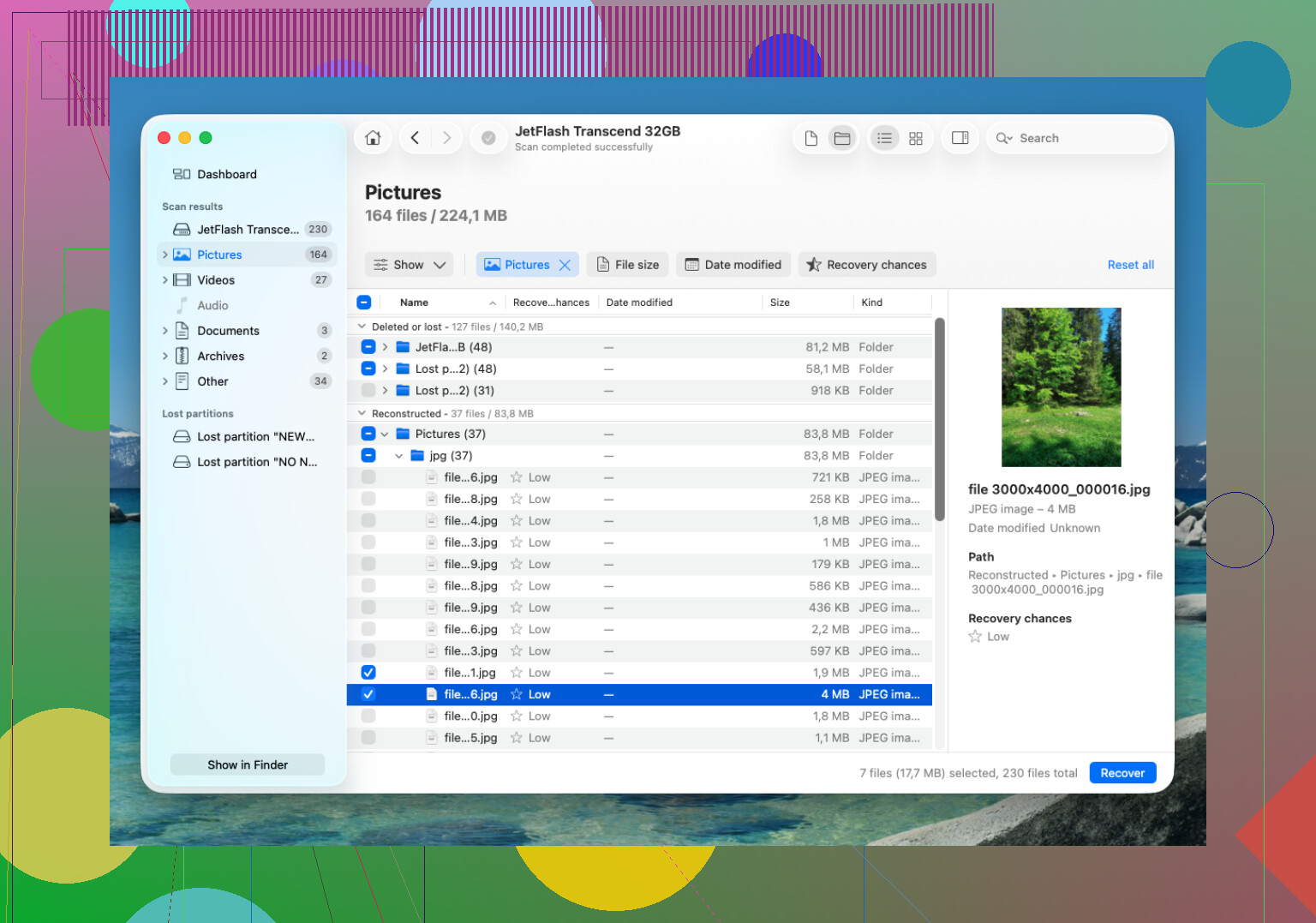
Para la recuperación de APFS, vale la pena probar primero Disk Drill. Maneja APFS mejor que muchas herramientas de recuperación antiguas y, cuando funciona, puede conservar los nombres originales de los archivos y la estructura de carpetas en lugar de dejarte una enorme pila de archivos aleatorios.
El enfoque básico sería:
- Instala Disk Drill en otro lugar, no en la unidad APFS desde la que intentas recuperar datos.
- Conecta la unidad APFS externa a tu Mac. Si los archivos perdidos estaban en la unidad interna, dale a Disk Drill acceso total al disco cuando macOS lo solicite.
- Elige el volumen APFS y haz clic en Buscar datos perdidos.
- Deja que el escaneo se complete por completo. Las unidades más grandes pueden tardar un rato, pero detenerlo antes de tiempo puede hacer que pierdas archivos que aparecen más adelante en el escaneo.
- Previsualiza cualquier cosa importante antes de recuperarla, especialmente fotos, videos y documentos.
- Recupera los archivos en una unidad diferente. No los guardes de nuevo en el mismo disco APFS.
Si tienes una copia de seguridad de Time Machine, revísala primero. También busca instantáneas de APFS, ya que macOS puede tener instantáneas locales disponibles incluso si el disco de respaldo no estaba conectado en ese momento. Si hay una instantánea utilizable, eso normalmente es más limpio que ejecutar software de recuperación.
El gran problema es TRIM en los SSD. Si los archivos eliminados estaban en un SSD, el sistema puede borrar esos bloques eliminados en segundo plano. Una vez que eso ocurre, las herramientas de recuperación no pueden recuperar los archivos. Por eso es importante apagar o evitar usar el Mac/SSD rápidamente. Los HDD externos normales suelen darte mejores probabilidades porque no funcionan de la misma manera.
Si Disk Drill no encuentra lo que necesitas, PhotoRec es otra opción. Es gratis, pero realmente no reconstruye la estructura de carpetas de APFS. Busca firmas de archivos, así que los archivos recuperados a menudo vuelven sin los nombres ni las carpetas originales. Aun así, si los archivos importan más que la organización, puede ser útil.
Una cosa más: si la unidad hace clics, pierde la conexión o solo aparece a veces, no sigas escaneándola. Eso puede empeorar un problema físico. En ese punto, un laboratorio de recuperación de datos es la opción más segura. Muchos hacen evaluaciones gratuitas y casos de sin datos, no hay cargo, pero los costos pueden ir desde unos $300 hasta bastante más de $1,000 según si se trata de una eliminación simple o de un daño real de hardware. Sin embargo, para una unidad en buen estado con una eliminación accidental, el software sería lo primero que probaría.
No ejecutes Primeros Auxilios, herramientas de reparación ni utilidades de limpieza en esa unidad APFS antes de la recuperación. Eso puede cambiar los metadatos del sistema de archivos, y con APFS esa puede ser la diferencia entre ver el registro original del archivo y solo poder extraer fragmentos sin nombre.
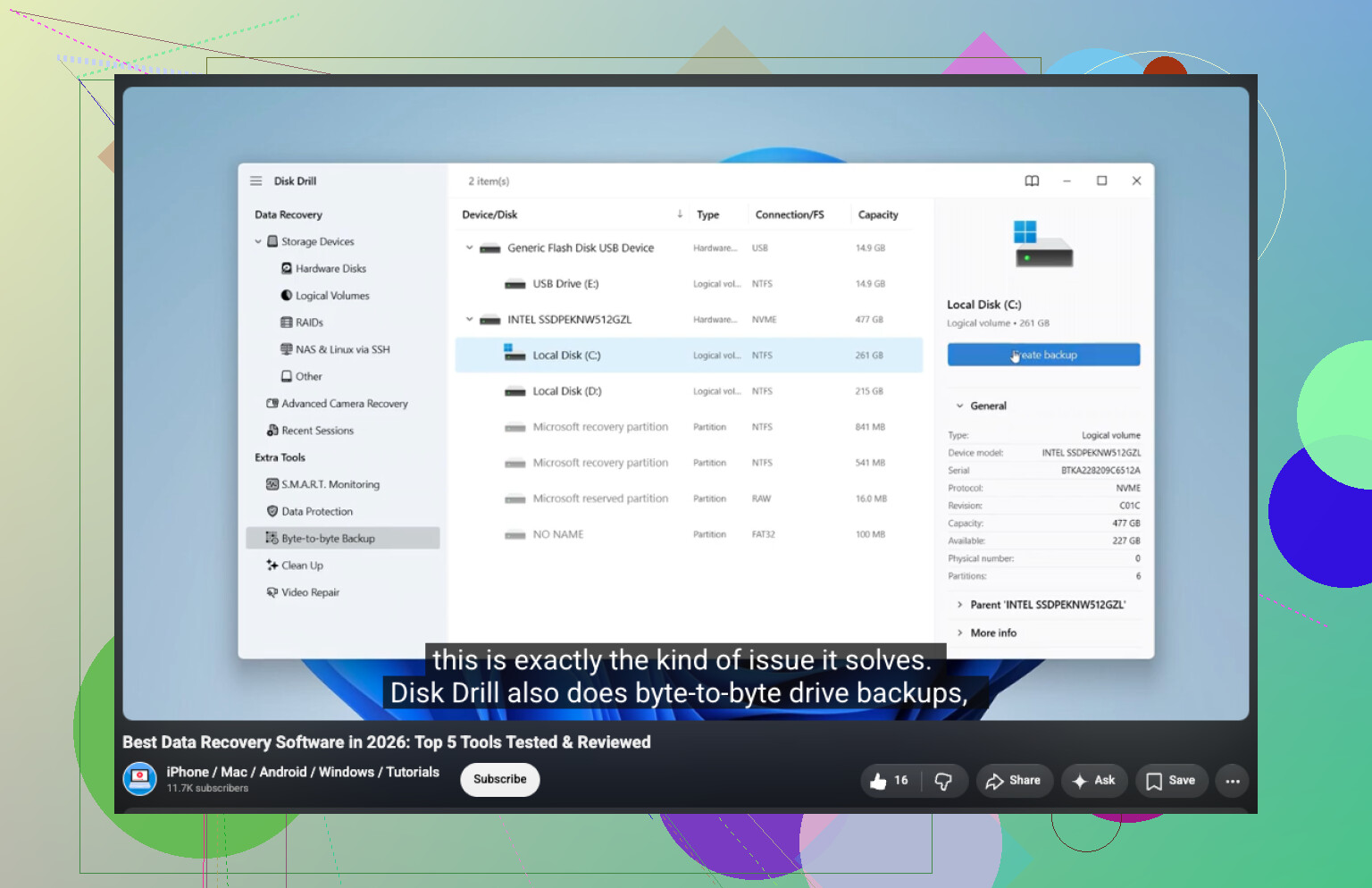
Estoy de acuerdo con @mikeappsreviewer en detener las escrituras y recuperar en otro disco, pero daría un paso antes de escanear si los archivos son realmente importantes: hacer una imagen o clon byte por byte de la unidad y luego escanear la imagen en lugar de la original. Es más lento y necesitas otra unidad con suficiente espacio libre, pero te da una alternativa más segura si el primer escaneo no encuentra lo que necesitas o la unidad empieza a comportarse de forma extraña. Algunas aplicaciones de recuperación pueden crear una imagen por sí mismas, o puedes usar una herramienta de clonación aparte si te sientes cómodo haciéndolo.
Pequeña molestia específica de APFS: asegúrate de estar escaneando el volumen APFS correcto, normalmente el volumen Data, no solo el nombre del contenedor que parece correcto en la Utilidad de Discos. Si FileVault estaba activado, la herramienta de recuperación necesitará la contraseña o la clave de recuperación para ver nombres de archivos y contenidos con sentido. Disk Drill está bien para probar en este tipo de caso de archivos eliminados, pero no juzgues el resultado solo por el primer escaneo rápido. Deja que termine el escaneo más profundo, previsualiza los archivos y solo entonces decide si la recuperación por software es suficiente o si vale la pena enviar los datos a un servicio especializado.
Un SSD interno de Mac y un disco duro externo APFS no son la misma situación de recuperación. Si esto era una unidad externa, desconéctala y trabaja desde otro disco. Si esta era la unidad de arranque de tu Mac, cada arranque normal puede escribir registros, cachés, archivos de intercambio, datos del navegador, cosas de Spotlight y quién sabe qué más en el mismo volumen del que estás intentando recuperar.
Esa es la parte que la gente subestima. Que digas No estoy guardando nada en él no significa que macOS no esté escribiendo en él.
Para una unidad interna, yo dejaría de usar ese Mac como máquina de trabajo. Apágalo. Si tienes otro Mac disponible, conecta el Mac afectado en modo Target Disk o modo Share Disk y escanéalo desde la otra máquina. Si no, arranca desde una unidad externa con macOS si ya tienes una. Yo no pasaría una hora descargando aplicaciones de recuperación, instalándolas, concediendo permisos, navegando por páginas de ayuda y haciendo capturas de pantalla en el mismo Mac donde estaban los archivos eliminados. Esa actividad puede ser suficiente para reducir tus probabilidades, especialmente en un SSD.
Estoy de acuerdo con @waldgeist en crear una imagen de la unidad si los datos realmente importan, pero también sería realista al respecto. Crear una imagen de un disco APFS grande requiere espacio, tiempo y una segunda unidad sana. Si los archivos que faltan son archivos de trabajo irremplazables, hazlo. Si son unas cuantas descargas que quizás puedas reemplazar, escanear el original puede ser un riesgo razonable. El mejor método y el método práctico no siempre son lo mismo.
Antes de pagar por cualquier herramienta de recuperación, revisa primero los lugares aburridos:
- iCloud Drive en la web, especialmente Eliminados recientemente
- Dropbox, OneDrive, Google Drive, etc. si la carpeta estaba sincronizada
- el propio historial reciente o de versiones de la app, por ejemplo Office, Pages, Photoshop, Logic, Final Cut
- archivos adjuntos de correo o Mensajes si los archivos se enviaron alguna vez
- Time Machine, incluidas las instantáneas locales si están disponibles
Esto suena obvio, pero la papelera o el historial de versiones en la nube suele ser más limpio que la recuperación de archivos eliminados en APFS. Obtienes el nombre real del archivo, la carpeta y la última versión sin esperar durante un escaneo profundo.
Para Disk Drill o cualquier app similar, no trates encontrado 80.000 archivos como un éxito. Ese número puede incluir basura de caché, archivos parciales, miniaturas antiguas y fragmentos extraídos con nombres inútiles. La verdadera prueba es si puede previsualizar los archivos exactos que necesitas. Si no puede previsualizar correctamente un documento, una foto, un archivo comprimido o un video, recuperarlo normalmente no lo arreglará mágicamente.
Yo usaría software de recuperación en este orden de criterio:
Primero, ¿puede ver la ruta original de la carpeta y los nombres de archivo?
Segundo, ¿puede previsualizar los archivos importantes?
Tercero, ¿los tamaños de archivo son creíbles?
Cuarto, ¿los archivos recuperados se están guardando en un disco físico diferente?
Si la respuesta a la segunda pregunta es no, ve más despacio antes de comprar nada. Un resultado de escaneo lleno de nombres de archivo es tentador, pero la recuperación APFS puede verse mejor en la lista de resultados de lo que realmente está después de recuperar.
Otra pequeña trampa: no recuperes en una partición diferente del mismo disco físico. Usa otro disco de verdad. Una memoria USB sirve para documentos pequeños si tiene suficiente espacio y es fiable. Para muchas fotos o video, usa una unidad externa real.
Si los archivos estaban en un SSD con TRIM ya procesado, el software probablemente no recuperará mucho. Eso no es un problema de Disk Drill ni de PhotoRec. Puede que los datos simplemente ya no estén ahí en una forma utilizable. Si era un disco duro mecánico externo, las probabilidades normalmente son menos desalentadoras, suponiendo que no se haya escrito nada desde la eliminación.
Así que mi versión corta sería: deja de arrancar o escribir en el volumen afectado, revisa primero el historial de versiones en la nube, en la app o similares, luego escanea desde otro Mac o desde un entorno de arranque externo, y recupera solo los archivos que se previsualicen correctamente en una unidad física separada. Si los archivos valen más que el costo de un laboratorio, no sigas experimentando después del primer escaneo cuidadoso.