Mój stary dysk twardy zaczął klikać, zwalniać i zgłaszać błędy odczytu, gdy próbuję kopiować pliki. Szukam niezawodnego oprogramowania do naprawy lub odzyskiwania danych z dysku twardego, które pomoże mi sprawdzić stan HDD, naprawić uszkodzone sektory, jeśli to możliwe, i odzyskać ważne dane, zanim całkowicie ulegnie awarii.
Jeśli na dysku jest coś, na czym Ci zależy, nie zaczynaj jeszcze go „naprawiać”. Najpierw skopiuj z niego dane, jeśli Windows nadal widzi dysk, nawet jeśli pojawia się tylko w Zarządzaniu dyskami.
Wiele narzędzi do naprawy dysków wprowadza zmiany w systemie plików, układzie partycji lub sektorach na dysku. To może być w porządku w przypadku czysto logicznego problemu, ale jeśli dysk faktycznie umiera, dodatkowe zapisy i powtarzane skanowania mogą utrudnić odzyskiwanie danych. Dlatego najbezpieczniejsza kolejność jest zwykle taka: najpierw odzyskaj lub skopiuj pliki, a dopiero potem zajmij się naprawą.
Poza tym narzędzia do naprawy dysków nie wykonują tego samego zadania. Niektóre są przeznaczone do odzyskiwania plików, niektóre do sprawdzania stanu dysku, a inne lepiej nadają się do testowania uszkodzonych sektorów. Nie oczekiwałbym, że jedna aplikacja poradzi sobie dobrze w każdej sytuacji.
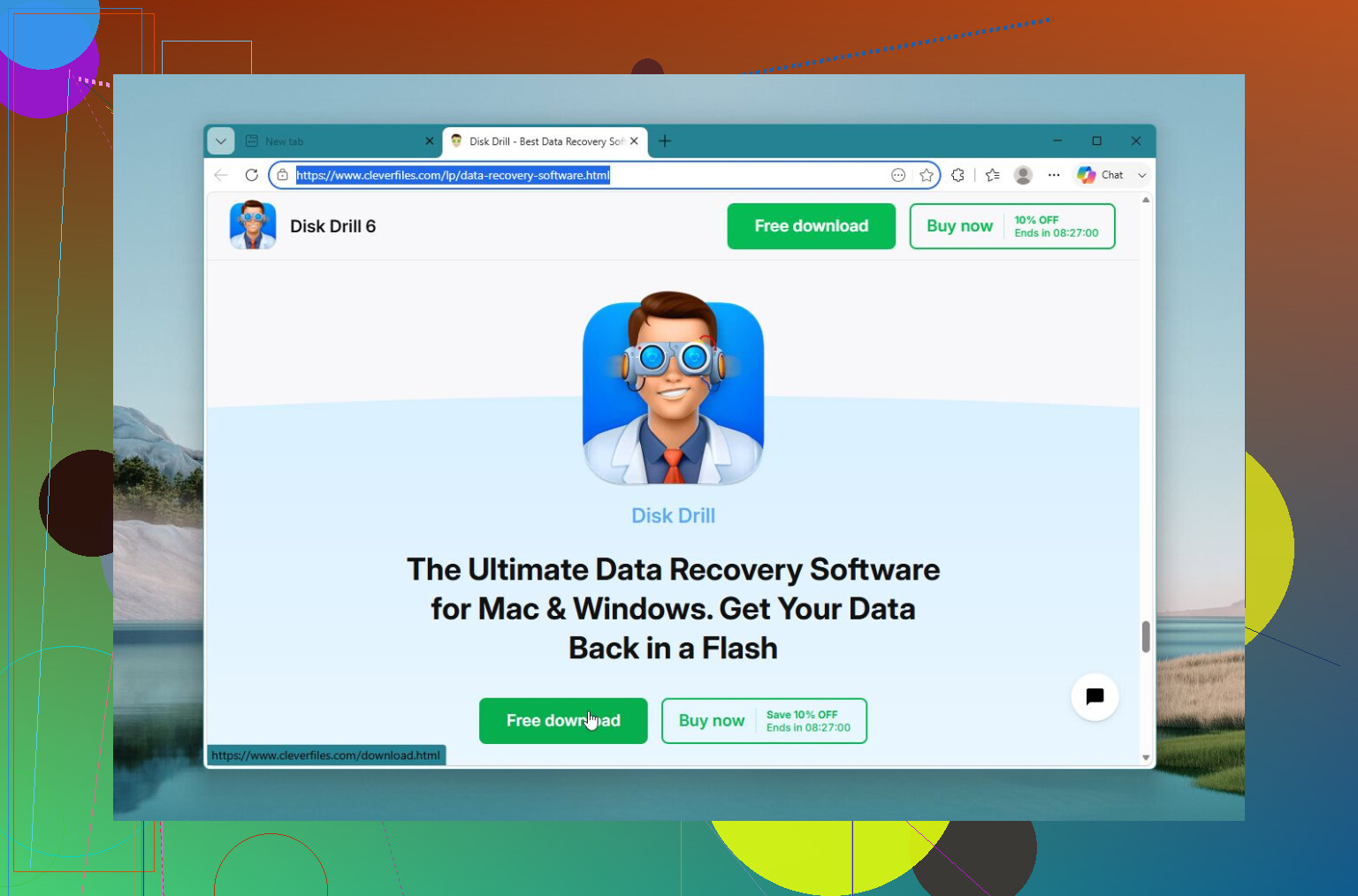
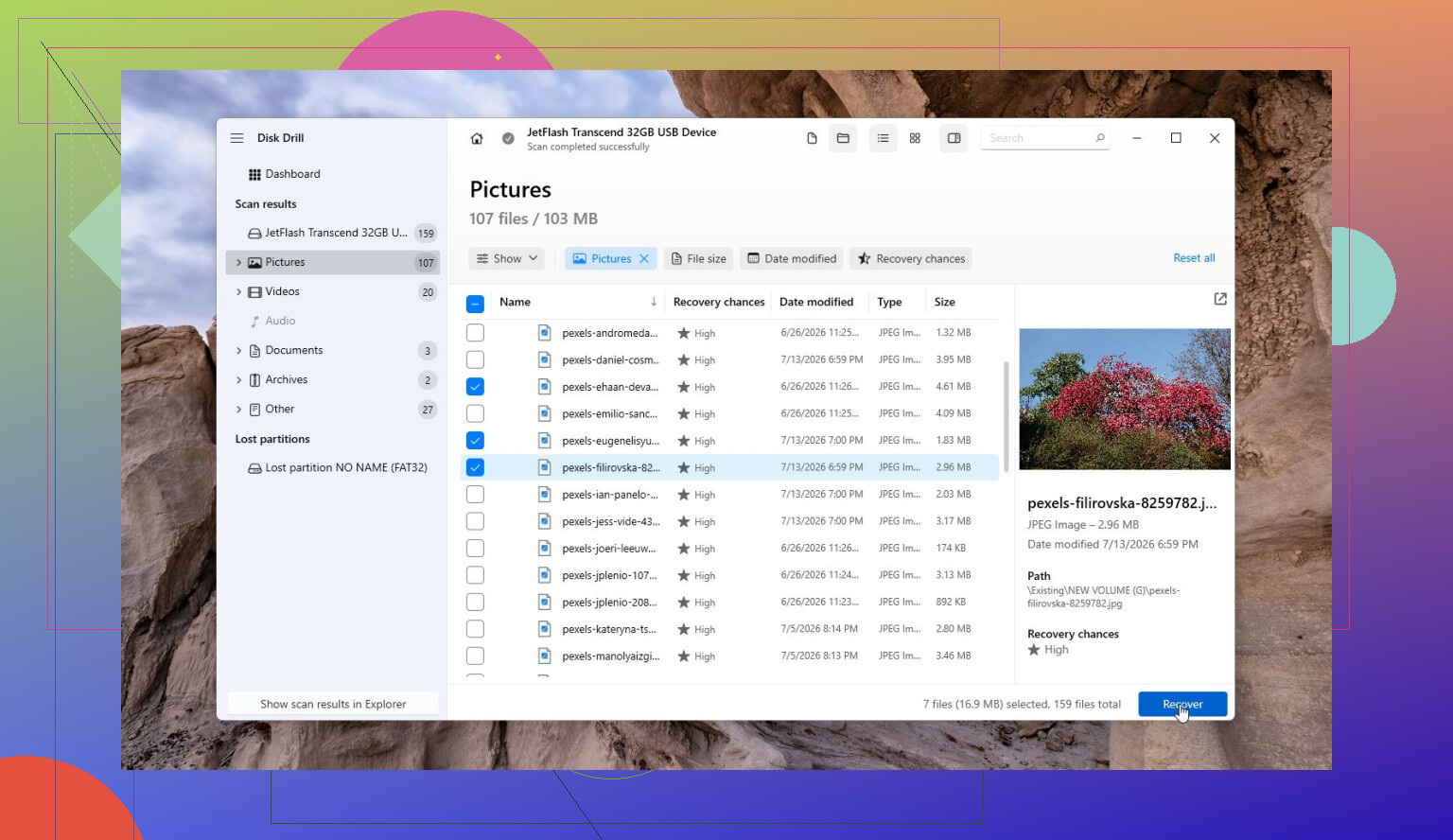
Disk Drill to program, od którego bym zaczął, jeśli głównym celem jest odzyskanie plików. Przydaje się, gdy dysk staje się RAW, Windows chce go sformatować albo pliki znikają bez wyraźnego powodu. Najlepsze jest to, że skupia się na odzyskiwaniu przed naprawą i potrafi utworzyć obraz bajt po bajcie uszkadzającego się dysku, dzięki czemu nie pracujesz bezpośrednio na oryginale. Ma też monitorowanie S.M.A.R.T., a interfejs jest dość łatwy do zrozumienia.
Zalety
- Łatwy w użyciu.
- Dobry do dysków RAW, sformatowanych i uszkodzonych.
- Potrafi utworzyć obraz niestabilnego dysku przed odzyskiwaniem.
- Obejmuje monitorowanie stanu dysku.
Wady
- Nie naprawia tablic partycji.
Victoria HDD/SSD służy bardziej do ustalenia, co jest fizycznie nie tak z dyskiem, zwłaszcza jeśli ma uszkodzone sektory albo odczytuje dane bardzo wolno. Potrafi wykonywać szczegółowe skany powierzchni, pokazywać słabe lub wolne sektory, pobierać dane S.M.A.R.T. i próbować remapowania sektorów. Nie jest tak przyjazny dla początkujących jak coś w rodzaju Disk Drill, ale daje znacznie jaśniejszy obraz stanu dysku. Po prostu nie traktuj remapowania jako prawdziwej naprawy uszkadzającego się dysku. To tylko pomaga systemowi omijać uszkodzone obszary.
Zalety
- Darmowy.
- Mocne narzędzia do skanowania powierzchni i wykrywania uszkodzonych sektorów.
- Potrafi remapować niestabilne sektory.
- Pokazuje szczegółowe informacje S.M.A.R.T.
Wady
- Trudniejszy do opanowania.
- Nie służy do odzyskiwania usuniętych plików.
Hard Disk Sentinel to narzędzie, którego użyłbym wtedy, gdy pytanie brzmi, czy dysk nadal jest godny zaufania. To głównie narzędzie do monitorowania i diagnostyki, a nie do odzyskiwania danych. Śledzi dane S.M.A.R.T., temperatury, problemy z sektorami i inne sygnały ostrzegawcze, często zanim Windows zacznie na cokolwiek narzekać. To dobry wybór dla starszych HDD, SSD, dysków USB i konfiguracji RAID, jeśli chcesz wiedzieć, kiedy nadszedł czas, by coś wymienić.
Zalety
- Szczegółowe raporty o stanie dysku.
- Potrafi wcześnie ostrzec o awarii sprzętu.
- Obsługuje HDD, SSD, dyski USB i RAID.
Wady
- Brak odzyskiwania plików.
- Brak naprawy uszkodzonych partycji.
Jeśli dysk ma uszkodzone sektory, wydaje klikające dźwięki, losowo się rozłącza, zawiesza się podczas odczytu albo wartości S.M.A.R.T. stale się pogarszają, nie marnuj całego dnia na rzucanie w niego narzędziami naprawczymi. Najpierw skopiuj lub odzyskaj ważne pliki, a potem wymień dysk. Oprogramowanie może pomóc przy uszkodzeniach logicznych, ale nie cofnie fizycznego zużycia. A jeśli dysk w ogóle nie jest wykrywany albo wydaje wyraźne mechaniczne odgłosy, przestań go używać i rozważ profesjonalną usługę odzyskiwania danych, zanim uszkodzenia się pogłębią.
Znaczenie ma tutaj połączenie: kiepska stacja dokująca USB, luźny kabel SATA lub słaby zasilacz mogą wyglądać bardzo podobnie do umierającego dysku.
Zgadzam się z @mikeappsreviewer, że najpierw należy wykonać obraz/odzysk, ale zanim uruchomisz Disk Drill lub jakikolwiek skaner na wiele godzin, spróbuj podłączyć dysk do sprawdzonego portu SATA lub stacji dokującej i najpierw skopiuj tylko najważniejsze foldery. Jeśli nadal tam klika, przestań traktować to jak naprawę.
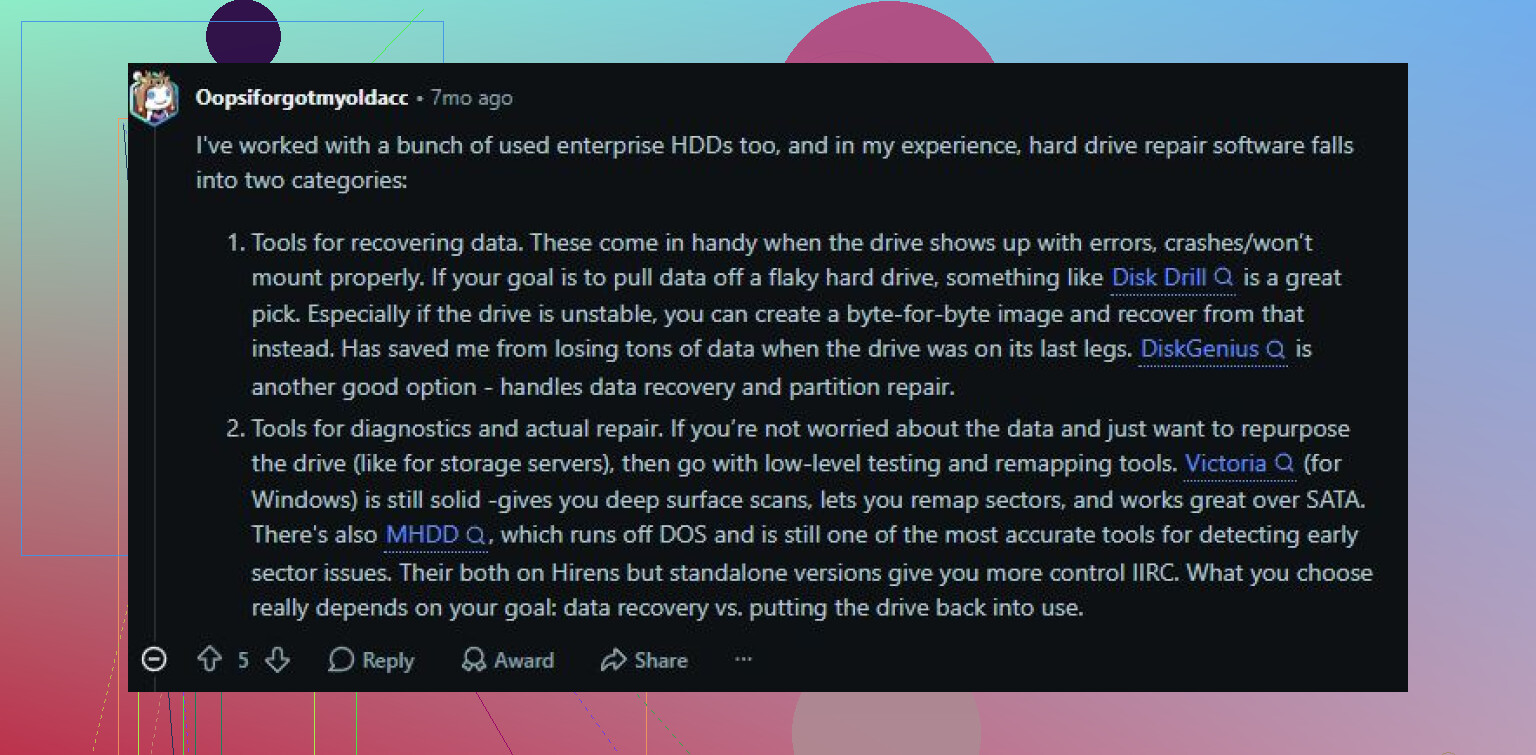
Klikający dysk zwykle jest już w stanie, w którym „oprogramowanie naprawcze” nie przywróci mu sprawności. Unikałbym CHKDSK, narzędzi do defragmentacji, testów zapisu i wszystkiego, co obiecuje naprawę sektorów, ponieważ mogą dodatkowo obciążyć dysk, gdy ten już ma problemy. Jeśli chcesz wybrać tanią opcję DIY, najpierw wykonaj klon lub obraz za pomocą czegoś takiego jak HDDSuperClone albo ddrescue, a następnie uruchom oprogramowanie do odzyskiwania danych, takie jak Disk Drill, na klonie lub obrazie, a nie na oryginalnym dysku. Jeśli pliki są na tyle cenne, że ich utrata byłaby bolesna, pomiń eksperymenty i skontaktuj się z firmą odzyskującą dane, zanim klikanie się nasili.
Nie uruchamiaj ciągle ponownie komputera i nie pozwalaj Windowsowi raz za razem „próbować ponownie”. Każde rozpędzenie dysku i każdy nieudany odczyt mogą być kolejnym krokiem w stronę całkowitej awarii, zwłaszcza jeśli dysk klika.
Ludzie często zapominają, że sam Windows nie jest bierny. Jeśli normalnie podłączysz dysk, system może zacząć indeksowanie, generowanie miniatur, sprawdzanie kosza, skanowanie antywirusem albo proponować „naprawę” woluminu. Anulowałbym każde takie żądanie naprawy. Nie uruchamiaj CHKDSK tylko dlatego, że Windows to sugeruje. Nie przeglądaj dysku bez celu, po prostu się rozglądając. Najpierw od razu zajmij się najważniejszymi danymi, a jeszcze lepiej utwórz obraz/klon i pracuj na nim.
Jeśli potrzebujesz tylko kilku folderów, a dysk nadal się montuje, kopiowałbym rzeczy nie do zastąpienia małymi partiami: dokumenty, zdjęcia, pliki księgowe, foldery projektów — wszystko, co najważniejsze. Pomiń na razie ogromne foldery z grami, pobrane pliki i media, które można zastąpić. Pełne skanowanie odzyskiwania może zająć wiele godzin i intensywnie obciążać słabsze obszary dysku, zanim zapiszesz pliki, na których naprawdę ci zależy.
Disk Drill nadaje się do etapu „odzyskiwania z obrazu lub klonu”, zwłaszcza jeśli system plików jest w nieładzie albo dysk jest widoczny jako RAW. Po prostu nie traktowałbym go ani żadnej podobnej aplikacji jak magicznego oprogramowania naprawczego dla klikającego HDD. Etap naprawy w zasadzie kończy się w momencie, gdy dysk zaczyna wydawać mechaniczne dźwięki. Praktycznym celem jest odzyskanie danych, a nie ponowne uczynienie starego dysku godnym zaufania.
I proszę, nie stosuj sztuczki z zamrażarką. Ten mit wciąż się powtarza, bo w jakichś dawnych skrajnych przypadkach to działało, ale kondensacja i stres termiczny to zbyt ryzykowna cena, gdy dane są ważne. Jeśli dysk zaczyna znikać z BIOS-u, wielokrotnie klika albo zatrzymuje się podczas odczytu, na tym poprzestań. W tym momencie laboratorium odzyskiwania danych ma większe szanse, zanim seria domowych prób zamieni dysk nadający się do odzysku w dawcę części.