Jag råkade formatera mitt USB-minne innan jag kopierade över viktiga foton och arbetsdokument, och nu försöker jag hitta ett pålitligt sätt att återställa de förlorade filerna. Jag skulle verkligen uppskatta råd om säkra metoder för dataåterställning från USB, programvara som faktiskt fungerar och om återställning fortfarande är möjlig efter en snabbformatering.
Jag gjorde detta en gång med ett USB-minne fullt av jobb-PDF:er och familjefoton. Jag mådde illa i samma sekund som jag klickade på formatera. Det viktiga att veta först är att formatering av ett USB-minne inte alltid raderar fildatan direkt. Mycket beror på vilken typ av formatering som gjordes och om du fortsatte använda minnet efteråt.
Första steget, sluta röra USB-minnet.
Kopiera inte filer till det. Formatera det inte igen. Kör inte CHKDSK. Prova inte slumpmässiga guider för att fixa USB från sökresultat. Varje skrivning till minnet ökar risken för att gammal data skrivs över. Efter överskrivning sjunker möjligheten till återställning kraftigt.
En sak som folk missförstår hela tiden är att det inte finns någon riktig knapp för att ångra formatering. Formateringen ändrade filsystemets struktur. Du återställer inte det. Återställningsverktyg letar efter kvarvarande fildata som fortfarande ligger kvar på lagringsenheten och sätter ihop den igen. Så enheten förblir formaterad, men dina gamla filer kan fortfarande finnas kvar.
Vad som hände under formateringen spelar stor roll:
- Snabbformatering. Brukar vara klar på några sekunder. Det är den du vill ha, om du måste välja. I Windows bygger den ofta om filsystemets poster och lämnar filinnehållet på plats tills något annat skriver över det. Jag har sett återställning fungera bra här när minnet lämnades ifred direkt efteråt.
- Fullständig formatering. Tar längre tid. Nyare versioner av Windows skriver över hela enheten under processen. Om du gjorde en fullständig formatering brukar programvarubaserad återställning gå dåligt.
- Formaterad av en annan enhet. Kameror, tv-apparater, dashcams, konsoler och liknande gör ofta en snabbformatering. Inte alltid, men tillräckligt ofta för att återställning fortfarande kan vara värt att prova.
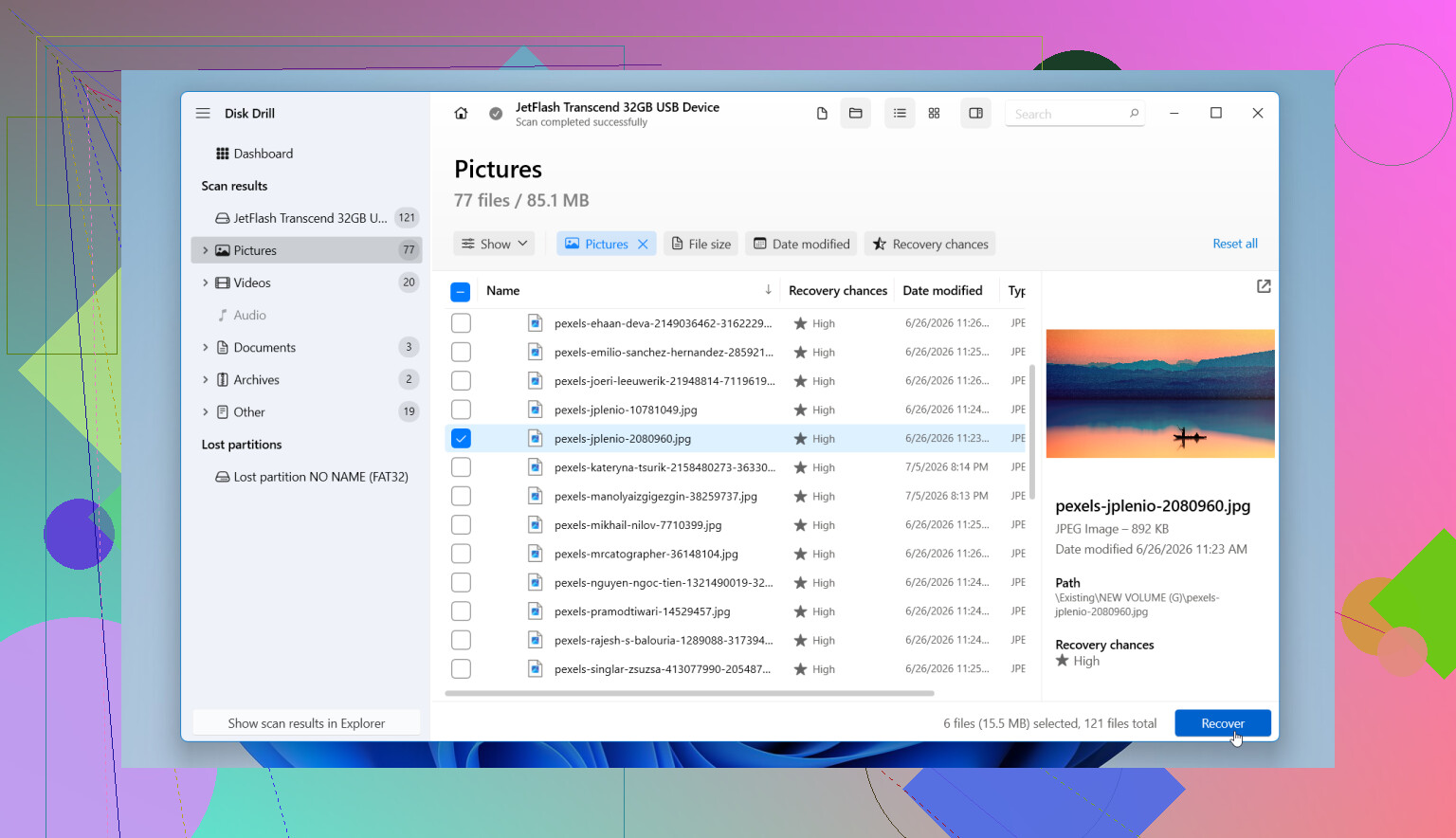
Om du inte har någon säkerhetskopia skulle jag gå direkt till återställningsprogram. Jag har fått ganska bra resultat med Disk Drill. Det hanterar vanliga USB-filsystem som FAT32, exFAT och NTFS, och det sorterar resultaten på ett sätt som sparar tid.
Det här är ordningen jag skulle använda:
- Installera Disk Drill på datorns interna enhet. Inte på det formaterade USB-minnet. Jag vet att det låter självklart, men folk gör det när de får panik.
- Anslut USB-minnet och öppna appen.
- Välj USB-minnet i enhetslistan.
- Starta Sök efter förlorad data, och använd sedan Universal Scan om du får frågan. För formaterade enheter brukar detta vara rätt genomgång eftersom den kontrollerar på mer än ett sätt.
- Vänta tills skanningen är klar. Du kommer att se filer dyka upp tidigt, och sedan fler senare. Jag brukar vänta. Den första skärmen visar inte hela bilden.
- Gå igenom de hittade filerna efter kategori. Bilder, videor, dokument, ljud, arkiv. Filtrera efter storlek, datum eller typ om listan är enorm.
- Förhandsgranska det du bryr dig om. Om ett foto öppnas, eller om en dokumentförhandsvisning ser normal ut, är chanserna bättre för en ren återställning.
- Återställ allt till en annan enhet. Extern SSD, intern disk, ett annat USB-minne, vad som helst. Spara inte tillbaka till samma USB-minne. Det misstaget förstör återställbar data snabbt.
Om USB-minnet beter sig konstigt, skapa först en diskavbild. Den här delen hoppas över alldeles för ofta. Om enheten kopplas från, ger läsfel, fryser mitt i skanningen eller känns instabil, skanna avbilden i stället för originalminnet. Jag lärde mig det här sent, och ja, jag önskar att jag hade vetat det tidigare.
Många guider trycker på kommandotolksfixar som CHKDSK och ATTRIB. Jag skulle inte börja där efter en formatering.
- CHKDSK försöker reparera problem i filsystemet. Det är inte ett filåterställningsverktyg. På en skadad eller nyformaterad enhet kan det ändra strukturer som du fortfarande behövde för återställning.
- ATTRIB hjälper med dolda filer. Bra för filer som dolts av skadlig kod eller felaktiga attribut. Värdelöst för filer som förlorats genom formatering.
Jag skulle bara hålla på med sådant om formateringen aldrig blev klar, eller om enheten krånglade halvvägs igenom och filsystemet blev rörigt utan att en ren formatering slutfördes. I de flesta andra fall, återställ först. Reparera senare.
Var också uppmärksam på tecken på hårdvarufel. Om USB-minnet inte känns igen, visar fel kapacitet, kopplas från varannan sekund eller har fysisk skada, kan det här vara mer än en oavsiktlig formatering. Då hjälper upprepade skanningar och återanslutningar inte särskilt mycket. Om datan är viktig är en professionell återställningsfirma det säkrare valet.
Så ja, det finns fortfarande en chans, särskilt efter en snabbformatering och ingen fortsatt användning. Det är de två stora faktorerna: vilken typ av formatering som gjordes och om något skrevs till enheten efteråt. Om det var en snabbformatering och du slutade direkt är chanserna ofta ganska goda. Inte garanterade, men ganska goda.
Om formatet var snabbt har du fortfarande en chans. Om det var fullständigt sjunker oddsen rejält. Jag håller med @mikeappsreviewer om en sak, sluta använda USB-minnet nu. Där jag skiljer mig lite är att jag först skulle skapa en avbild av USB-minnet om filerna är viktigare än din tid. En rå säkerhetskopia ger dig en stabil källa att skanna igen om minnet börjar krångla.
Bästa vägen för hemmabruk:
- Anslut det i skrivskyddat läge om din utrustning tillåter det.
- Skapa en avbild av USB-minnet.
- Skanna avbilden med Disk Drill eller ett annat återställningsverktyg.
- Återställ filer till din dator eller en annan enhet, aldrig tillbaka till samma USB-minne.
Varför skapa en avbild först. Billiga flashminnen går sönder mitt under läsning oftare än folk tror. Jag har sett enheter försvinna efter en enda lång skanning. En avbild räddade situationen, inget skämt.
Hoppa också över filsystemsreparationsverktyg tills vidare. De hjälper vid korruption, inte vid återställning av foton och dokument efter formatering.
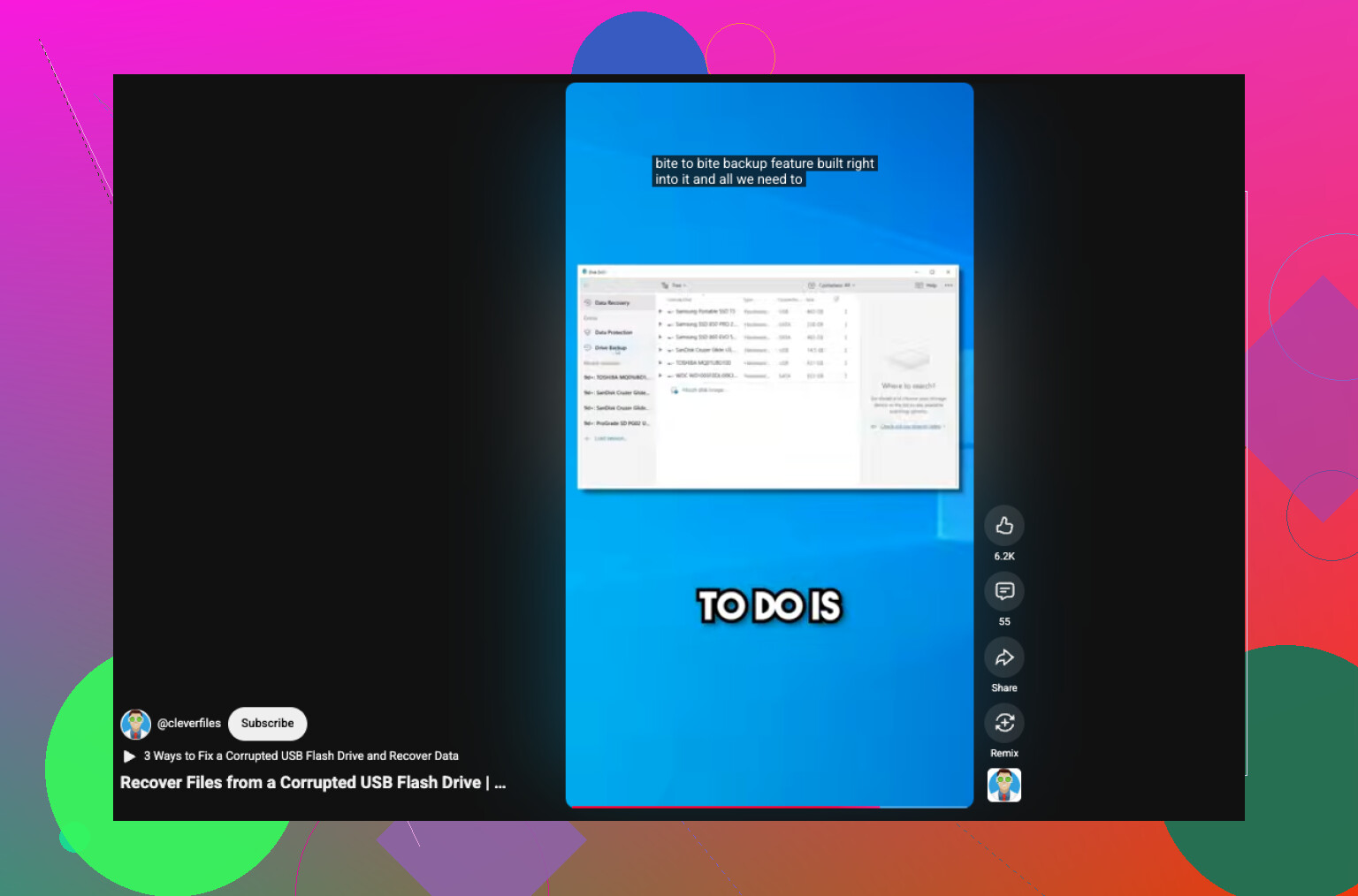
Om du vill ha en kort genomgång är den här videoguiden för återställning av formaterat eller skadat USB-minne enklare att följa än de flesta textguider.
Om Disk Drill hittar filer med intakta förhandsvisningar är det ett bra tecken. Om USB-minnet visar 0 byte, fel storlek eller fortsätter att koppla från, sluta och anlita en expert.
Jag håller mest med @mikeappsreviewer och @espritlibre om den stora regeln: sluta använda USB-minnet. Men jag vill lägga till en extra punkt som ofta missas: kontrollera om de återställda filerna faktiskt går att använda, inte bara att de går att återställa.
Många verktyg kan hitta filnamn eller fragment efter en formatering, men bilder kan öppnas halvt grå, dokument kan vara korrupta och videor kan vara helt förstörda. Därför är stöd för förhandsvisning viktigare än skrytet om skanning. Disk Drill är rätt bra här eftersom du kan verifiera vad som faktiskt är användbart innan du lägger timmar på återställning.
Fastna inte heller för mycket vid frasen återställa data från ett formaterat USB-minne på ett säkert och enkelt sätt. Du återställer inte bokstavligen formateringen. Du försöker rädda kvarvarande fildata innan den skrivs över.
Min uppfattning:
- om det var en snabbformatering är chanserna fortfarande okej
- om det var en fullständig formatering kan programvara hitta lite eller ingenting
- om USB-minnet är väldigt billigt eller gammalt kan återställningen snabbt bli konstig
En liten invändning från mig: att skapa en avbild först är smart, men inte alltid nödvändigt om enheten är stabil och datan inte är livsviktig. För ett normalt friskt USB-minne går det ofta bra och snabbare att skanna direkt med Disk Drill. Om det börjar koppla från, låta konstigt, visa fel kapacitet eller få din dator att hänga sig, sluta pilla med det.
Undvik också gratis reparationsknep från YouTube. Hälften av dem är i princip ett snabbt sätt att förlora data lol.
Återställ bara till en annan enhet. Inte till samma minne. Så förvandlar folk kanske återställningsbart till definitivt borta.
En extra vinkel: kontrollera USB-styrenhetens beteende innan du gör något tungt. Om enheten plötsligt rapporterar fel storlek, växlar från exFAT till RAW eller kopplas från under belastning, pekar det på hårdvaru- eller firmwareproblem, inte bara ett enkelt formateringsmisstag. I så fall skulle jag undvika upprepade fullständiga skanningar eftersom varje omgång kan vara den som tar död på den.
Jag håller lite inte med dem som säger alltid skapa en avbild först. Bra råd, ja, men på vissa opålitliga flashenheter kan ett långt avbildningsjobb misslyckas tidigare än en riktad återställningskörning. Om minnet är stabilt, prova först en selektiv skanning efter foton/dokument. Om det är instabilt, skapa då en avbild av det du kan.
Om Disk Drill specifikt:
Fördelar
- bra stöd för förhandsvisning
- enkel filtrering efter filtyp
- hanterar vanliga USB-format väl
- duglig vid snabbformateringssituationer
Nackdelar
- djupa skanningar kan ge röriga filnamn/mappstrukturer
- resultat efter full formatering är ofta nedslående, precis som med de flesta program
- skanning av stora skadade medier kan ta ett tag
Så min ordning skulle vara: kontrollera att enheten ser normal ut, kör ett återställningsverktyg som Disk Drill, förhandsgranska noggrant och återställ bara det viktiga först till en annan disk. @espritlibre, @cazadordeestrellas och @mikeappsreviewer har alla rätt om en viktig sak: ju mindre du pillar på USB-enheten, desto bättre är dina odds.