Mój komputer uległ awarii i teraz wydaje się, że mój dysk twardy jest uszkodzony. System Windows uruchamia się powoli, niektóre pliki nie chcą się otworzyć, a ja martwię się o utratę danych. Jakie są najbezpieczniejsze kroki, aby naprawić dysk lub odzyskać pliki bez pogarszania uszkodzeń?
Jeśli dysk nadal jest widoczny w Zarządzaniu dyskami i pojemność wygląda prawidłowo, uznałbym to za dobry znak. Awaria może uszkodzić system plików lub informacje o partycji, nie niszcząc przy tym samych plików. To, że dysk nie chce się otworzyć, nie oznacza automatycznie, że HDD jest martwy.
Najważniejsze to nie próbować go „naprawiać” zbyt szybko. Nie formatuj go, gdy Windows o to poprosi. Nie uruchamiaj od razu CHKDSK. Nie kopiuj na niego nic nowego. I nie restartuj komputera w kółko z nadzieją, że nagle zamontuje się poprawnie. Te działania mogą zmienić zawartość dysku, a jeśli system plików jest już uszkodzony, mogą utrudnić odzyskiwanie danych.
Postępowałbym w takiej kolejności:
- Potwierdź, że HDD pojawia się w Zarządzaniu dyskami z prawidłowym rozmiarem.
- Jeśli jest zewnętrzny, wypróbuj inny kabel USB, inny port USB albo inny komputer, tylko po to, by wykluczyć banalny problem z połączeniem.
- Najpierw odzyskaj pliki, na których ci zależy.
- Gdy dane będą już bezpieczne, dopiero wtedy spróbuj naprawić dysk.
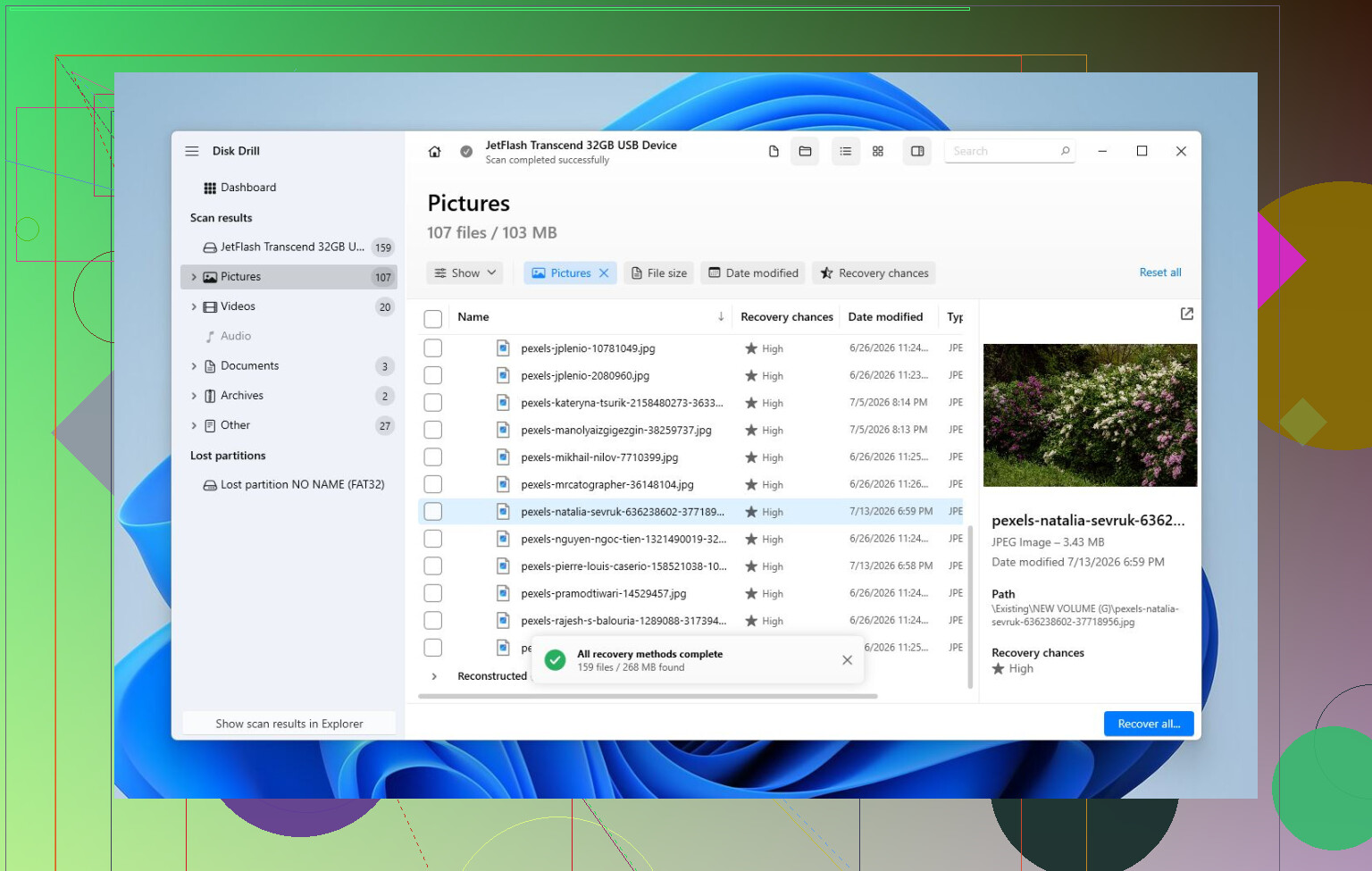
Jeśli chodzi o odzyskiwanie, Disk Drill jest rozsądnym wyborem, ponieważ może utworzyć pełny obraz dysku przed skanowaniem. Ma to znaczenie, jeśli dysk działa niestabilnie, ponieważ skanowanie obrazu jest bezpieczniejsze niż wielokrotne obciążanie oryginalnego HDD.
Podstawowy przebieg pracy wyglądałby tak:
- Zainstaluj Disk Drill w innym miejscu, nie na uszkodzonym dysku.
- Utwórz kompletny obraz uszkodzonego HDD.
- Zamontuj lub otwórz ten obraz w Disk Drill.
- Uruchom Universal Scan na obrazie.
- Przejrzyj wyniki w podglądzie.
- Odzyskaj pliki na inny, sprawny dysk.
Warto skorzystać z kroku podglądu przed zapłaceniem za cokolwiek, ponieważ pozwala sprawdzić, czy twoje zdjęcia, filmy, dokumenty i inne pliki faktycznie da się odzyskać.
Gdy ważne rzeczy zostaną już skopiowane, wtedy przeszedłbym do prób naprawy. CHKDSK może pomóc, jeśli system plików jest nadal czytelny, ale powinien być użyty po odzyskiwaniu, ponieważ zapisuje zmiany na dysku. Jeśli partycja jest widoczna jako RAW albo tabela partycji jest uszkodzona, TestDisk często jest lepszym kolejnym krokiem. Jeśli nic z tego nie zadziała, formatowanie może być ostatecznością. Szybkie formatowanie może odbudować system plików, ale jeśli później dysk znowu zacznie się uszkadzać, wymieniłbym go zamiast dalej mu ufać.
Obserwuj też, jak zachowuje się HDD. Stukanie, znikanie z Zarządzania dyskami, wyświetlanie nieprawidłowego rozmiaru albo bardzo powolne działanie to złe oznaki. To bardziej wskazuje na awarię sprzętową niż zwykłe uszkodzenie systemu plików. Jeśli to zauważysz, przerwałbym skanowanie, ponieważ każde kolejne przejście może pogorszyć stan uszkodzonego dysku.
W takim przypadku bezpieczniejszą opcją jest profesjonalna usługa odzyskiwania danych. Specjaliści mogą pracować bezpośrednio ze sprzętem, sklonować dysk za pomocą wyspecjalizowanych narzędzi i odzyskiwać dane z kopii zamiast dodatkowo obciążać oryginalny dysk.
Więc tak, jeszcze bym nie panikował. Jeśli Windows nadal wykrywa dysk z prawidłową pojemnością, jest spora szansa, że dane nadal tam są. Najpierw odzyskiwanie, potem naprawa. Ta kolejność ma znaczenie.
Spodziewaj się, że etap naprawy zajmie dużo czasu, i nie zakładaj, że „wolno, ale działa” oznacza, że dysk nadal nadaje się do bezpiecznego używania. Jeśli to jest twój dysk rozruchowy Windows, przestałbym z niego uruchamiać system i podłączył go do innego komputera albo uruchomił system z nośnika USB, aby Windows nie zapisywał bez przerwy logów, aktualizacji, plików tymczasowych i danych indeksu na tym samym uszkodzonym dysku. To bardzo często bywa pomijane. Jeśli możesz, sprawdź stan SMART, ale nie traktuj wyniku „zaliczony” jako gwarancji. Jeśli pliki są ważne, najpierw je skopiuj lub utwórz obraz dysku, odzyskuj dane na osobny dysk, a dopiero potem przejmuj się CHKDSK lub ponowną instalacją Windows. Po takim awaryjnym wyłączeniu, nawet jeśli naprawisz system plików, planowałbym wymianę dysku, chyba że możesz udowodnić, że problem był związany wyłącznie z oprogramowaniem.
Wyłącz komputer i zapisz dokładnie, czego jeszcze potrzebujesz z tego dysku, zanim ponownie go ruszysz. Ludzie często od razu przechodzą w tryb naprawy i spędzają godziny, próbując przywrócić Windows do sprawności, podczas gdy mądrzejszym pierwszym krokiem jest ustalenie, które dane są rzeczywiście warte ryzykowania dysku.
Zgadzam się z ogólną radą odzyskiwanie najpierw, naprawa później powyżej, ale trochę mniej uspokajałby mnie fakt, że dysk pokazuje właściwy rozmiar w Zarządzaniu dyskami. To oznacza tylko, że kontroler i informacje o partycjach są na tyle czytelne, by Windows mógł coś wyświetlić. Uszkodzony dysk nadal może pokazywać poprawny rozmiar aż do chwili, gdy całkowicie przestanie odpowiadać.
Ukrytą pułapką jest tutaj automatyczna naprawa Windows. Jeśli to dysk rozruchowy, Windows może w tle wciąż próbować Naprawy podczas uruchamiania, aktualizacji, indeksowania, zapisów pliku stronicowania, zrzutów awarii i napraw systemu plików. To może pogorszyć stan dysku, który ledwo jeszcze działa. Jeśli zaczyna wyświetlać Skanowanie i naprawianie dysku lub Przygotowywanie automatycznej naprawy, nie pozwalaj mu po prostu zapętlić się na całe popołudnie, chyba że dane są już zabezpieczone kopią zapasową.
W przypadku ważnych plików zrobiłbym tak:
- Jeśli to możliwe, przestań uruchamiać komputer z tego dysku.
- Użyj innego komputera, adaptera USB-SATA albo rozruchowego środowiska USB.
- Najpierw skopiuj najważniejsze pliki, a nie cały dysk.
- Zapisz je na innym fizycznym dysku.
- Dopiero potem próbuj tworzyć obraz lub wykonywać głębsze odzyskiwanie.
Warto mocno podkreślić tę część o najpierw skopiowaniu najważniejszych plików. Jeśli dysk umiera, możesz nie mieć nieograniczonej liczby prób. Nie zaczynaj od biblioteki Steam, folderu Pobrane ani pełnego klonu systemu, jeśli tak naprawdę potrzebujesz dokumentów podatkowych, rodzinnych zdjęć, plików służbowych, sejfów z hasłami, folderów projektów itd. Najpierw zabierz to, czego nie da się zastąpić.
Jeśli zwykłe kopiowanie zawiesza się na jednym folderze bez końca, przestań próbować przeciągać i upuszczać ogromne partie w Eksploratorze plików. Eksplorator słabo radzi sobie z chorymi dyskami, bo jeden uszkodzony obszar może zamrozić cały proces kopiowania. Lepsze jest narzędzie do odzyskiwania, które potrafi utworzyć obraz dysku albo pominąć uszkodzone sektory. Disk Drill może być przydatny w takim scenariuszu, zwłaszcza jeśli skanujesz obraz zamiast ciągle skanować oryginalny dysk. Jest jednak pewien haczyk: potrzebujesz innego dysku z wystarczającą ilością wolnego miejsca i powinieneś zainstalować oprogramowanie gdzieś indziej niż na uszkodzonym dysku.
Kolejna rzecz, o której ludzie zapominają, to szyfrowanie. Jeśli dysk używał funkcji BitLocker albo szyfrowania urządzenia, upewnij się, że masz klucz odzyskiwania, zanim zaczniesz go przenosić lub próbować napraw. Może być potrzebna strona klucza odzyskiwania konta Microsoft, wydrukowany klucz albo cokolwiek stosowała twoja organizacja, jeśli był to komputer służbowy. Bez tego dane mogą wyglądać na uszkodzone, choć w rzeczywistości są po prostu zablokowane.
Gdy pliki będą już bezpieczne, wtedy próby naprawy są jak najbardziej zasadne. CHKDSK może naprawić uszkodzenia systemu plików, ale nie jest narzędziem do odzyskiwania danych. Podczas prób przywrócenia spójności systemu plików może zmieniać nazwy, przenosić, skracać albo odrzucać uszkodzone rekordy plików. To może być w porządku, jeśli masz już kopię zapasową. Nie jest to jednak coś, co uruchomiłbym najpierw na jedynej kopii ważnych plików.
Jeśli uda ci się ponownie uruchomić Windows, nie traktuj tego jako końca problemu. Sprawdź kondycję dysku, zrób kopię zapasową wszystkiego i obserwuj oznaki takie jak realokowane sektory, sektory oczekujące, powtarzające się zawieszenia, klikanie, rozłączanie się dysku albo znikanie dysku z BIOS/UEFI. Jeśli cokolwiek z tego się pojawi, wymień dysk. Naprawiony system plików na mechanicznie uszkadzającym się dysku nadal jest złym miejscem do przechowywania danych.
W przypadku komputera, który musi szybko wrócić do działania, najszybsza praktyczna droga to często: wyjąć podejrzany dysk, zainstalować świeży Windows na nowym SSD/HDD, a następnie odzyskać pliki ze starego dysku jako dysku dodatkowego. To pozwala uniknąć spędzania wielu dni na próbach ożywienia niestabilnej instalacji Windows, podczas gdy twoje dane nadal siedzą na problematycznym dysku.
A jeśli pliki są warte poważnych pieniędzy albo naprawdę nie da się ich zastąpić, nie eksperymentuj dalej. Wyłącz zasilanie i skontaktuj się z profesjonalną firmą odzyskującą dane. Domowe próby odzyskiwania są w porządku w przypadku danych, które da się odtworzyć, albo przy lekkim uszkodzeniu, ale każde skanowanie, naprawa, ponowne uruchomienie i nieudane kopiowanie może zmniejszyć twoje szanse, gdy dysk ulega fizyczznej awarii.

Uszkodzony wolumin NTFS po nieprawidłowym zamknięciu systemu to jeden przypadek; dysk, który przestaje odpowiadać, klika lub znika, to zupełnie inny problem. Przed jakąkolwiek naprawą wyłącz „optymalizację/defragmentację”, nie resetuj systemu Windows i nie pozwól, aby narzędzia do czyszczenia go dotykały, zwłaszcza jeśli jest to dysk SSD, gdzie TRIM może sprawić, że odzyskiwanie usuniętych lub uszkodzonych plików będzie znacznie mniej wyrozumiałe.