Minha fototeca do iPhone ficou sobrecarregada com anos de capturas de tela, duplicatas, downloads aleatórios e álbuns desorganizados. Estou ficando sem armazenamento e não consigo encontrar fotos quando preciso delas. Qual é a melhor maneira de limpar, organizar e fazer backup de uma grande fototeca do iPhone sem perder nada importante?
Eu tive o mesmo problema no ano passado e continuei adiando porque organizar as fotos parecia uma tarefa de um dia inteiro. Quando finalmente resolvi cuidar disso, minha biblioteca já tinha passado de 10.000 fotos e vídeos. E sim, basicamente consumiu a maior parte de um sábado.
O que ajudou foi parar de pensar que existe uma única maneira perfeita de organizar a biblioteca de fotos do iPhone. Na verdade, não existe. Capturas de tela, duplicatas, vídeos aleatórios, Live Photos e fotos borradas precisam de abordagens um pouco diferentes.
Comece pelo básico no Fotos
Antes de usar qualquer app de limpeza, eu me livraria do lixo óbvio no app Fotos integrado.
- Abra o Fotos e percorra os álbuns em vez de ficar rolando a biblioteca inteira sem parar.
- Use o gesto de deslizar para selecionar para marcar vários itens rapidamente.
- Em álbuns como capturas de tela, use Selecionar Tudo quando estiver disponível e depois desmarque tudo o que você realmente quiser manter.
Isso funciona bem para as coisas que você já sabe que são lixo. Capturas de tela antigas, fotos borradas, imagens salvas aleatórias, esse tipo de coisa.
Use um app para a parte tediosa
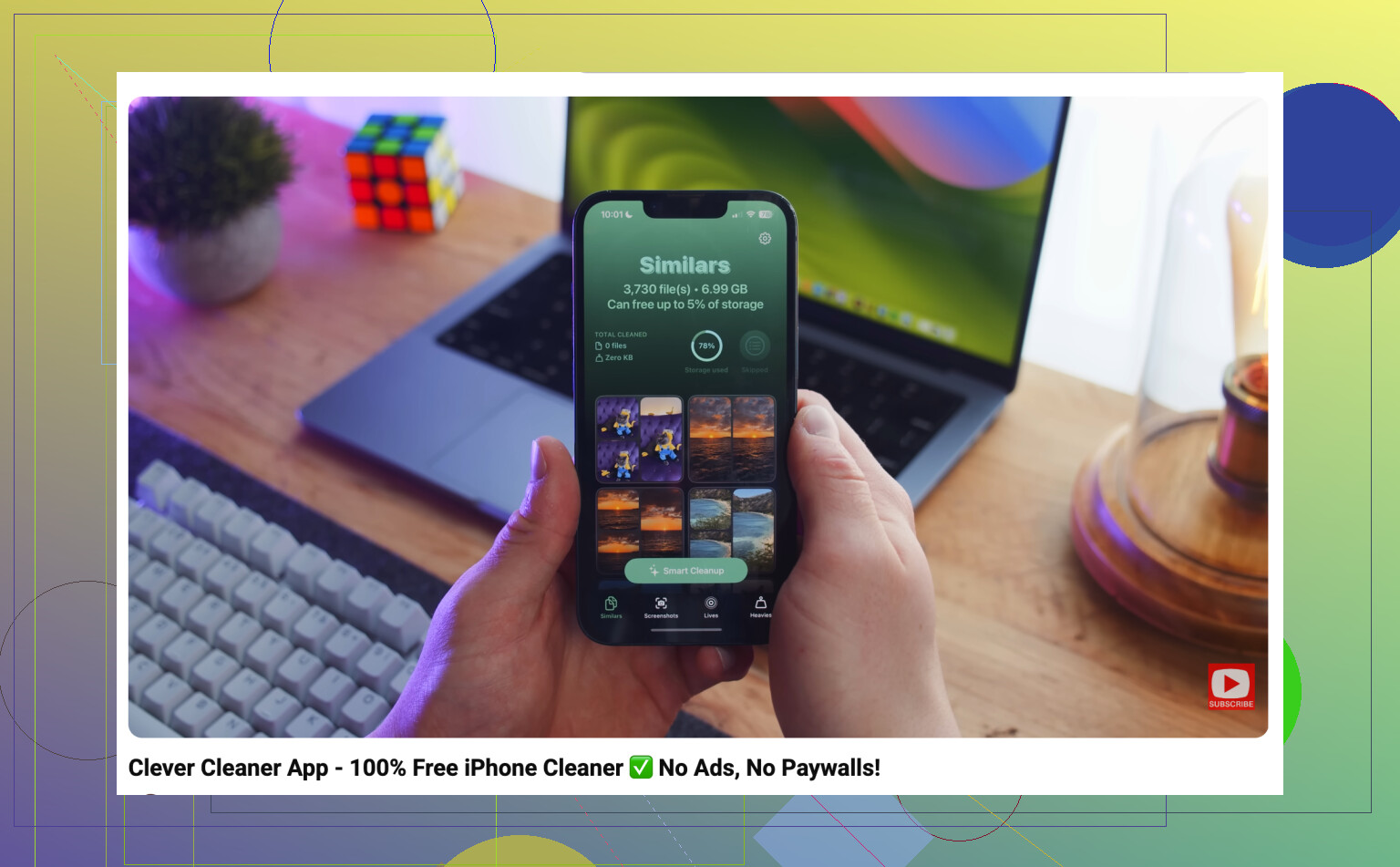
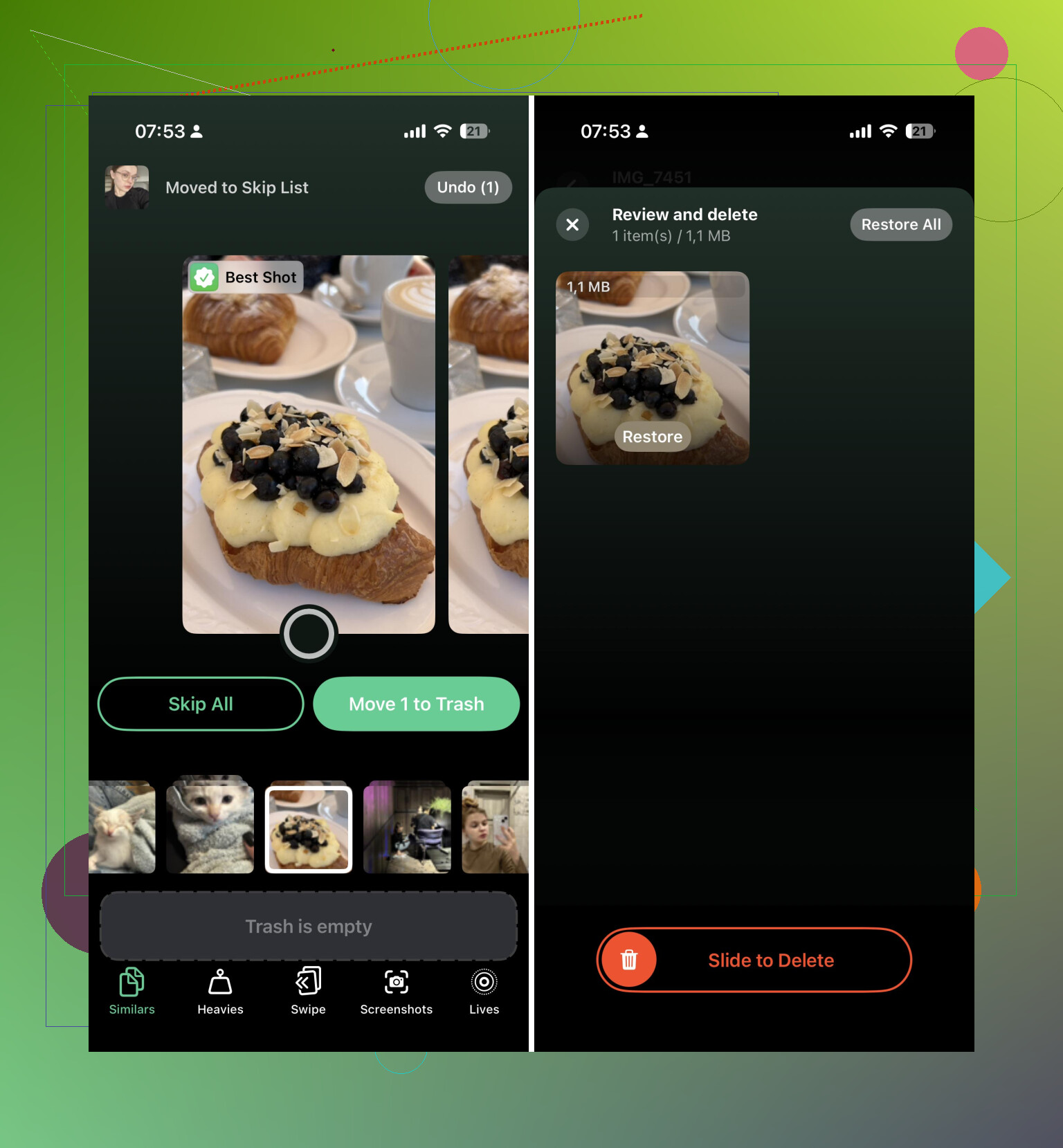
O que mais me fez ganhar tempo foi usar o Clever Cleaner depois da limpeza manual. A maior parte do espaço desperdiçado no meu caso não vinha de fotos ruins isoladas. Vinha de quase duplicatas, fotos repetidas, capturas de tela, Live Photos e vídeos grandes que eu já tinha até esquecido que estavam lá.
Meu processo foi bem simples:
- Execute o Clever Cleaner.
- Passe pelos grupos de fotos semelhantes em vez de comparar tudo uma por uma.
- Apague fotos duplicadas ou quase idênticas que não valiam a pena manter.
- Limpe capturas de tela antigas.
- Classifique por vídeos grandes e remova os que você não precisava.
- Converta Live Photos em fotos estáticas quando a parte do movimento não importava.
A parte útil é que ele agrupa as coisas primeiro. Isso faz o trabalho parecer muito menos irritante, porque você decide entre conjuntos de fotos relacionadas, em vez de se fazer a mesma pergunta de manter ou apagar milhares de vezes.
Esvaziar Apagados Recentemente
Este é o passo que as pessoas esquecem.
- Vá até o álbum Apagados Recentemente.
- Verifique mais uma vez para não apagar nada importante.
- Esvazie-o.
Se você não fizer isso, o espaço pode não voltar imediatamente porque as fotos apagadas ficam lá por um tempo. Então, se você está tentando liberar armazenamento ou reduzir o uso do iCloud, não pule esta parte.
Além disso, se isso realmente for sobre o armazenamento do iCloud estar cheio, lembre-se de que o Fotos do iCloud é uma biblioteca sincronizada. Apagar algo do seu iPhone também apaga do iCloud e dos seus outros dispositivos Apple conectados à mesma Conta Apple. Esse geralmente é o objetivo quando você está limpando tudo, mas vale a pena ter isso em mente antes de apagar milhares de itens.
Depois de passar por isso uma vez, eu mudei a forma como lido com isso. Agora tento passar cerca de dez minutos por semana apagando novas capturas de tela, fotos ruins e fotos duplicadas. É bem menos doloroso do que deixar a bagunça se acumular por um ano.
Se a sua biblioteca já estiver enorme, eu não confiaria apenas na limpeza manual. O app Fotos é bom para lixo óbvio, mas para duplicatas, fotos semelhantes, capturas de tela, Live Photos e vídeos grandes, algo como Clever Cleaner economiza muito tempo.
Faça um backup em algum lugar fora do Fotos do iCloud antes de começar a excluir em massa, mesmo que seja apenas exportando os álbuns importantes para um computador ou disco externo. A abordagem de limpeza do Mike faz sentido, mas a sincronização do iCloud pode transformar um momento ruim de excluir tudo em um problema em todos os dispositivos.
Você provavelmente não vai “consertar” anos de fotos de uma vez, a menos que esteja disposto a tomar um monte de decisões mal pensadas. Eu trataria isso primeiro como uma triagem: liberar espaço, facilitar a busca e depois se preocupar em deixar os álbuns bonitos mais tarde.
Antes de apagar milhares de coisas, veja o que realmente está ocupando espaço. Às vezes não são as capturas de tela aleatórias, mas cinco vídeos longos, gravações de tela ou coisas baixadas no Mensagens. No Fotos, a seção Tipos de Mídia é útil para isso porque você pode ir direto para Vídeos, Gravações de Tela, Sequências e Capturas de Tela. Eu começaria pelos arquivos maiores e menos emocionais primeiro. Apagar um vídeo de show de 2 GB com o qual você não se importa ajuda mais do que passar 45 minutos escolhendo memes.
Concordo com o aviso sobre backup acima. Eu seria ainda mais chato com isso: não organize nada quando estiver cansado, com pressa ou vendo TV pela metade. É assim que as pessoas apagam a pasta errada das férias e só percebem depois que Apagados Recentemente já sumiu. Aplicativos como Clever Cleaner podem ajudar com o trabalho de comparação, mas eu não aceitaria cegamente todas as sugestões. Fotos parecidas nem sempre são duplicadas. Às vezes a pior é justamente aquela em que todo mundo está realmente olhando para a câmera.
Para encontrar fotos depois, os álbuns são menos importantes do que as pessoas pensam. Use Favoritos sem economizar, adicione legendas às poucas fotos que você sabe que vai procurar depois e deixe o Fotos pesquisar por data, lugar, pessoa ou objeto. Uma biblioteca menor, mais algumas fotos marcadas como importantes, vale mais do que 40 álbuns cuidadosamente nomeados que você para de manter depois de uma semana.
Não comece uma grande limpeza enquanto o Fotos do iCloud estiver pausado, com pouca bateria ou preso em sincronizando, porque você pode acabar avaliando uma biblioteca desatualizada. Conecte o aparelho à energia, deixe o Fotos terminar a sincronização e depois limpe primeiro pelas categorias óbvias para que o mesmo lixo não continue reaparecendo em outro dispositivo.