Min computer er gået ned, og nu virker min harddisk beskadiget. Windows starter langsomt op, nogle filer kan ikke åbnes, og jeg er bekymret for at miste data. Hvad er de sikreste trin til at reparere drevet eller gendanne filer uden at gøre skaden værre?
Hvis drevet stadig vises i Diskhåndtering, og kapaciteten ser rigtig ud, ville jeg tage det som et godt tegn. Et nedbrud kan ødelægge filsystemet eller partitionsoplysningerne uden faktisk at ødelægge filerne. Så at drevet nægter at åbne, betyder ikke automatisk, at HDD'en er død.
Det vigtigste er at undgå at “fikse” det for hurtigt. Formater det ikke, når Windows beder om det. Kør ikke CHKDSK med det samme. Kopiér ikke noget nyt over på det. Og bliv ikke ved med at genstarte igen og igen i håb om, at det pludselig monteres korrekt. De trin kan ændre det, der er på drevet, og hvis filsystemet allerede er beskadiget, kan det gøre gendannelse sværere.
Jeg ville håndtere det i denne rækkefølge:
- Bekræft, at HDD'en vises i Diskhåndtering med den korrekte størrelse.
- Hvis den er ekstern, så prøv et andet USB-kabel, en anden USB-port eller en anden computer, bare for at udelukke et simpelt forbindelsesproblem.
- Gendan først de filer, du går op i.
- Når dataene er sikre, så prøv at reparere drevet.
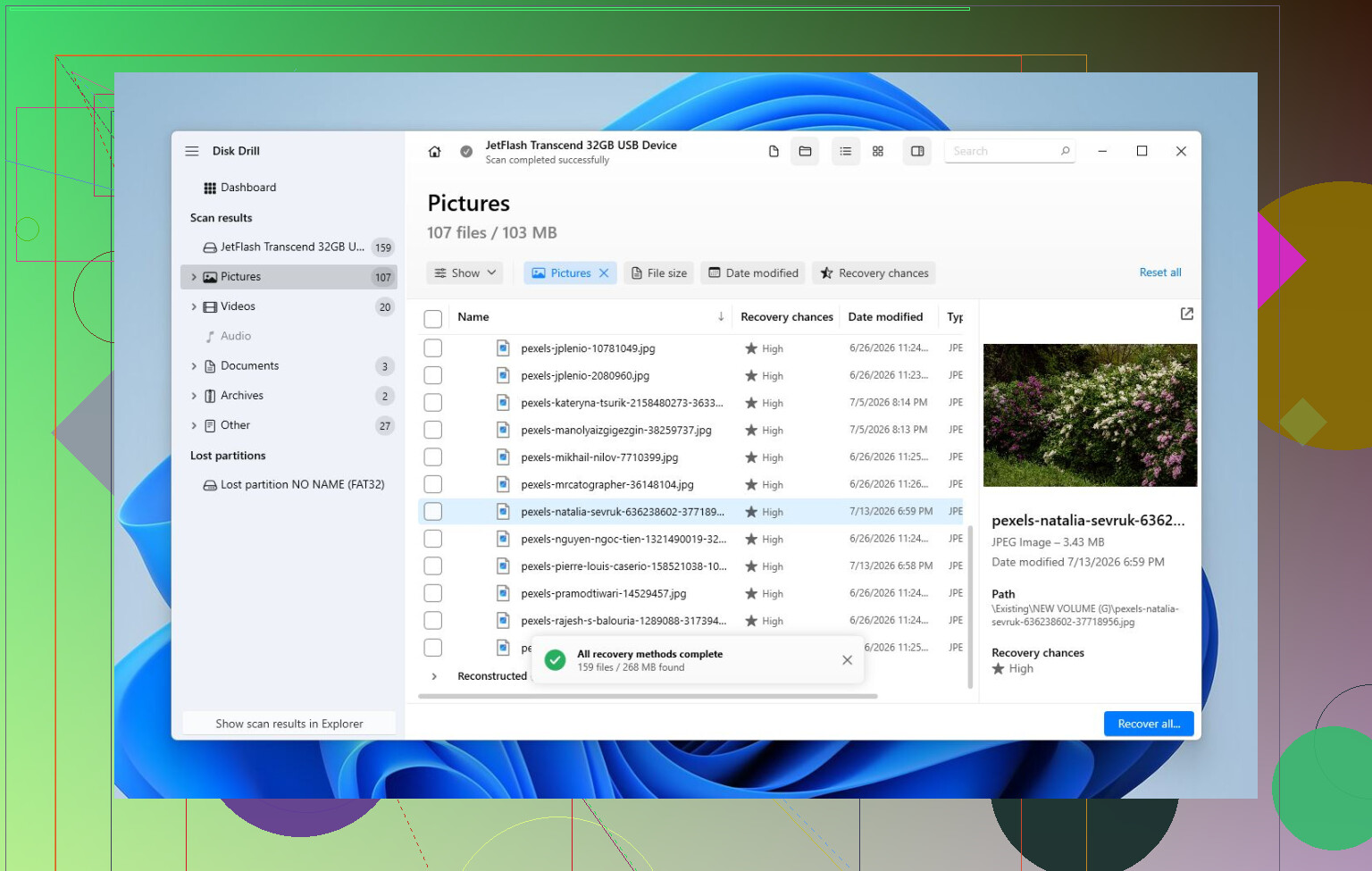
Til gendannelsesdelen er Disk Drill et fornuftigt valg, fordi det kan lave et komplet image af drevet før scanning. Det er vigtigt, hvis disken opfører sig ustabilt, da scanning af et image er sikrere end gentagne gange at belaste den oprindelige HDD.
Det grundlæggende workflow ville være:
- Installer Disk Drill et andet sted, ikke på det beskadigede drev.
- Opret et komplet image af den korrupte HDD.
- Montér eller åbn det image i Disk Drill.
- Kør Universal Scan på imaget.
- Forhåndsvis resultaterne.
- Gendan filerne til et andet sundt drev.
Forhåndsvisningen er værd at bruge, før du betaler for noget, da den lader dig se, om dine fotos, videoer, dokumenter og andre filer faktisk kan gendannes.
Når de vigtige ting er kopieret væk, ville jeg gå videre til reparationsforsøg. CHKDSK kan hjælpe, hvis filsystemet stadig kan læses, men det bør komme efter gendannelse, fordi det skriver ændringer til disken. Hvis partitionen vises som RAW, eller partitionstabellen er ødelagt, er TestDisk ofte den bedre næste ting at prøve. Hvis intet af det virker, kan formatering være den sidste mulighed. En hurtig formatering kan genopbygge filsystemet, men hvis drevet bliver korrupt igen bagefter, ville jeg udskifte det i stedet for at stole på det.
Hold også øje med, hvordan HDD'en opfører sig. Kliklyde, at den forsvinder fra Diskhåndtering, viser den forkerte størrelse eller bliver smerteligt langsom, er dårlige tegn. Det peger mere på hardwarefejl end simpel filsystemskade. Hvis du ser det, ville jeg stoppe med at køre scanninger på den, fordi hver gennemgang kan gøre et svigtende drev værre.
På det tidspunkt er en professionel gendannelsesservice den sikrere vej. De kan arbejde med hardwaren, klone disken med specialiserede værktøjer og gendanne fra kopien i stedet for at belaste det oprindelige drev.
Så ja, jeg ville ikke gå i panik endnu. Hvis Windows stadig registrerer drevet med den korrekte kapacitet, er der en rimelig chance for, at dataene stadig er der. Gendan først, reparer senere. Den rækkefølge er vigtig.
Forvent, at reparationstrinnet vil tage lang tid, og antag ikke, at langsom men fungerende betyder, at drevet er sikkert at fortsætte med at bruge. Hvis dette er dit Windows-bootdrev, ville jeg stoppe med at boote fra det og tilslutte det til en anden pc eller boote fra et USB-miljø, så Windows ikke konstant skriver logfiler, opdateringer, midlertidige filer og indeksdata til den samme beskadigede disk. Det bliver ofte overset. Tjek SMART-statussen, hvis du kan, men betragt ikke et bestået resultat som en garanti. Hvis filerne er vigtige, så kopiér eller lav først et diskimage, gendan til et separat drev, og bekymr dig derefter om CHKDSK eller geninstallation af Windows. Efter et nedbrud som det, selv hvis du reparerer filsystemet, ville jeg planlægge at udskifte drevet, medmindre du kan bevise, at problemet kun var software-relateret.
Sluk maskinen, og skriv præcist ned, hvad du stadig har brug for fra det drev, før du rører det igen. Folk går ofte direkte i “reparationstilstand” og bruger timer på at prøve at gøre Windows sundt igen, når det klogere første skridt er at beslutte, hvilke data det faktisk er værd at risikere drevet for.
Jeg er enig i det generelle råd ovenfor om “gendan først, reparer senere”, men jeg ville være lidt mindre beroliget af, at drevet viser den rigtige størrelse i Diskhåndtering. Det betyder kun, at controlleren og partitionsoplysningerne er læsbare nok til, at Windows kan vise noget. Et svigtende drev kan stadig vise den korrekte størrelse lige indtil det forsvinder helt.
Den skjulte fælde her er Windows automatisk reparation. Hvis dette er bootdrevet, kan Windows blive ved med at forsøge Startreparation, opdateringer, indeksering, sidefilskrivninger, crash dumps og filsystemrettelser i baggrunden. Det kan gøre et allerede ustabilt drev værre. Hvis det begynder at sige “Scanning and repairing drive” eller “Preparing automatic repair”, så lad det ikke bare køre i ring hele eftermiddagen, medmindre dataene allerede er sikkerhedskopieret.
For vigtige filer ville jeg gøre dette:
- Stop med at boote fra den disk, hvis det er muligt.
- Brug en anden computer, en USB-til-SATA-adapter eller et bootbart USB-miljø.
- Kopiér de vigtigste filer først, ikke hele drevet.
- Gem dem på et andet fysisk drev.
- Først derefter, prøv imaging eller dybere gendannelse.
Den del med “kopiér de vigtigste filer først” er værd at understrege. Hvis drevet er ved at dø, får du måske ikke ubegrænsede forsøg. Start ikke med dit Steam-bibliotek, mappen Downloads eller en fuld systemklon, hvis det, du virkelig har brug for, er skattedokumenter, familiebilleder, arbejdsfiler, adgangskodebokse, projektmapper osv. Tag det uerstattelige først.
Hvis normal kopiering hænger på én mappe for evigt, så stop med at prøve at trække og slippe store mængder i Stifinder. Stifinder er dårlig til at håndtere syge drev, fordi ét dårligt område kan fryse hele kopieringsprocessen. Et gendannelsesværktøj, der kan image drevet eller springe dårlige sektorer over, er bedre. Disk Drill kan være nyttigt til den slags arbejdsgang, især hvis du scanner et image i stedet for hele tiden at scanne den oprindelige disk. Hagen er, at du har brug for et andet drev med nok ledig plads, og du bør installere softwaren et andet sted end på det beskadigede drev.
En anden ting, folk glemmer, er kryptering. Hvis drevet brugte BitLocker eller enhedskryptering, så sørg for, at du har gendannelsesnøglen, før du flytter det rundt eller prøver reparationer. Du kan få brug for Microsoft-kontoens side til gendannelsesnøgler, en udskrevet nøgle eller det, din organisation brugte, hvis det var en arbejdscomputer. Uden det kan dataene se “korrupte” ud, når de i virkeligheden bare er låst.
Når dine filer er sikre, er reparationsforsøg derefter fair game. CHKDSK kan rette filsystemskader, men det er ikke et gendannelsesværktøj. Det kan omdøbe, flytte, afkorte eller kassere beskadigede filposter, mens det prøver at gøre filsystemet konsistent igen. Det kan være fint, efter du har en sikkerhedskopi. Det er ikke det, jeg ville køre først på den eneste kopi af vigtige filer.
Hvis du får Windows til at boote igen, så betragt ikke det som slutningen på det. Tjek drevets helbred, tag backup af alt, og hold øje med tegn som omallokerede sektorer, afventende sektorer, gentagne frysninger, klikken, afbrydelser eller at drevet forsvinder fra BIOS/UEFI. Hvis noget af det dukker op, så udskift drevet. Et “repareret” filsystem på en mekanisk svigtende disk er stadig et dårligt sted at opbevare data.
For en maskine, du hurtigt skal have til at virke, er den hurtigste praktiske vej ofte: fjern det tvivlsomme drev, installer Windows helt frisk på en ny SSD/HDD, og gendan derefter filer fra det gamle drev som en sekundær disk. Det undgår, at du bruger dage på at prøve at genoplive en ustabil Windows-installation, mens dine data stadig ligger på problemdrevet.
Og hvis filerne er mange penge værd eller virkelig uerstattelige, så bliv ikke ved med at eksperimentere. Sluk det, og få et gendannelsesværksted involveret. Hjemmeforsøg på gendannelse er fine til data, der kan erstattes, eller mild korruption, men hver scanning, reparation, genstart og mislykket kopiering kan reducere dine chancer, når drevet fysisk er ved at svigte.
Et beskadiget NTFS-drev efter en forkert nedlukning er ét tilfælde; et drev, der får timeout, klikker eller forsvinder, er et helt andet problem. Før enhver reparation skal du slå optimize/defrag fra, nulstil ikke Windows, og lad ikke oprydningsværktøjer røre det, især hvis det er en SSD, hvor TRIM kan gøre gendannelse af slettede eller beskadigede filer langt mindre tilgivende.