Min dator kraschade, och nu verkar min hårddisk vara skadad. Windows startar långsamt, vissa filer går inte att öppna, och jag är orolig för att förlora data. Vilka är de säkraste stegen för att reparera disken eller återställa filer utan att förvärra skadan?
Om enheten fortfarande visas i Diskhantering och kapaciteten ser rätt ut, skulle jag ta det som ett gott tecken. En krasch kan förstöra filsystemet eller partitionsinformationen utan att faktiskt förstöra filerna. Så att enheten vägrar öppnas betyder inte automatiskt att HDD:n är död.
Det viktigaste är att undvika att “fixa” den för tidigt. Formatera den inte när Windows frågar. Kör inte CHKDSK direkt. Kopiera inte något nytt till den. Och fortsätt inte starta om gång på gång i hopp om att den plötsligt ska monteras korrekt. De stegen kan förändra det som finns på enheten, och om filsystemet redan är skadat kan det göra återställningen svårare.
Jag skulle hantera det i den här ordningen:
- Bekräfta att HDD:n visas i Diskhantering med korrekt storlek.
- Om den är extern, prova en annan USB-kabel, USB-port eller en annan dator, bara för att utesluta ett enkelt anslutningsproblem.
- Återställ först de filer du bryr dig om.
- När datan är säker kan du sedan försöka reparera enheten.
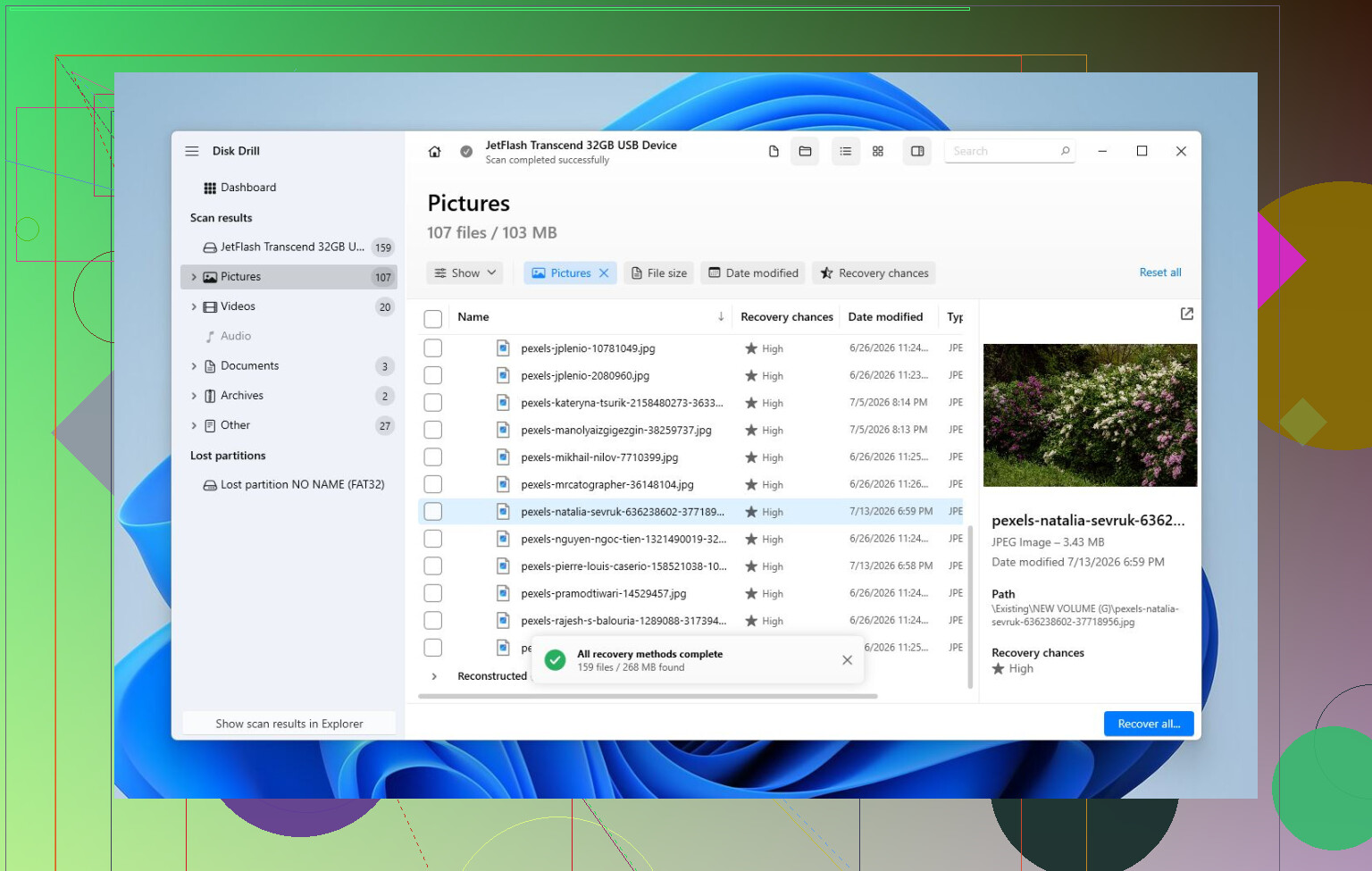
För återställningsdelen är Disk Drill ett rimligt val eftersom det kan skapa en fullständig avbild av enheten innan skanning. Det är viktigt om disken beter sig instabilt, eftersom det är säkrare att skanna en avbild än att upprepade gånger belasta den ursprungliga HDD:n.
Det grundläggande arbetsflödet skulle vara:
- Installera Disk Drill någon annanstans, inte på den skadade enheten.
- Skapa en fullständig avbild av den korrupta HDD:n.
- Montera eller öppna den avbilden i Disk Drill.
- Kör Universal Scan på avbilden.
- Förhandsgranska resultaten.
- Återställ filerna till en annan fungerande enhet.
Steget med förhandsgranskning är värt att använda innan du betalar för något, eftersom det låter dig se om dina foton, videor, dokument och andra filer faktiskt går att återställa.
När det viktiga har kopierats bort skulle jag gå vidare till reparationsförsök. CHKDSK kan hjälpa om filsystemet fortfarande är läsbart, men det bör komma efter återställning eftersom det skriver ändringar till disken. Om partitionen visas som RAW eller om partitionstabellen är skadad är TestDisk ofta nästa bättre sak att prova. Om inget av det fungerar kan formatering vara det sista alternativet. En snabbformatering kan bygga upp filsystemet igen, men om enheten blir korrupt igen efteråt skulle jag byta ut den i stället för att lita på den.
Håll också koll på hur HDD:n beter sig. Klickande ljud, att den försvinner från Diskhantering, visar fel storlek eller blir plågsamt långsam är dåliga tecken. Det pekar mer mot hårdvarufel än enkel filsystemsskada. Om du ser det skulle jag sluta köra skanningar på den, eftersom varje genomgång kan göra en felande enhet värre.
Vid den punkten är en professionell återställningstjänst det säkrare alternativet. De kan arbeta med hårdvaran, klona disken med specialiserade verktyg och återställa från kopian i stället för att slita på originalenheten.
Så ja, jag skulle inte få panik än. Om Windows fortfarande upptäcker enheten med korrekt kapacitet finns det en god chans att datan fortfarande finns kvar. Återställ först, reparera senare. Den ordningen spelar roll.
Förvänta dig att reparationssteget tar lång tid, och anta inte att långsamt men fungerande betyder att enheten är säker att fortsätta använda. Om detta är din Windows-startenhet skulle jag sluta starta från den och ansluta den till en annan dator eller starta från en USB-miljö så att Windows inte hela tiden skriver loggar, uppdateringar, temporära filer och indexdata till samma skadade disk. Det förbises ofta. Kontrollera SMART-statusen om du kan, men se inte ett godkänt resultat som en garanti. Om filerna är viktiga, kopiera eller skapa först en avbildning, återställ till en separat enhet och tänk sedan på CHKDSK eller att installera om Windows. Efter en sådan krasch, även om du reparerar filsystemet, skulle jag planera att byta ut enheten om du inte kan bevisa att problemet bara var programvarurelaterat.
Stäng av datorn och skriv ner exakt vad du fortfarande behöver från den enheten innan du rör den igen. Folk går ofta direkt in i reparationsläge och lägger timmar på att försöka få Windows friskt, när det smartare första steget är att avgöra vilken data som faktiskt är värd att riskera enheten för.
Jag håller med om det allmänna rådet ovan om återställ först, reparera senare, men jag skulle känna mig lite mindre lugnad av att enheten visar rätt storlek i Diskhantering. Det betyder bara att styrenheten och partitionsinformationen är tillräckligt läsbara för att Windows ska kunna visa något. En felande enhet kan fortfarande visa rätt storlek ända tills den försvinner helt.
Den dolda fällan här är Windows automatiska reparation. Om detta är startenheten kan Windows fortsätta försöka med Startreparation, uppdateringar, indexering, skrivningar till växlingsfilen, kraschdumpar och filsystemsreparationer i bakgrunden. Det kan göra en redan instabil enhet värre. Om det börjar stå Skannar och reparerar enhet eller Förbereder automatisk reparation, låt den inte bara loopa hela eftermiddagen om datan inte redan är säkerhetskopierad.
För viktiga filer skulle jag göra så här:
- Sluta starta från den disken om möjligt.
- Använd en annan dator, en USB-till-SATA-adapter eller en startbar USB-miljö.
- Kopiera de viktigaste filerna först, inte hela enheten.
- Spara dem på en annan fysisk enhet.
- Först därefter, försök med avbildning eller djupare återställning.
Den där delen om att kopiera de viktigaste filerna först är värd att betona. Om enheten håller på att dö kanske du inte får obegränsat med försök. Börja inte med ditt Steam-bibliotek, mappen Hämtade filer eller en fullständig systemklon om det du egentligen behöver är skattedokument, familjefoton, arbetsfiler, lösenordsvalv, projektmappar och liknande. Ta det oersättliga först.
Om vanlig kopiering hänger sig på en mapp för alltid, sluta försöka dra och släppa stora mängder i Utforskaren. Utforskaren är dålig på att hantera sjuka enheter eftersom ett enda dåligt område kan frysa hela kopieringsprocessen. Ett återställningsverktyg som kan avbilda enheten eller hoppa över dåliga sektorer är bättre. Disk Drill kan vara användbart för den typen av arbetsflöde, särskilt om du skannar en avbild i stället för att hela tiden skanna originaldisken. Haken är att du behöver en annan enhet med tillräckligt mycket ledigt utrymme, och du bör installera programvaran någon annanstans än på den skadade enheten.
En annan sak folk glömmer är kryptering. Om enheten använde BitLocker eller enhetskryptering, se till att du har återställningsnyckeln innan du flyttar runt den eller försöker reparera. Du kan behöva Microsoft-kontots sida för återställningsnycklar, en utskriven nyckel eller vad din organisation använde om det var en jobbdator. Utan det kan datan se korrupt ut när den i själva verket bara är låst.
När dina filer är säkra kan du försöka reparera. CHKDSK kan laga filsystemsskador, men det är inte ett återställningsverktyg. Det kan byta namn på, flytta, trunkera eller kasta bort skadade filposter medan det försöker göra filsystemet konsekvent igen. Det kan vara okej efter att du har en säkerhetskopia. Det är inte vad jag skulle köra först på den enda kopian av viktiga filer.
Om du får igång Windows igen, behandla inte det som slutet på problemet. Kontrollera enhetens hälsa, säkerhetskopiera allt och håll utkik efter tecken som omallokerade sektorer, väntande sektorer, upprepade frysningar, klickljud, frånkopplingar eller att enheten försvinner från BIOS/UEFI. Om något av det dyker upp, byt ut enheten. Ett reparerat filsystem på en mekaniskt felande disk är fortfarande en dålig plats att lagra data på.
För en dator som du behöver få fungerande snabbt är den snabbaste praktiska vägen ofta: ta bort den tveksamma enheten, installera Windows på nytt på en ny SSD/HDD och återställ sedan filer från den gamla enheten som en sekundär disk. Det gör att du slipper lägga dagar på att försöka återuppliva en instabil Windows-installation medan din data fortfarande ligger på problemenheten.
Och om filerna är värda mycket pengar eller verkligen är oersättliga, fortsätt inte experimentera. Stäng av den och låt en återställningsfirma ta över. Återställningsförsök hemma är okej för ersättningsbar data eller mild korruption, men varje skanning, reparation, omstart och misslyckad kopiering kan minska dina chanser när enheten har ett fysiskt fel.
En skadad NTFS-volym efter en felaktig avstängning är ett fall; en enhet som får timeout, klickar eller försvinner är ett helt annat problem. Före någon reparation ska du stänga av optimize/defrag, inte återställa Windows och inte låta rensningsverktyg röra den, särskilt om det är en SSD där TRIM kan göra återställning av raderade eller skadade filer betydligt mindre förlåtande.