Ik had vorig jaar hetzelfde probleem en bleef het uitstellen omdat het opschonen van foto’s klonk als een klus voor een hele dag. Tegen de tijd dat ik er eindelijk iets aan deed, had mijn bibliotheek al meer dan 10.000 foto’s en video’s. En ja, het nam eigenlijk het grootste deel van een zaterdag in beslag.
Wat hielp, was stoppen met het idee dat er één perfecte manier is om een iPhone-fotobibliotheek op te schonen. Die is er echt niet. Screenshots, duplicaten, willekeurige video’s, Live Photos en wazige foto’s vereisen allemaal een iets andere aanpak.
Begin met de makkelijke dingen in Foto's
Voordat ik een opruimapp zou gebruiken, zou ik eerst het overduidelijke rommelmateriaal verwijderen in de ingebouwde app Foto's.
- Open Foto's en ga door albums in plaats van eindeloos door de hele bibliotheek te scrollen.
- Gebruik het veeg-om-te-selecteren-gebaar zodat je snel een heleboel items kunt pakken.
- Gebruik bij albums zoals schermafbeeldingen Alles selecteren wanneer dat beschikbaar is, en vink daarna alles uit wat je echt wilt bewaren.
Dit werkt goed voor de dingen waarvan je al weet dat het troep is. Oude schermafbeeldingen, wazige foto's, willekeurige opgeslagen afbeeldingen, dat soort dingen.
Gebruik een app voor het vervelende deel
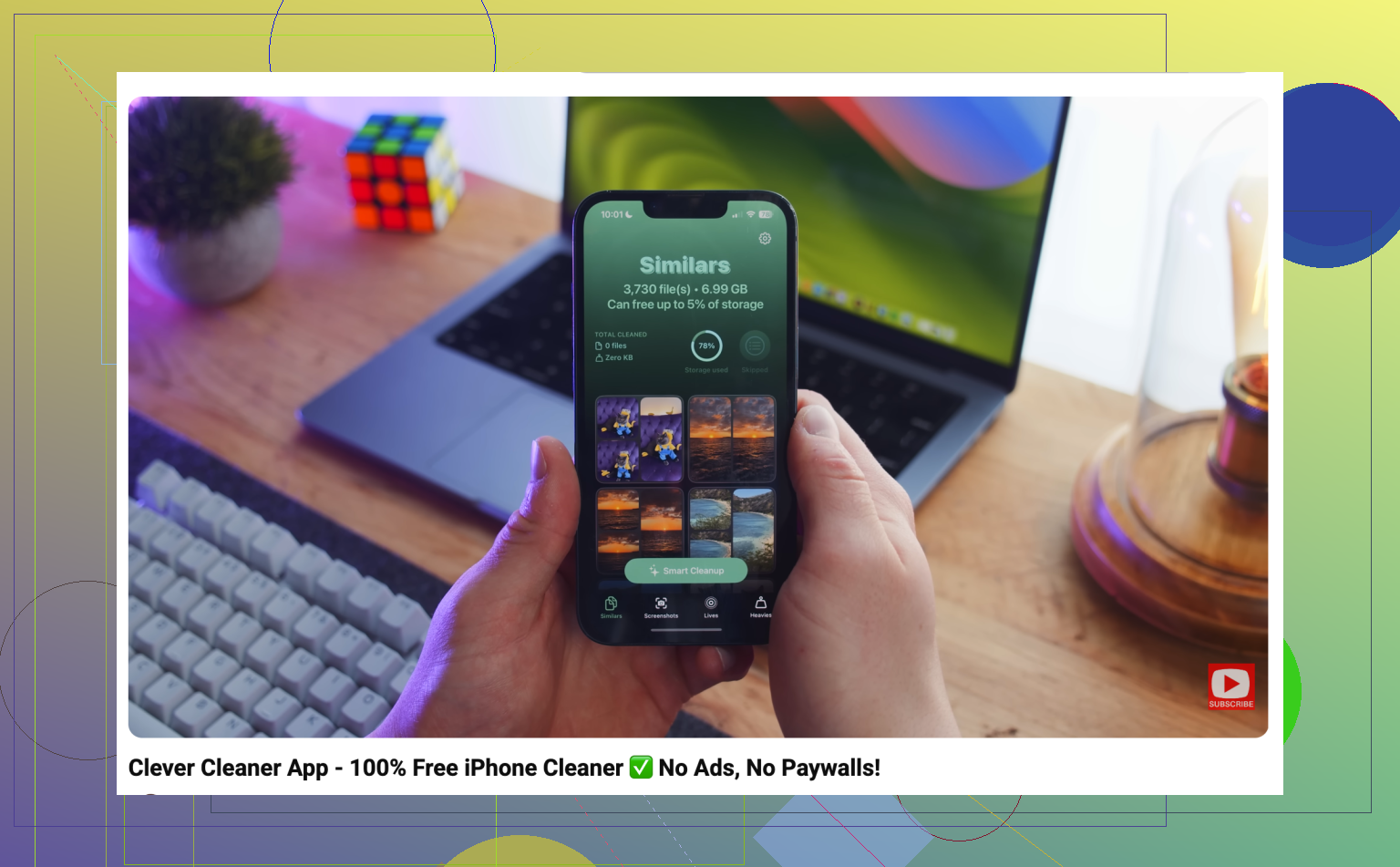
De grootste tijdsbesparing voor mij was het gebruik van Clever Cleaner na de handmatige ronde. Het grootste deel van mijn verspilde ruimte kwam niet door eenmalige slechte foto’s. Het kwam door bijna-dubbelen, herhaalde opnamen, screenshots, Live Photos en grote video’s waarvan ik was vergeten dat ze er überhaupt waren.
Mijn proces was vrij simpel:
- Start Clever Cleaner.
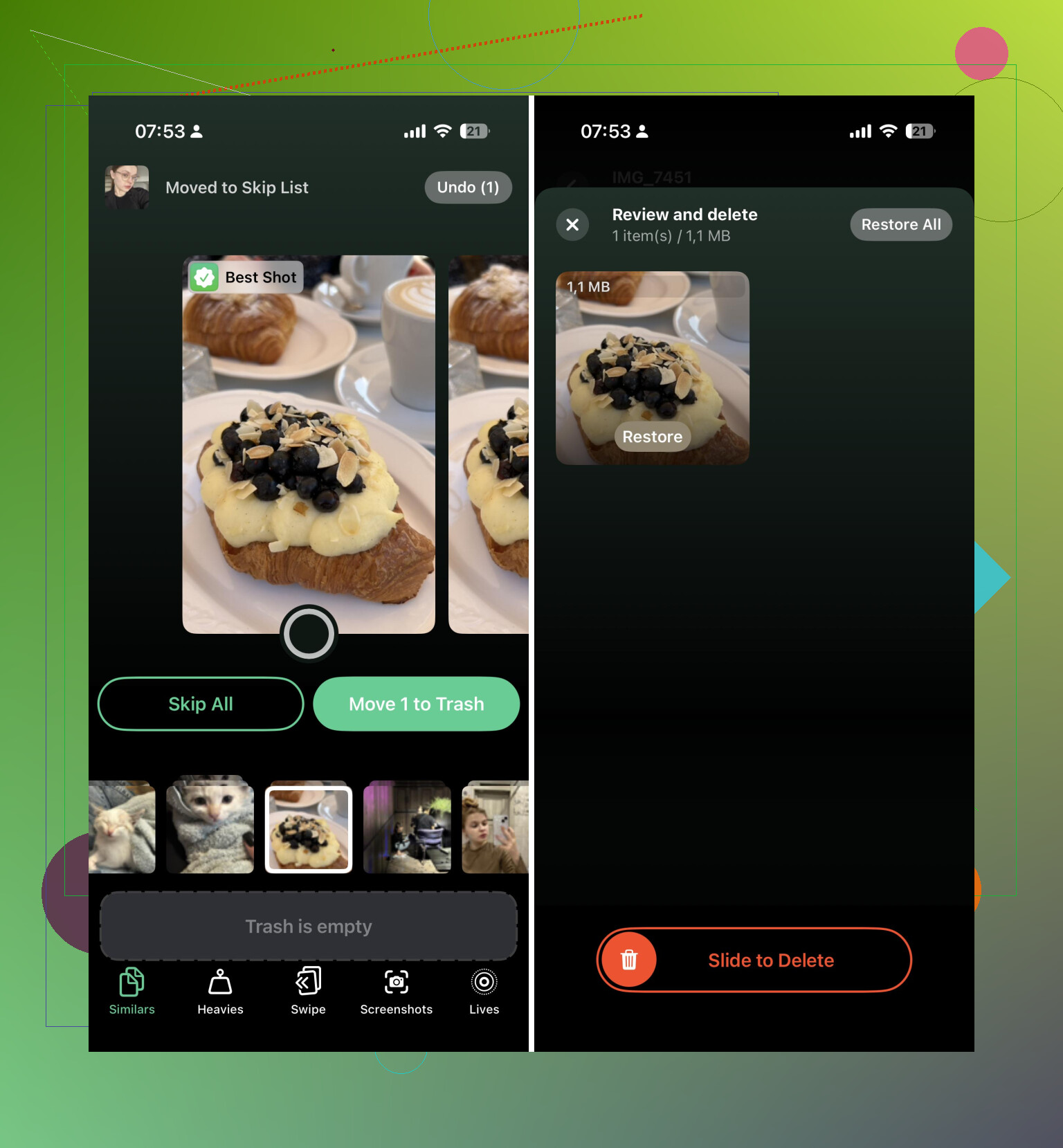
- Bekijk de groepen met vergelijkbare foto’s in plaats van alles één voor één te vergelijken.
- Verwijder dubbele of bijna identieke opnamen die het niet waard waren om te bewaren.
- Verwijder oude screenshots.
- Sorteer op grote video’s en verwijder degene die ik niet nodig had.
- Zet Live Photos om naar stilstaande foto’s wanneer het bewegende deel niet belangrijk was.
Het handige is dat de app eerst alles groepeert. Daardoor voelt het werk veel minder vervelend, omdat je kiest tussen sets van verwante foto’s, in plaats van jezelf duizenden keren dezelfde vraag te stellen over bewaren of verwijderen.
Leeg Recent verwijderd
Dit is de stap die mensen vergeten.
- Ga naar het album Recent verwijderd.
- Controleer het nog één keer zodat je niets belangrijks wist.
- Leeg het.
Als je dat niet doet, komt de ruimte mogelijk niet meteen terug, omdat verwijderde foto’s daar een tijdje blijven staan. Dus als je opslagruimte probeert vrij te maken of je iCloud-gebruik wilt verlagen, sla dit onderdeel dan niet over.
Als het hier echt om een volle iCloud-opslag gaat, onthoud dan dat iCloud-foto’s één gesynchroniseerde bibliotheek is. Als je iets van je iPhone verwijdert, wordt het ook verwijderd uit iCloud en van je andere Apple-apparaten die zijn ingelogd met dezelfde Apple Account. Dat is meestal juist de bedoeling wanneer je aan het opruimen bent, maar het is goed om dat in gedachten te houden voordat je duizenden items verwijdert.
Nadat ik dit één keer had doorlopen, heb ik mijn aanpak veranderd. Nu probeer ik elke week ongeveer tien minuten te besteden aan het verwijderen van nieuwe screenshots, mislukte foto’s en dubbele opnames. Dat is een stuk minder pijnlijk dan de rommel een jaar lang laten opstapelen.
Als je bibliotheek al enorm is, zou ik niet alleen vertrouwen op handmatig opruimen. De Foto’s-app is prima voor overduidelijke rommel, maar voor duplicaten, vergelijkbare foto’s, screenshots, Live Photos en grote video’s bespaart iets zoals Clever Cleaner enorm veel tijd.
Je zult waarschijnlijk niet in één keer jarenlang aan foto’s “repareren”, tenzij je bereid bent een hoop slordige beslissingen te nemen. Ik zou het eerst als triage behandelen: maak ruimte vrij, maak zoeken makkelijker en maak je pas later zorgen over het mooi ordenen van albums.
Voordat je duizenden dingen verwijdert, kijk eerst wat er daadwerkelijk ruimte inneemt. Soms zijn het niet de willekeurige screenshots, maar vijf lange video’s, schermopnames of gedownloade dingen in Berichten. In Foto’s is de sectie Mediatypen hiervoor handig, omdat je direct naar Video’s, Schermopnames, Reeksen en Screenshots kunt springen. Ik zou beginnen met de grootste en minst emotionele bestanden. Het verwijderen van een concertvideo van 2 GB waar je niets om geeft, levert meer op dan 45 minuten besteden aan het uitzoeken van memes.
Ik ben het eens met de waarschuwing over back-ups hierboven. Ik zou er nog saaier over zijn: ruim niet op als je moe bent, haast hebt of half tv kijkt. Dan verwijderen mensen per ongeluk de verkeerde vakantiemap en beseffen ze dat pas nadat Recent verwijderd leeg is. Apps zoals Clever Cleaner kunnen helpen met het vergelijkingswerk, maar ik zou niet blind elke suggestie accepteren. Vergelijkbare foto’s zijn niet altijd duplicaten. Soms is de zogenaamd “slechtere” juist degene waarop iedereen daadwerkelijk in de camera kijkt.
Om later foto’s terug te vinden, zijn albums minder belangrijk dan mensen denken. Gebruik Favorieten volop, voeg bijschriften toe aan het handjevol foto’s waarvan je weet dat je er later op zult zoeken, en laat Foto’s zoeken op datum, plaats, persoon of object. Een kleinere bibliotheek plus een paar gemarkeerde belangrijke foto’s is beter dan 40 zorgvuldig benoemde albums die je na een week niet meer bijhoudt.
Begin niet aan een grote opschoning terwijl iCloud-foto’s is gepauzeerd, de batterij bijna leeg is of vastzit op synchroniseren, want dan kun je een verouderde bibliotheek beoordelen. Sluit de oplader aan, laat Foto’s eerst synchroniseren en ruim daarna eerst de voor de hand liggende categorieën op, zodat dezelfde rommel niet steeds opnieuw op een ander apparaat verschijnt.