Als de schijf nog steeds zichtbaar is in Schijfbeheer en de capaciteit er goed uitziet, zou ik dat als een goed teken beschouwen. Een crash kan het bestandssysteem of de partitie-informatie verstoren zonder de bestanden daadwerkelijk te vernietigen. Dus het feit dat de schijf niet wil openen, betekent niet automatisch dat de HDD kapot is.
Het belangrijkste is om te voorkomen dat je het te snel gaat “repareren”. Formatteer de schijf niet wanneer Windows daarom vraagt. Voer niet meteen CHKDSK uit. Kopieer er niets nieuws naartoe. En blijf niet steeds opnieuw opstarten in de hoop dat de schijf ineens correct wordt aangekoppeld. Die stappen kunnen veranderen wat er op de schijf staat, en als het bestandssysteem al beschadigd is, kan dat herstel moeilijker maken.
Ik zou het in deze volgorde aanpakken:
- Bevestig dat de HDD in Schijfbeheer verschijnt met de juiste grootte.
- Als het een externe schijf is, probeer dan een andere USB-kabel, USB-poort of een andere computer, gewoon om een eenvoudige verbindingsfout uit te sluiten.
- Herstel eerst de bestanden die voor jou belangrijk zijn.
- Probeer pas de schijf te repareren nadat de gegevens veilig zijn.
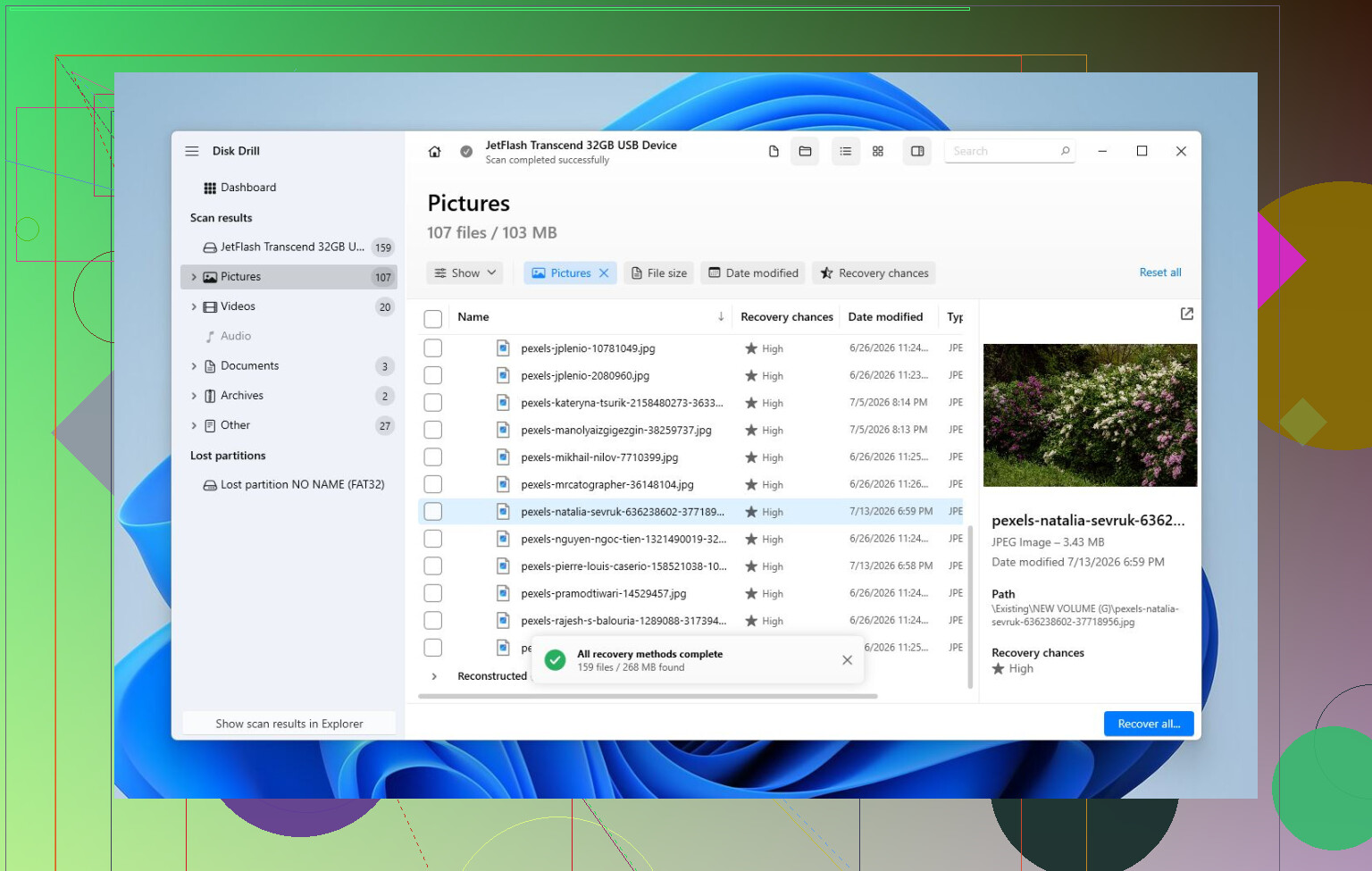
Voor het herstelgedeelte is Disk Drill een redelijke keuze, omdat het een volledige image van de schijf kan maken voordat er wordt gescand. Dat is belangrijk als de schijf onstabiel werkt, want een image scannen is veiliger dan herhaaldelijk de oorspronkelijke HDD zwaar belasten.
De basiswerkwijze zou zijn:
- Installeer Disk Drill ergens anders, niet op de beschadigde schijf.
- Maak een volledige image van de corrupte HDD.
- Koppel die image aan of open deze in Disk Drill.
- Voer Universal Scan uit op de image.
- Bekijk een voorbeeld van de resultaten.
- Herstel de bestanden naar een andere gezonde schijf.
De voorbeeldstap is de moeite waard om te gebruiken voordat je ergens voor betaalt, omdat je daarmee kunt zien of je foto's, video's, documenten en andere bestanden daadwerkelijk herstelbaar zijn.
Zodra de belangrijke bestanden zijn gekopieerd, zou ik verdergaan met reparatiepogingen. CHKDSK kan helpen als het bestandssysteem nog leesbaar is, maar het moet pas na het herstel komen omdat het wijzigingen naar de schijf schrijft. Als de partitie als RAW wordt weergegeven of de partitietabel in de war is, is TestDisk vaak de betere volgende stap om te proberen. Als niets daarvan werkt, kan formatteren de laatste optie zijn. Een snelle formattering kan het bestandssysteem opnieuw opbouwen, maar als de schijf daarna opnieuw corrupt raakt, zou ik deze vervangen in plaats van erop te vertrouwen.
Let ook op hoe de HDD zich gedraagt. Klikgeluiden, verdwijnen uit Schijfbeheer, de verkeerde grootte tonen of pijnlijk traag worden zijn slechte signalen. Dat wijst eerder op hardwarefalen dan op eenvoudige schade aan het bestandssysteem. Als je dat ziet, zou ik stoppen met scans erop uitvoeren, want elke doorgang kan een falende schijf verder verslechteren.
Op dat punt is een professionele herstelservice de veiligere route. Die kan met de hardware werken, de schijf klonen met gespecialiseerde tools en herstellen vanaf de kopie in plaats van de oorspronkelijke schijf verder te belasten.
Dus ja, ik zou nog niet in paniek raken. Als Windows de schijf nog steeds detecteert met de juiste capaciteit, is er een redelijke kans dat de gegevens er nog steeds op staan. Eerst herstellen, later repareren. Die volgorde is belangrijk.
Verwacht dat de reparatiestap lang zal duren, en ga er niet van uit dat langzaam maar werkend betekent dat de schijf veilig is om te blijven gebruiken. Als dit je Windows-opstartschijf is, zou ik stoppen met ervan opstarten en hem aansluiten op een andere pc of opstarten vanaf een USB-omgeving, zodat Windows niet voortdurend logbestanden, updates, tijdelijke bestanden en indexgegevens naar dezelfde beschadigde schijf schrijft. Dat wordt vaak over het hoofd gezien. Controleer de SMART-status als dat kan, maar beschouw een geslaagd resultaat niet als een garantie. Als de bestanden belangrijk zijn, maak dan eerst een kopie of een image, herstel naar een aparte schijf en maak je daarna pas zorgen over CHKDSK of het opnieuw installeren van Windows. Na zo’n crash zou ik, zelfs als je het bestandssysteem repareert, van plan zijn de schijf te vervangen, tenzij je kunt bewijzen dat het probleem alleen softwaregerelateerd was.
Zet de machine uit en schrijf precies op wat je nog nodig hebt van die schijf voordat je er weer aan komt. Mensen gaan vaak meteen in de herstelmodus en besteden uren aan het proberen Windows weer gezond te maken, terwijl de verstandigere eerste stap is bepalen welke gegevens het daadwerkelijk waard zijn om de schijf voor te riskeren.
Ik ben het eens met het algemene advies hierboven herstel eerst, repareer later, maar ik zou me iets minder gerustgesteld voelen doordat de schijf in Schijfbeheer de juiste grootte laat zien. Dat betekent alleen dat de controller en partitie-informatie leesbaar genoeg zijn voor Windows om iets weer te geven. Een defecte schijf kan nog steeds de juiste grootte tonen tot vlak voordat hij volledig uitvalt.
De verborgen valkuil hier is de automatische reparatie van Windows. Als dit de opstartschijf is, kan Windows blijven proberen met Opstartherstel, updates, indexering, pagefile-schrijfbewerkingen, crashdumps en bestandssysteemreparaties op de achtergrond. Dat kan een schijf die al op de rand zit nog erger maken. Als er komt te staan Scannen en herstellen van station of Automatische reparatie voorbereiden, laat het dan niet zomaar de hele middag in een lus doorgaan tenzij de gegevens al zijn geback-upt.
Voor belangrijke bestanden zou ik dit doen:
- Stop indien mogelijk met opstarten vanaf die schijf.
- Gebruik een andere computer, een USB-naar-SATA-adapter of een opstartbare USB-omgeving.
- Kopieer eerst de belangrijkste bestanden, niet de hele schijf.
- Sla ze op naar een andere fysieke schijf.
- Probeer pas daarna een image te maken of dieper herstel.
Dat deel kopieer eerst de belangrijkste bestanden is het waard om te benadrukken. Als de schijf stervende is, krijg je mogelijk geen onbeperkt aantal pogingen. Begin niet met je Steam-bibliotheek, downloadmap of een volledige systeemkloon als wat je echt nodig hebt belastingdocumenten, familiefoto’s, werkbestanden, wachtwoordkluizen, projectmappen enzovoort zijn. Pak eerst de onvervangbare dingen.
Als normaal kopiëren eindeloos blijft hangen op één map, stop dan met proberen om enorme hoeveelheden te slepen en neer te zetten in Verkenner. Verkenner gaat slecht om met zieke schijven, omdat één slecht gebied het hele kopieerproces kan vastzetten. Een hersteltool die een image van de schijf kan maken of slechte sectoren kan overslaan is beter. Disk Drill kan nuttig zijn voor dat soort workflow, vooral als je een image scant in plaats van voortdurend de originele schijf te scannen. De keerzijde is dat je een andere schijf nodig hebt met genoeg vrije ruimte, en dat je de software ergens anders moet installeren dan op de beschadigde schijf.
Iets anders wat mensen vergeten is versleuteling. Als de schijf BitLocker of apparaatversleuteling gebruikte, zorg er dan voor dat je de herstelsleutel hebt voordat je hem verplaatst of reparaties probeert. Mogelijk heb je de herstelpagina voor Microsoft-accountsleutels nodig, een afgedrukte sleutel, of wat je organisatie ook gebruikte als het een werkcomputer was. Zonder die sleutel kunnen de gegevens beschadigd lijken terwijl ze in werkelijkheid alleen vergrendeld zijn.
Nadat je bestanden veilig zijn, zijn reparatiepogingen pas aan de beurt. CHKDSK kan schade aan het bestandssysteem herstellen, maar het is geen hersteltool. Het kan beschadigde bestandsrecords hernoemen, verplaatsen, inkorten of verwijderen terwijl het probeert het bestandssysteem weer consistent te maken. Dat kan prima zijn nadat je een back-up hebt. Het is niet wat ik als eerste zou uitvoeren op de enige kopie van belangrijke bestanden.
Als het je lukt Windows weer te laten opstarten, beschouw dat dan niet als het einde van het probleem. Controleer de gezondheid van de schijf, maak van alles een back-up en let op signalen zoals opnieuw toegewezen sectoren, wachtende sectoren, herhaalde vastlopers, klikgeluiden, verbrekingen van de verbinding of een schijf die uit BIOS/UEFI verdwijnt. Als iets daarvan optreedt, vervang de schijf dan. Een gerepareerd bestandssysteem op een mechanisch falende schijf blijft een slechte plek om gegevens te bewaren.
Voor een machine die je snel werkend nodig hebt, is de snelste praktische route vaak: verwijder de twijfelachtige schijf, installeer Windows schoon op een nieuwe SSD/HDD en herstel daarna bestanden van de oude schijf als secundaire schijf. Zo voorkom je dat je dagen besteedt aan het proberen een instabiele Windows-installatie nieuw leven in te blazen terwijl je gegevens nog steeds op de probleemschijf staan.
En als de bestanden serieus veel geld waard zijn of echt onvervangbaar, blijf dan niet experimenteren. Zet hem uit en schakel een herstelbedrijf in. Herstelpogingen thuis zijn prima voor vervangbare gegevens of milde corruptie, maar elke scan, reparatie, herstart en mislukte kopie kan je kansen verkleinen wanneer de schijf fysiek defect raakt.
Een beschadigd NTFS-volume na een onjuiste afsluiting is één geval; een schijf die time-outs geeft, klikt of verdwijnt, is een heel ander probleem. Schakel vóór elke reparatie optimaliseren/defragmenteren uit, zet Windows niet opnieuw in en laat opschoonhulpmiddelen het niet aanraken, vooral als het een SSD is waarbij TRIM het herstellen van verwijderde of beschadigde bestanden veel minder vergevingsgezind kan maken.