Il mio vecchio disco rigido ha iniziato a fare clic, a rallentare e a generare errori di lettura quando provo a copiare i file. Sto cercando un software affidabile per la riparazione o il recupero del disco rigido che possa aiutarmi a controllare lo stato di salute dell HDD, correggere i settori danneggiati se possibile e recuperare i dati importanti prima che si guasti completamente.
Se c’è qualcosa sull’unità a cui tieni, non iniziare ancora a “ripararla”. Prima recupera i dati, se Windows riesce ancora a vedere l’unità, anche se compare solo in Gestione disco.
Molti strumenti di riparazione del disco apportano modifiche al file system, alla struttura delle partizioni o ai settori dell’unità. Questo può andare bene per un problema puramente logico, ma se l’unità sta davvero cedendo, scritture aggiuntive e scansioni ripetute possono rendere il recupero più difficile. Quindi l’ordine più sicuro di solito è: recuperare o copiare prima i file, poi pensare alla riparazione.
Inoltre, gli strumenti di riparazione del disco non svolgono tutti lo stesso compito. Alcuni sono pensati per il recupero dei file, altri per controllare lo stato di salute dell’unità, e altri ancora sono più adatti al test dei settori danneggiati. Non mi aspetterei che una sola app gestisca bene ogni situazione.
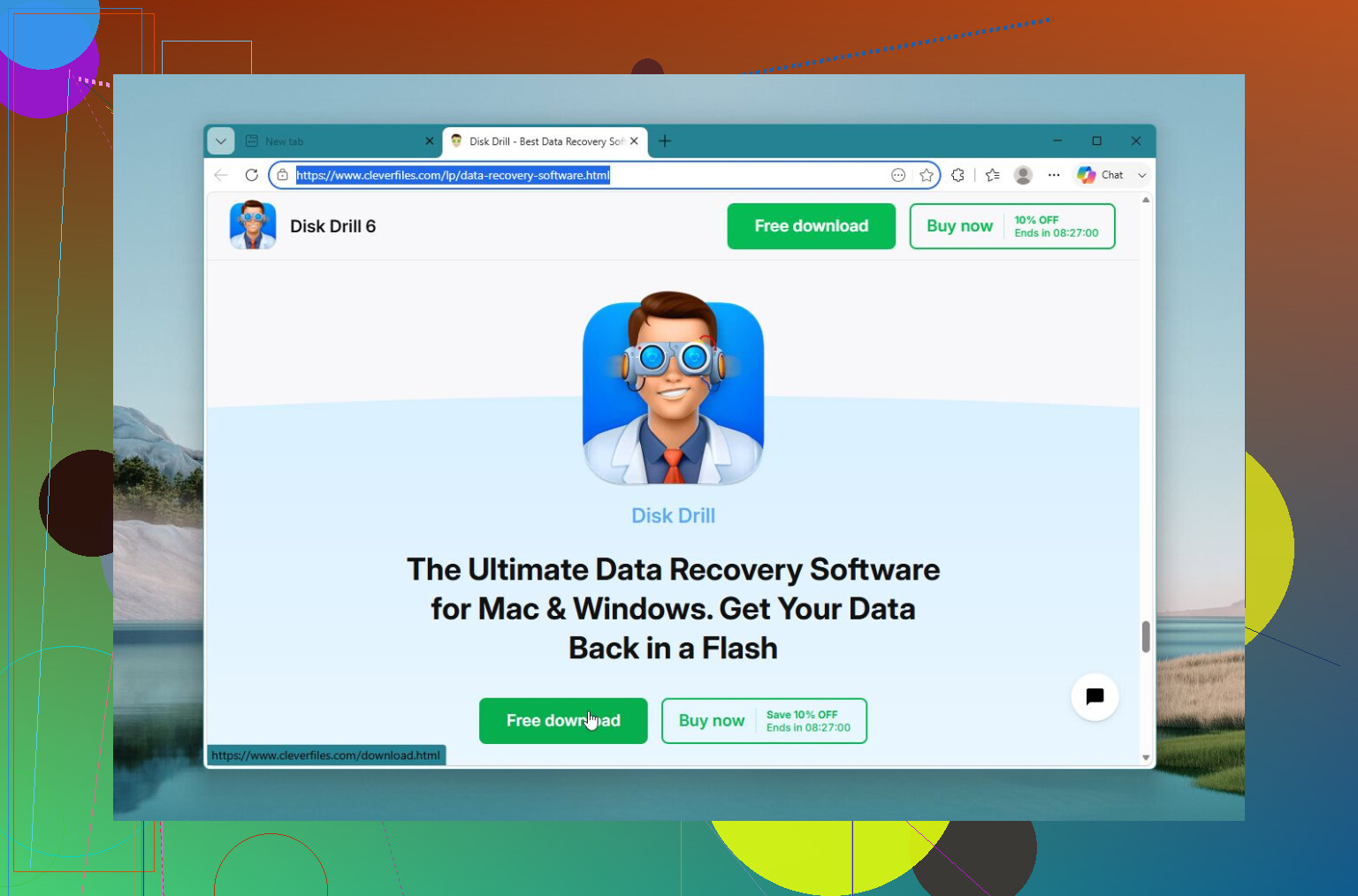
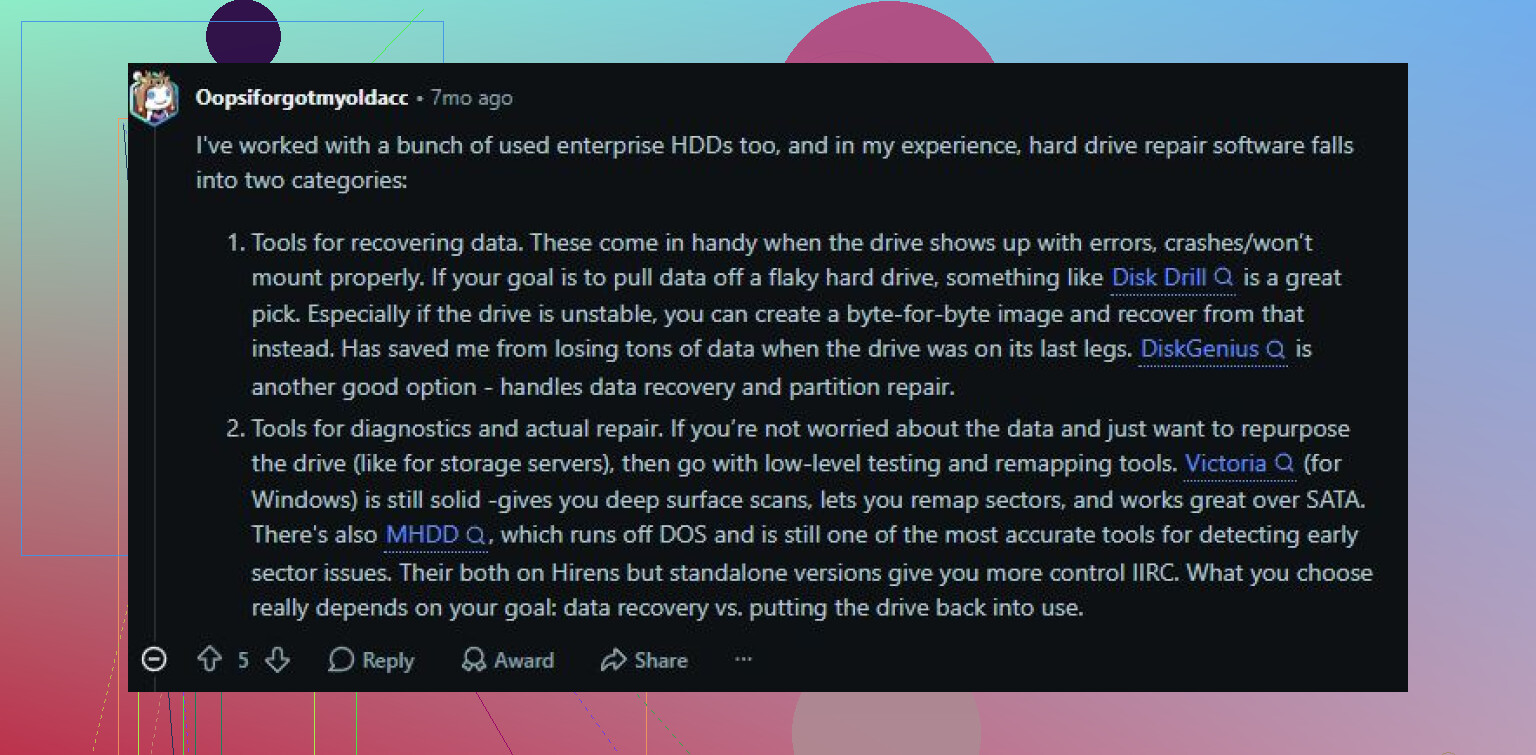
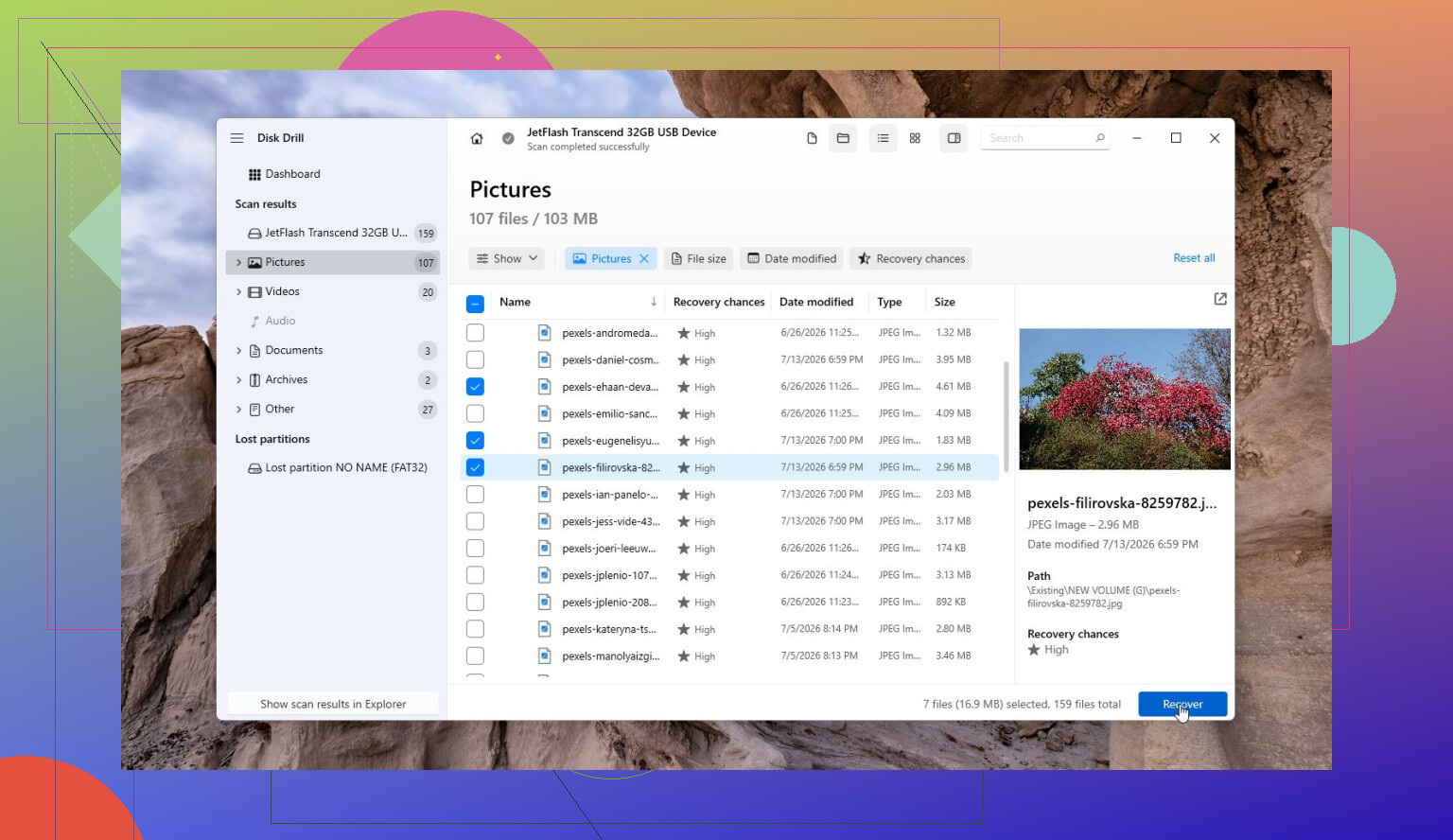
Disk Drill è quello da cui inizierei se l’obiettivo principale è recuperare i file. È utile quando un’unità diventa RAW, Windows chiede di formattarla o i file spariscono inaspettatamente. L’aspetto positivo è che si concentra sul recupero prima della riparazione e può creare un’immagine byte per byte di un’unità guasta, così non lavori direttamente sull’originale. Ha anche il monitoraggio S.M.A.R.T. e l’interfaccia è piuttosto facile da seguire.
Pro
- Facile da usare.
- Buono per unità RAW, formattate e corrotte.
- Può creare un’immagine di un’unità instabile prima del recupero.
- Include il monitoraggio dello stato di salute dell’unità.
Contro
- Non ripara le tabelle delle partizioni.
Victoria HDD/SSD è più adatto a capire cosa non va fisicamente nell’unità, soprattutto se ha settori danneggiati o legge in modo terribilmente lento. Può eseguire scansioni dettagliate della superficie, mostrare settori deboli o lenti, estrarre dati S.M.A.R.T. e tentare la riallocazione dei settori. Non è adatto ai principianti rispetto a qualcosa come Disk Drill, ma ti offre un quadro molto più chiaro delle condizioni del disco. Basta non considerare la riallocazione come una vera soluzione per un’unità che sta cedendo. Aiuta solo il sistema a evitare le aree danneggiate.
Pro
- Gratuito.
- Potenti strumenti per la scansione della superficie e dei settori danneggiati.
- Può riallocare i settori instabili.
- Mostra informazioni S.M.A.R.T. dettagliate.
Contro
- Più difficile da imparare.
- Non serve per recuperare file eliminati.
Hard Disk Sentinel è quello che userei quando la domanda è se un’unità sia ancora affidabile. È soprattutto uno strumento di monitoraggio e diagnosi, non di recupero. Tiene traccia dei dati S.M.A.R.T., delle temperature, dei problemi dei settori e di altri segnali di avvertimento, spesso prima che Windows segnali qualsiasi problema. È una buona scelta per HDD più vecchi, SSD, unità USB e configurazioni RAID se vuoi sapere quando è il momento di sostituire qualcosa.
Pro
- Report dettagliati sullo stato di salute dell’unità.
- Può avvisarti in anticipo di un hardware in avaria.
- Supporta HDD, SSD, unità USB e RAID.
Contro
- Nessun recupero file.
- Nessuna riparazione di partizioni corrotte.
Se l’unità ha settori danneggiati, rumori di clic, disconnessioni casuali, blocchi durante la lettura o valori S.M.A.R.T. che continuano a peggiorare, non sprecare un’intera giornata a provare strumenti di riparazione. Copia o recupera prima i file importanti, poi sostituisci l’unità. Il software può aiutare con i danni logici, ma non può annullare l’usura fisica. E se l’unità non viene rilevata affatto o emette evidenti rumori meccanici, smetti di usarla e prendi in considerazione un servizio professionale di recupero dati prima che il danno peggiori.
La connessione qui conta: una docking station USB scadente, un cavo SATA allentato o un alimentatore debole possono sembrare molto simili a un’unità che sta cedendo.
Sono d’accordo con @mikeappsreviewer sul dare priorità prima all’imaging/recupero, ma prima di eseguire Disk Drill o qualsiasi scanner per ore, prova l’unità su una porta SATA o una docking station sicuramente funzionante e copia prima solo le cartelle più importanti. Se continua a fare clic anche lì, smetti di considerarlo un intervento di riparazione.
Un’unità che fa clic di solito ha già superato il punto in cui un software di riparazione può davvero farla tornare in salute. Eviterei CHKDSK, gli strumenti di deframmentazione, i test di scrittura o qualsiasi cosa prometta di riparare i settori, perché possono stressare ulteriormente l’unità mentre è già in difficoltà. Se vuoi la soluzione fai da te più economica, prima clonala o creane un’immagine con qualcosa come HDDSuperClone o ddrescue, poi esegui un software di recupero come Disk Drill sulla copia clonata o sull’immagine, non sul disco originale. Se i file sono abbastanza importanti da rendere dolorosa la loro perdita, evita gli esperimenti e rivolgiti a un centro di recupero dati prima che i clic peggiorino.
Non continuare a riavviare la macchina e a lasciare che Windows ci riprovi ancora e ancora. Ogni avvio e ogni lettura fallita possono essere un’ulteriore spinta verso il guasto completo dell’unità, soprattutto se fa clic.
La cosa che la gente dimentica è che Windows stesso non è passivo. Se colleghi l’unità normalmente, potrebbe iniziare a indicizzare, generare miniature, controllare il cestino, eseguire una scansione con l’antivirus o chiedere di riparare il volume. Annullerei ogni richiesta di riparazione. Non eseguire CHKDSK solo perché Windows lo suggerisce. Non esplorare l’unità casualmente dando un’occhiata in giro. Vai subito ai dati più importanti, o meglio ancora crea un’immagine o un clone e lavora da quello.
Se ti servono solo poche cartelle e l’unità viene ancora montata, copierei le cose insostituibili in piccoli blocchi: documenti, foto, file contabili, cartelle di progetto, qualunque cosa conti di più. Salta le enormi cartelle di giochi, i download e i contenuti multimediali sostituibili fino a più tardi. Una scansione completa di recupero può richiedere ore e potrebbe martellare le aree deboli del disco prima che tu abbia salvato i file a cui tieni davvero.
Disk Drill va bene per la fase di recupero da un’immagine o un clone, soprattutto se il file system è disordinato o l’unità appare come RAW. Io semplicemente non lo tratterei, né lui né qualsiasi app simile, come un software magico di riparazione per un HDD che fa clic. La parte di riparazione è praticamente finita una volta che l’unità emette rumori meccanici. L’obiettivo pratico è l’estrazione, non rendere di nuovo affidabile il vecchio disco.
E per favore non fare il trucco del congelatore. Continua a essere ripetuto perché ha funzionato in alcuni casi limite antichi, ma condensa e stress termico sono un pessimo scambio quando i dati contano. Se l’unità inizia a scomparire dal BIOS, fa clic ripetutamente o si spegne durante le letture, fermati lì. A quel punto un laboratorio di recupero ha più possibilità prima che una serie di tentativi fai da te trasformi un’unità recuperabile in un donatore di pezzi.