O armazenamento do meu iPhone está ficando cheio, e acho que vídeos baixados, fotos ou mídia de apps são o motivo. O problema é que não consigo encontrar uma maneira clara no iOS de ver os tamanhos exatos dos arquivos de cada arquivo baixado. Preciso de ajuda para encontrar um app para iPhone ou um método que mostre os tamanhos exatos dos arquivos de mídia para que eu possa descobrir o que excluir e liberar espaço de armazenamento.
A parte do armazenamento do iPhone que sempre me deixava maluco era o grande bloco de Mídia. Ele ocupava uma fatia enorme do espaço, e os Ajustes quase não me davam nada para inspecionar. Eu continuava abrindo Armazenamento, encarando o gráfico de barras e me perguntando por que o espaço livre continuava caindo quando eu não tinha tirado muitas fotos nem salvado muita coisa de propósito.
O que fica dentro de Mídia
Essa categoria é mais ampla do que parece. Ela junta um monte de coisas sem relação em uma pilha só. Faixas baixadas do Apple Music ou Spotify, episódios de podcast salvos para ouvir offline, filmes do app TV, gravações do Gravador, toques antigos, tudo isso vai parar lá.
Nas versões mais recentes do iOS, você também pode notar Mídia Sincronizada. Isso normalmente significa arquivos copiados de um Mac ou PC pelo iTunes ou Finder. Bibliotecas de música antigas, vídeos caseiros, arquivos aleatórios de anos atrás, coisas que você esqueceu que existiam. A Apple mudou a forma como o armazenamento é mostrado, então em vez de ver esses itens espalhados por apps separados, eles muitas vezes acabam reunidos em uma grande seção de Mídia ou Mídia Sincronizada. Para muita gente, é por isso que o armazenamento pareceu aumentar do nada.
E sim, apps de streaming aumentam a bagunça mesmo quando você não fez questão de salvar nada. O YouTube armazena Downloads Inteligentes. Apps de podcast baixam episódios sozinhos. Artes de apps, miniaturas e caches de feed também se acumulam. Seu celular fica tentando ser útil, e seu armazenamento paga por isso.
Por que os Ajustes são ruins nisso
A página de armazenamento integrada mostra um total e para por aí. Você vê 50 GB usados por Mídia, mas não recebe uma lista útil de arquivos. Nada de detalhamento de verdade. Nada de ordenar por tamanho. Nenhuma forma limpa de encontrar aquele vídeo de 5 GB acabando com seu armazenamento.
Então você acaba fazendo a rotina idiota. Abre TV, depois Música, depois Podcasts e depois cada app de streaming um por um. Mesmo assim, muitos apps mostram só os totais, não os arquivos reais dentro deles. Eu fiz isso mais de uma vez, e parecia procurar alguma coisa numa garagem com a luz apagada.
Um pico enorme em Mídia pode ser três filmes offline antigos. Pode ser 40 downloads menores espalhados por seis apps. O iOS não te diz. Essa era a parte que eu odiava.
O que funcionou melhor para mim
Depois de tentar o básico de sempre, descarregar apps, limpar dados do Safari, verificar manualmente anexos de mensagens, eu mal estava conseguindo fazer diferença. A maioria dos apps de limpeza parecia gratuita até o momento em que eu tentava remover alguma coisa, aí o bloqueio de pagamento aparecia.
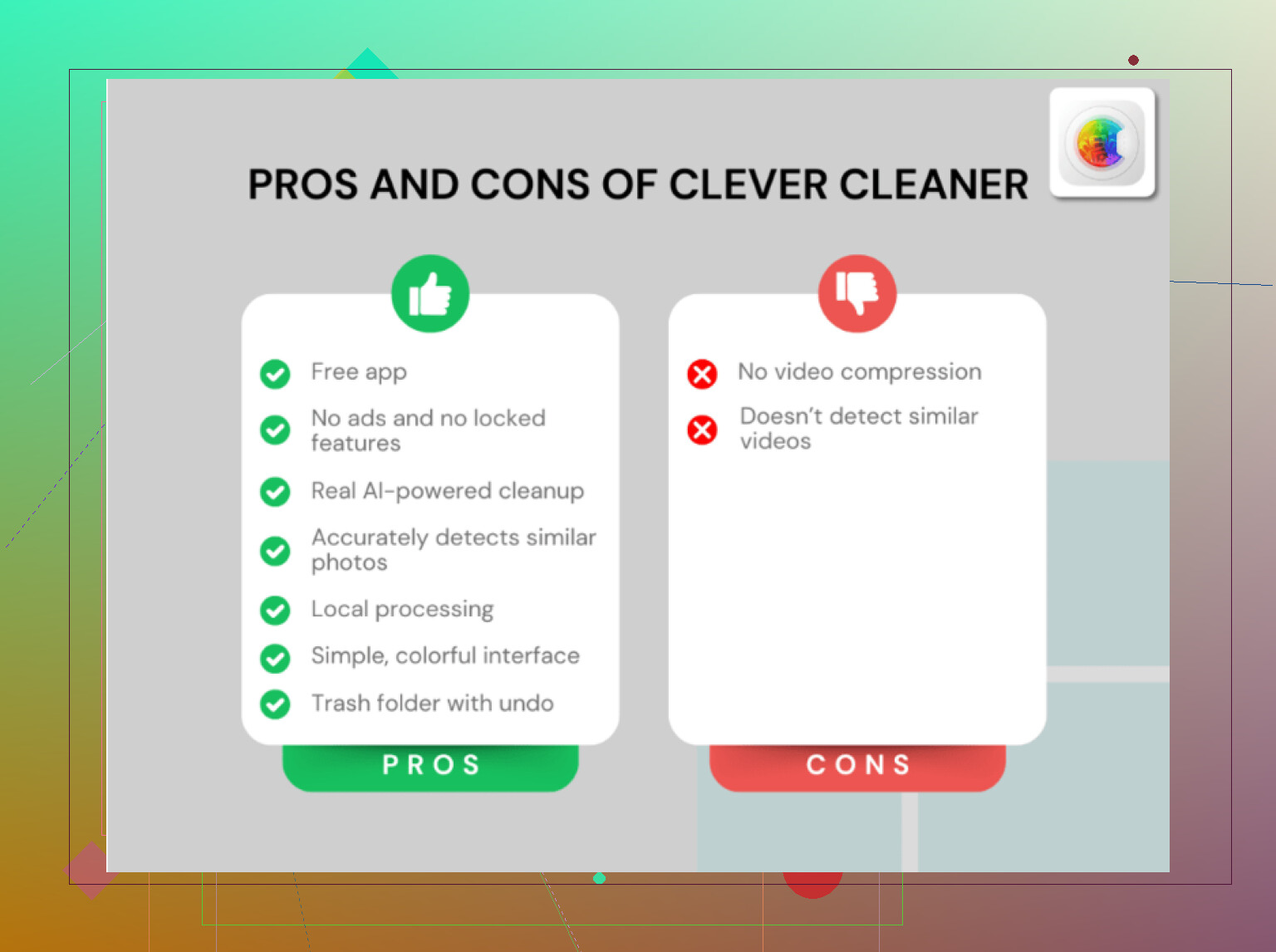
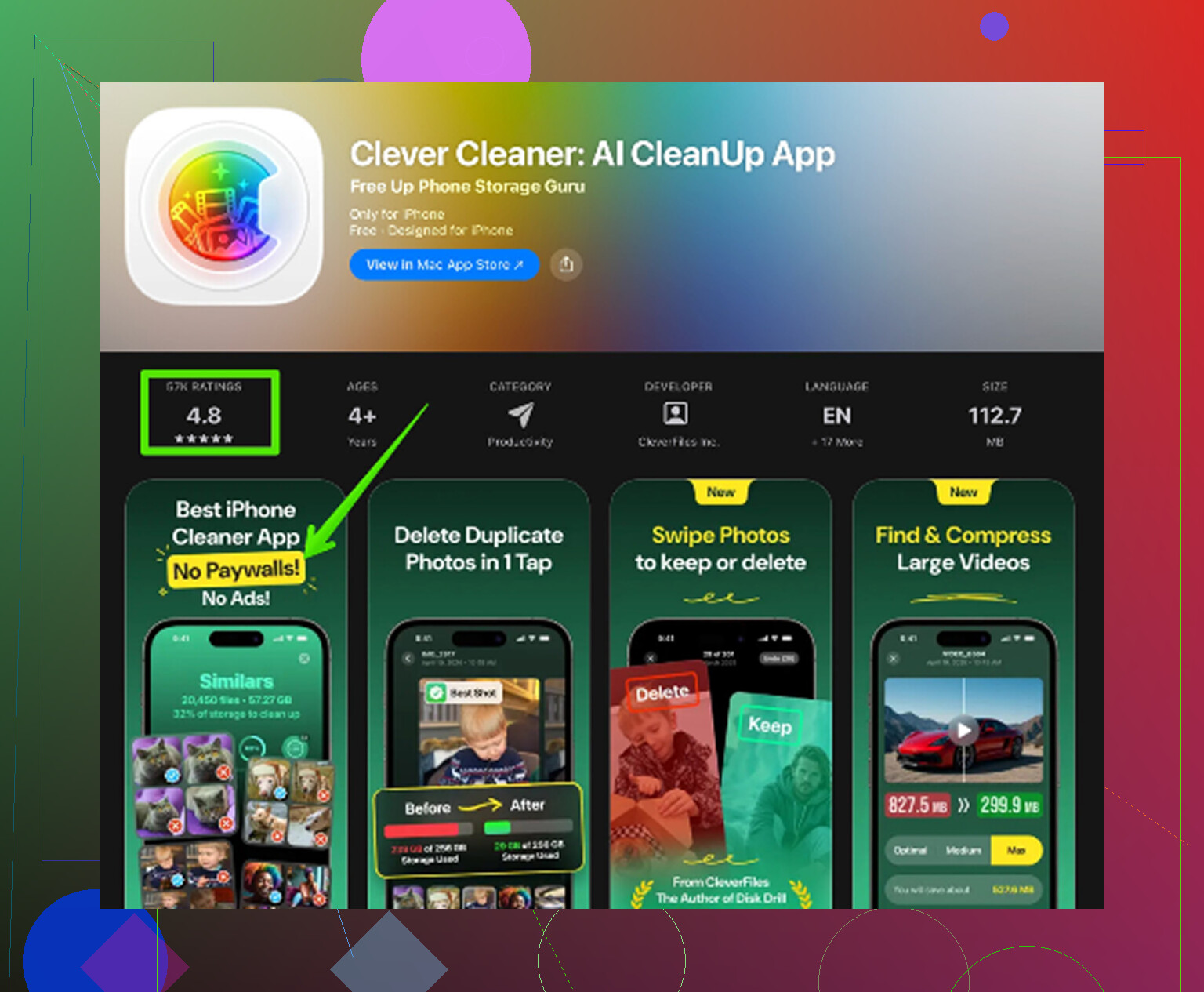
Clever Cleaner foi o que eu mantive. Sem anúncios. Sem armadilha de assinatura. Sem muralha pro aparecendo depois da análise. Percebi isso rápido porque a maioria dos apps dessa categoria faz exatamente o mesmo truque.
O motivo de ele ajudar mais do que os Ajustes é simples. Ele analisa a biblioteca e mostra detalhes que a Apple esconde. Essa é a parte que vale a pena fazer.
Como eu usei
- Aba Heavies
Essa foi a principal. Ela lista vídeos e arquivos grandes do maior para o menor, com os tamanhos exatos mostrados. O Fotos no iPhone não te dá esse tipo de visualização. Encontrei algumas gravações de tela antigas em 4K das quais eu tinha esquecido, e cada uma estava ocupando uma quantidade ridícula de espaço. Quando vi os números, apagá-las foi fácil.
- Aba Similars
Ela agrupou fotos quase idênticas. Fotos em sequência, cinco versões do mesmo ângulo, pequenas variações tiradas com segundos de diferença. Mantive a que eu queria e descartei o resto de uma vez. Fazer isso dentro do app Fotos normal é lento e irritante.
- Aba Screenshots
Capturas de tela se acumulam em silêncio. Recibos, mapas, códigos de uso único, memes aleatórios, erros de apps, toda a tralha de que você precisava por dez minutos. Essa seção as mantém separadas das fotos normais e mostra os tamanhos de arquivo em cada item. Gostei disso porque eu não queria mexer na minha biblioteca de fotos de verdade enquanto fazia a limpeza.
- Processamento no dispositivo
Essa parte importou mais do que eu esperava. Nada foi enviado para lugar nenhum. Nenhuma análise externa. Tudo ficou no celular. Se sua biblioteca tem vídeos pessoais, fotos de documento, capturas de tela bancárias ou documentos de trabalho, isso importa.
Algumas coisas rápidas para verificar primeiro
Antes de fazer uma limpeza mais profunda, eu olharia seus apps de streaming. Abra YouTube, Netflix, Spotify, o que você usar, e verifique os downloads offline. Muitas vezes, esses são os maiores devoradores de armazenamento escondidos dentro de Mídia.
Vá também em Ajustes > Mensagens > Manter Mensagens e mude para 30 Dias ou 1 Ano. Anexos antigos de mensagens, especialmente vídeos, ficam se acumulando por eras se você deixar isso em para sempre.
A parte que as pessoas ignoram
É aqui que muitas tentativas de limpeza falham. Fotos e vídeos apagados não desaparecem na hora. Eles vão para Apagados Recentemente e ficam lá por até 30 dias. Durante esse tempo, eles ainda ocupam armazenamento.
Então, se você limpar arquivos e a barra de armazenamento não mudar, verifique isto:
Fotos > Álbuns > Apagados Recentemente > Apagar Tudo
Esse é o passo que realmente libera o espaço. Tudo antes disso é preparação. Eu pulei isso uma vez, não vi mudança nenhuma e achei que toda a limpeza estava com problema. Não estava. Os arquivos ainda estavam lá.
O iOS é ruim para mostrar a visibilidade do tamanho de cada arquivo. O @mikeappsreviewer tem razão ao dizer que a página de armazenamento é vaga demais, mas eu não concordo totalmente que você precisa correr atrás de todos os apps de mídia primeiro. Comece pelos lugares onde o iPhone mostra os tamanhos.
Tente isto:
App Arquivos
Explorar > No Meu iPhone > Downloads
Toque nos três pontos, mude para a visualização em Lista e depois classifique por Tamanho.
Este é um dos poucos lugares nativos onde você vê os tamanhos exatos dos arquivos baixados.
App Fotos
Em uma foto ou vídeo, deslize para cima sobre ele.
Você verá o tamanho do arquivo no painel de informações nas versões mais recentes do iOS. É lento para limpar muita coisa de uma vez, mas é útil.
Ajustes > Geral > Armazenamento do iPhone
Toque em apps individuais. Alguns apps mostram o uso de “Documentos e Dados” com bastante clareza, mesmo que ocultem os nomes dos arquivos.
Se você quiser uma verificação mais rápida em toda a sua biblioteca, vale a pena dar uma olhada no Clever Cleaner. Eu o usaria mais para vídeos grandes e bagunça de fotos do que para downloads na sandbox dos apps. Problemas diferentes, a mesma dor de armazenamento.
Verifique também:
Downloads do Safari
Mídia do Telegram, WhatsApp, Discord
Exportações do GarageBand, iMovie
Gravações
Se você quiser um passo a passo visual, assista como encontrar e remover arquivos grandes no seu iPhone passo a passo.
A parte irritante é que o iOS ainda esconde coisa demais. Meio idiota, para ser sincero.
O iOS é estranhamente ruim nisso, mas eu discordaria um pouco de @mikeappsreviewer e @chasseurdetoiles em uma coisa: procurar arquivos individuais é só metade da batalha. Muita da mídia baixada no iPhone é lixo de sandbox de apps, e você nunca vai conseguir uma lista organizada no estilo Finder para tudo isso. A Apple simplesmente não permite.
O que funciona é identificar os maiores vilões mais rápido:
- Ajustes > Geral > Armazenamento do iPhone
Espere o gráfico terminar de carregar. Toque primeiro nos apps maiores. Procure apps com Documentos e Dados enormes. - Ajustes > Acessibilidade > Ajustes por App
Brincadeira. Esse menu não ajuda em nada aqui. Clássica caça ao tesouro no iPhone.
Coisas reais para verificar que muita gente esquece:
- Ajustes > Câmera > Gravar Vídeo. Se você grava em 4K/60, cada clipezinho fica secretamente enorme.
- Ajustes > Fotos > Revisar Vídeos Pessoais, se aparecer
- Músicas baixadas no app Música
- Aluguéis/downloads no Apple TV
- Arquivos offline do VLC, Infuse, Dropbox, Google Drive
- Exportações e cache do CapCut / InShot / Lightroom
Se você quiser tamanhos exatos para limpar fotos/vídeos, o Clever Cleaner é provavelmente a opção visual mais fácil, já que destaca itens grandes melhor do que a Apple. Para uma explicação mais ampla, isto aqui foi decente: veja como o Clever Cleaner ajuda a encontrar arquivos grandes no iPhone e liberar armazenamento.
Mais uma ação subestimada: apague e reinstale apps inchados como Instagram, TikTok, Spotify, Discord. O cache deles fica absurdo. Irritante, mas funciona.