Mi computadora falló, y ahora mi disco duro parece estar dañado. Windows tarda en arrancar, algunos archivos no se abren y me preocupa perder datos. ¿Cuáles son los pasos más seguros para reparar la unidad o recuperar archivos sin empeorar el daño?
Si la unidad aún aparece en Administración de discos y la capacidad se ve correcta, yo lo tomaría como una buena señal. Un fallo puede estropear el sistema de archivos o la información de la partición sin destruir realmente los archivos. Así que el hecho de que la unidad se niegue a abrirse no significa automáticamente que el HDD esté muerto.
Lo principal es evitar “arreglarla” demasiado pronto. No la formatees cuando Windows lo pida. No ejecutes CHKDSK de inmediato. No copies nada nuevo en ella. Y no sigas reiniciando una y otra vez con la esperanza de que de repente se monte correctamente. Esos pasos pueden cambiar lo que hay en la unidad, y si el sistema de archivos ya está dañado, eso puede dificultar la recuperación.
Yo lo manejaría en este orden:
- Confirma que el HDD aparece en Administración de discos con el tamaño correcto.
- Si es externo, prueba con otro cable USB, otro puerto USB u otra computadora, solo para descartar un problema tonto de conexión.
- Recupera primero los archivos que te importan.
- Después de que los datos estén seguros, entonces intenta reparar la unidad.
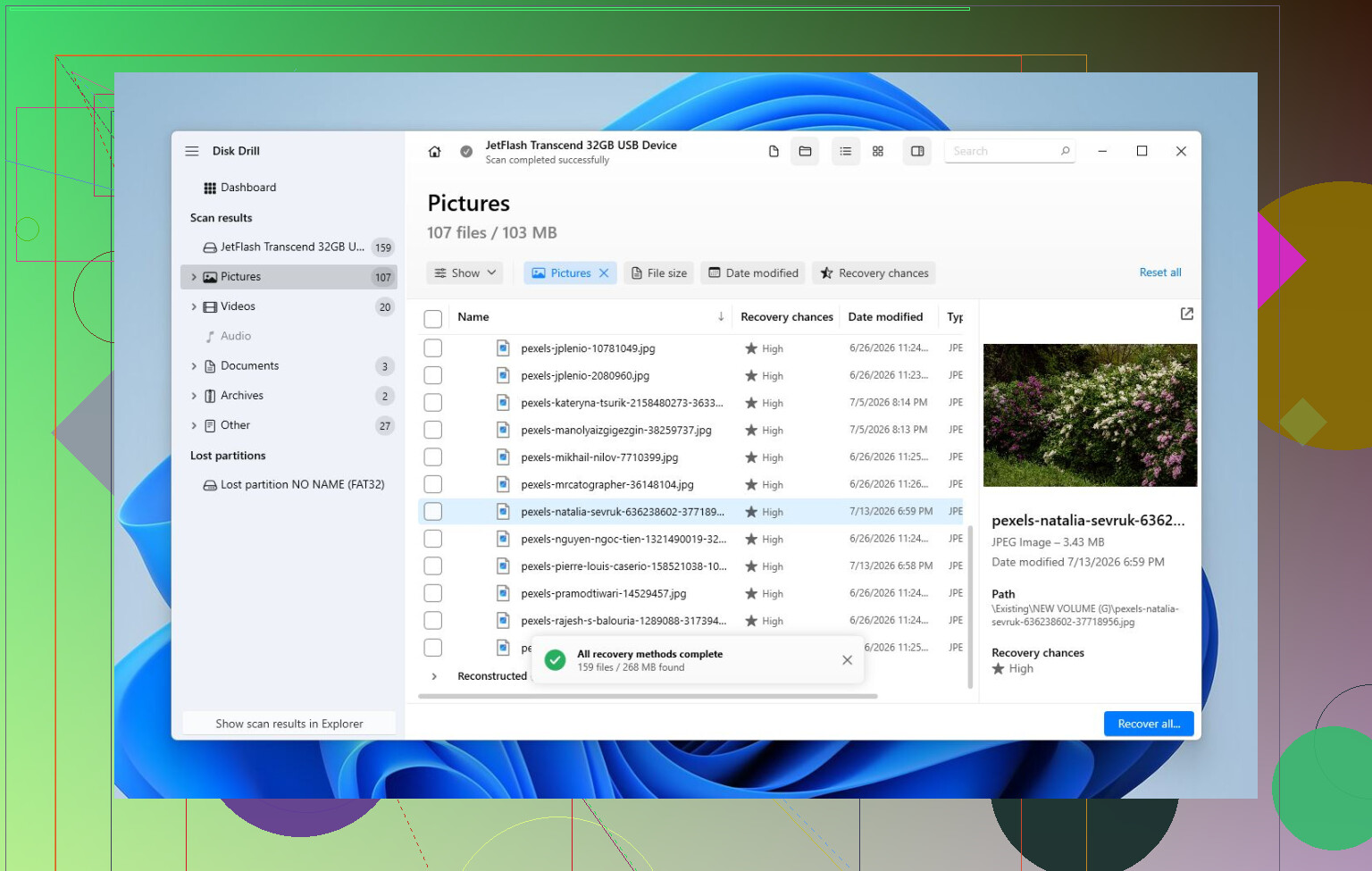
Para la parte de la recuperación, Disk Drill es una opción razonable porque puede crear una imagen completa de la unidad antes de escanearla. Eso importa si el disco se está comportando de forma inestable, ya que escanear una imagen es más seguro que castigar repetidamente el HDD original.
El flujo de trabajo básico sería:
- Instala Disk Drill en otro lugar, no en la unidad dañada.
- Crea una imagen completa del HDD dañado.
- Monta o abre esa imagen en Disk Drill.
- Ejecuta Análisis universal en la imagen.
- Previsualiza los resultados.
- Recupera los archivos en otra unidad en buen estado.
Vale la pena usar el paso de previsualización antes de pagar nada, ya que te permite ver si tus fotos, videos, documentos y otros archivos realmente se pueden recuperar.
Una vez que lo importante esté copiado fuera, entonces yo pasaría a los intentos de reparación. CHKDSK puede ayudar si el sistema de archivos todavía es legible, pero debe ir después de la recuperación porque escribe cambios en el disco. Si la partición aparece como RAW o la tabla de particiones está dañada, TestDisk suele ser lo siguiente mejor para probar. Si nada de eso funciona, formatear puede ser la opción final. Un formateo rápido puede reconstruir el sistema de archivos, pero si la unidad vuelve a corromperse después, yo la reemplazaría en lugar de confiar en ella.
También observa cómo se comporta el HDD. Ruidos de clic, desaparecer de Administración de discos, mostrar el tamaño incorrecto o volverse insoportablemente lento son malas señales. Eso apunta más a un fallo de hardware que a un simple daño en el sistema de archivos. Si ves eso, yo dejaría de ejecutar escaneos en él, porque cada pasada puede empeorar una unidad que está fallando.
En ese punto, un servicio profesional de recuperación es la opción más segura. Pueden trabajar con el hardware, clonar el disco con herramientas especializadas y recuperar desde la copia en lugar de maltratar la unidad original.
Así que sí, yo todavía no entraría en pánico. Si Windows aún detecta la unidad con la capacidad correcta, hay una probabilidad razonable de que los datos sigan ahí. Solo recupera primero y repara después. Ese orden importa.
Espera que el paso de reparación tarde mucho tiempo, y no asumas que lento pero funcionando significa que la unidad es segura para seguir usándola. Si esta es tu unidad de arranque de Windows, yo dejaría de arrancar desde ella y la conectaría a otra PC o arrancaría desde un entorno USB para que Windows no esté escribiendo constantemente registros, actualizaciones, archivos temporales y datos de índice en el mismo disco dañado. Eso se pasa por alto muy a menudo. Revisa el estado SMART si puedes, pero no trates un resultado de aprobado como una garantía. Si los archivos importan, copia o crea una imagen primero, recupera en una unidad separada y luego preocúpate por CHKDSK o por reinstalar Windows. Después de un fallo como ese, incluso si reparas el sistema de archivos, yo planearía reemplazar la unidad a menos que puedas demostrar que el problema solo estaba relacionado con el software.
Apaga la máquina y anota exactamente qué sigues necesitando de esa unidad antes de volver a tocarla. La gente a menudo entra directamente en modo de reparación y pasa horas intentando que Windows vuelva a estar sano, cuando la primera tarea más inteligente es decidir qué datos realmente vale la pena arriesgar la unidad para recuperar.
Estoy de acuerdo con el consejo general de recuperar primero y reparar después de arriba, pero me sentiría un poco menos tranquilo por el hecho de que la unidad muestre el tamaño correcto en Administración de discos. Eso solo significa que el controlador y la información de partición se pueden leer lo suficiente como para que Windows muestre algo. Una unidad que está fallando aún puede mostrar el tamaño correcto justo hasta que deje de responder por completo.
La trampa oculta aquí es la reparación automática de Windows. Si esta es la unidad de arranque, Windows puede seguir intentando Reparación de inicio, actualizaciones, indexación, escrituras del archivo de paginación, volcados de memoria y correcciones del sistema de archivos en segundo plano. Eso puede empeorar una unidad que ya está al límite. Si empieza a decir Escaneando y reparando la unidad o Preparando reparación automática, no dejes que entre en bucle toda la tarde a menos que los datos ya estén respaldados.
Para archivos importantes, yo haría esto:
- Deja de arrancar desde ese disco si es posible.
- Usa otra computadora, un adaptador USB a SATA o un entorno USB de arranque.
- Copia primero los archivos más importantes, no toda la unidad.
- Guárdalos en una unidad física diferente.
- Solo después de eso, intenta hacer una imagen o una recuperación más profunda.
Vale la pena recalcar esa parte de copiar primero los archivos más importantes. Si la unidad se está muriendo, puede que no tengas intentos ilimitados. No empieces con tu biblioteca de Steam, la carpeta de descargas o un clon completo del sistema si lo que realmente necesitas son documentos fiscales, fotos familiares, archivos de trabajo, bóvedas de contraseñas, carpetas de proyectos, etc. Recupera primero lo irremplazable.
Si la copia normal se queda colgada para siempre en una carpeta, deja de intentar arrastrar y soltar fragmentos enormes en el Explorador de archivos. El Explorador no maneja bien las unidades dañadas porque una sola zona defectuosa puede congelar todo el proceso de copia. Es mejor una herramienta de recuperación que pueda crear una imagen de la unidad o saltarse sectores defectuosos. Disk Drill puede ser útil para ese tipo de flujo de trabajo, especialmente si escaneas una imagen en lugar de escanear constantemente el disco original. El inconveniente es que necesitas otra unidad con suficiente espacio libre, y deberías instalar el software en algún lugar distinto de la unidad dañada.
Otra cosa que la gente olvida es el cifrado. Si la unidad usaba BitLocker o cifrado del dispositivo, asegúrate de tener la clave de recuperación antes de moverla o intentar reparaciones. Puede que necesites la página de clave de recuperación de la cuenta de Microsoft, una clave impresa o lo que haya usado tu organización si era una máquina de trabajo. Sin eso, los datos pueden parecer corruptos cuando en realidad solo están bloqueados.
Después de que tus archivos estén a salvo, entonces sí tiene sentido intentar reparaciones. CHKDSK puede corregir daños en el sistema de archivos, pero no es una herramienta de recuperación. Puede renombrar, mover, truncar o descartar registros de archivos dañados mientras intenta que el sistema de archivos vuelva a ser coherente. Eso puede estar bien después de que tengas una copia de seguridad. No es lo que yo ejecutaría primero sobre la única copia de archivos importantes.
Si logras que Windows vuelva a arrancar, no lo tomes como el final del problema. Comprueba la salud de la unidad, haz copia de seguridad de todo y vigila señales como sectores reasignados, sectores pendientes, bloqueos repetidos, clics, desconexiones o que la unidad desaparezca de BIOS/UEFI. Si aparece cualquiera de esas señales, reemplaza la unidad. Un sistema de archivos arreglado en un disco con fallo mecánico sigue siendo un mal lugar para guardar datos.
Para una máquina que necesitas funcionando rápido, la ruta práctica más rápida suele ser: quitar la unidad dudosa, instalar Windows desde cero en un SSD/HDD nuevo y luego recuperar los archivos de la unidad vieja como disco secundario. Eso evita pasar días intentando revivir una instalación inestable de Windows mientras tus datos siguen en la unidad problemática.
Y si los archivos valen una cantidad importante de dinero o son realmente irremplazables, no sigas experimentando. Apágalo y recurre a un servicio profesional de recuperación. Los intentos de recuperación en casa están bien para datos reemplazables o corrupción leve, pero cada escaneo, reparación, reinicio y copia fallida puede reducir tus posibilidades cuando la unidad está fallando físicamente.

Un volumen NTFS dañado tras un apagado incorrecto es un caso; una unidad que agota el tiempo de espera, hace clics o desaparece es un problema completamente distinto. Antes de cualquier reparación, desactiva optimize/defrag, no restablezcas Windows y no dejes que las herramientas de limpieza lo toquen, especialmente si es un SSD donde TRIM puede hacer que la recuperación de archivos eliminados o dañados sea mucho menos tolerante.