Mi fototeca del iPhone se ha vuelto abrumadora con años de capturas de pantalla, duplicados, descargas aleatorias y álbumes desorganizados. Me estoy quedando sin almacenamiento y no puedo encontrar fotos cuando las necesito. ¿Cuál es la mejor manera de limpiar, organizar y hacer una copia de seguridad de una gran fototeca de iPhone sin perder nada importante?
Tuve el mismo problema el año pasado y seguí evitándolo porque ordenar las fotos sonaba como una tarea de todo el día. Para cuando por fin me ocupé de ello, mi biblioteca ya había superado las 10.000 fotos y videos. Y sí, básicamente se comió casi todo un sábado.
Lo que ayudó fue dejar de pensar que hay una única manera perfecta de ordenar la biblioteca de fotos de un iPhone. Realmente no la hay. Las capturas de pantalla, los duplicados, los videos aleatorios, las Live Photos y las fotos borrosas necesitan un manejo ligeramente distinto.
Empieza con lo más fácil en Fotos
Antes de usar cualquier app de limpieza, yo eliminaría la basura obvia en la app Fotos integrada.
- Abre Fotos y revisa los álbumes en lugar de desplazarte sin parar por toda la biblioteca.
- Usa el gesto de deslizar para seleccionar y así poder elegir varios elementos rápidamente.
- Para álbumes como capturas de pantalla, usa Seleccionar todo cuando esté disponible y luego desmarca todo lo que realmente quieras conservar.
Esto funciona bien para las cosas que ya sabes que son basura. Capturas de pantalla antiguas, fotos borrosas, imágenes guardadas al azar, ese tipo de cosas.
Usa una app para la parte tediosa
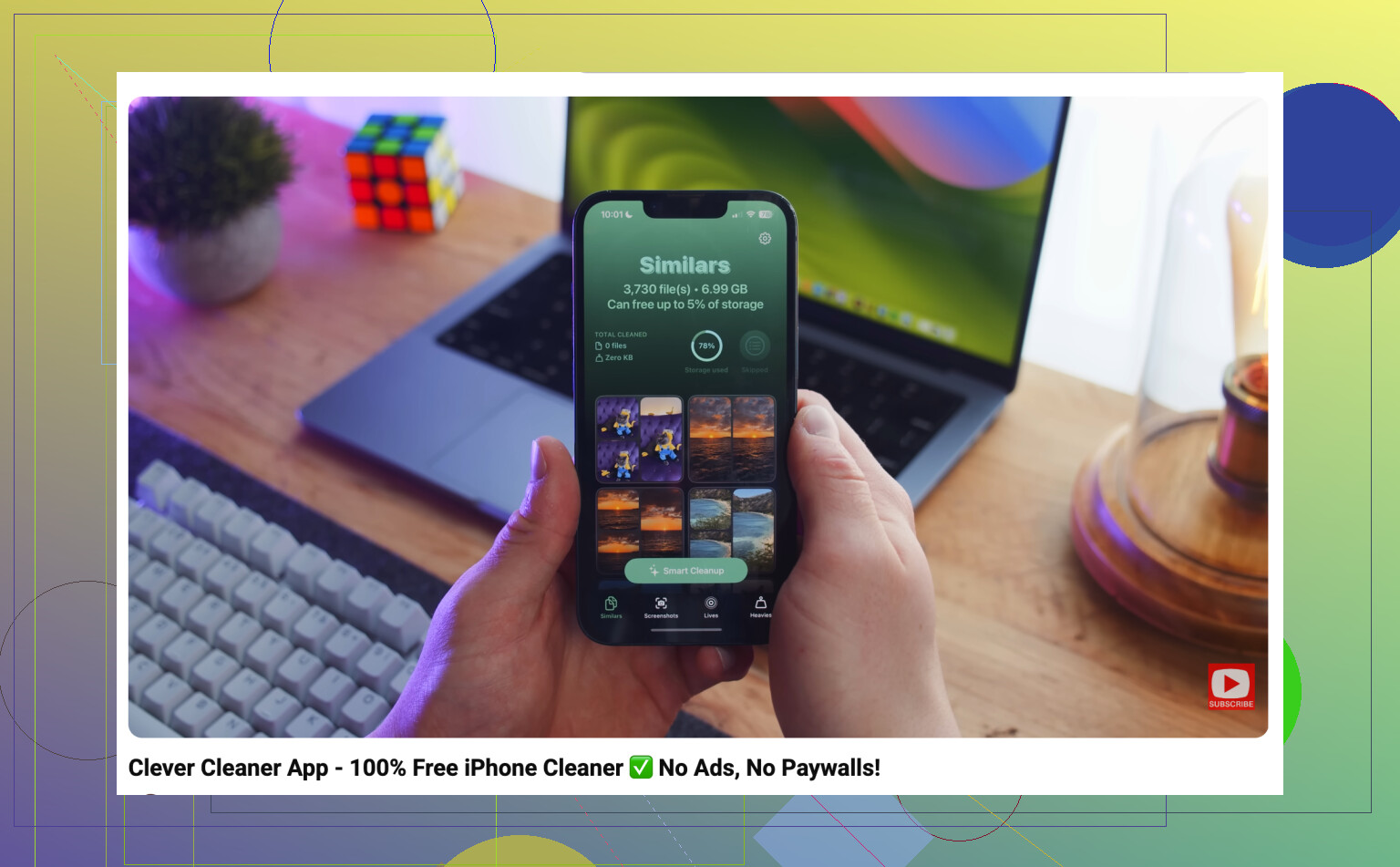
Lo que más tiempo me ahorró fue usar Clever Cleaner después de la revisión manual. La mayor parte del espacio desperdiciado no venía de fotos malas aisladas. Venía de casi duplicados, fotos repetidas, capturas de pantalla, Live Photos y videos grandes que había olvidado que siquiera estaban ahí.
Mi proceso fue bastante simple:
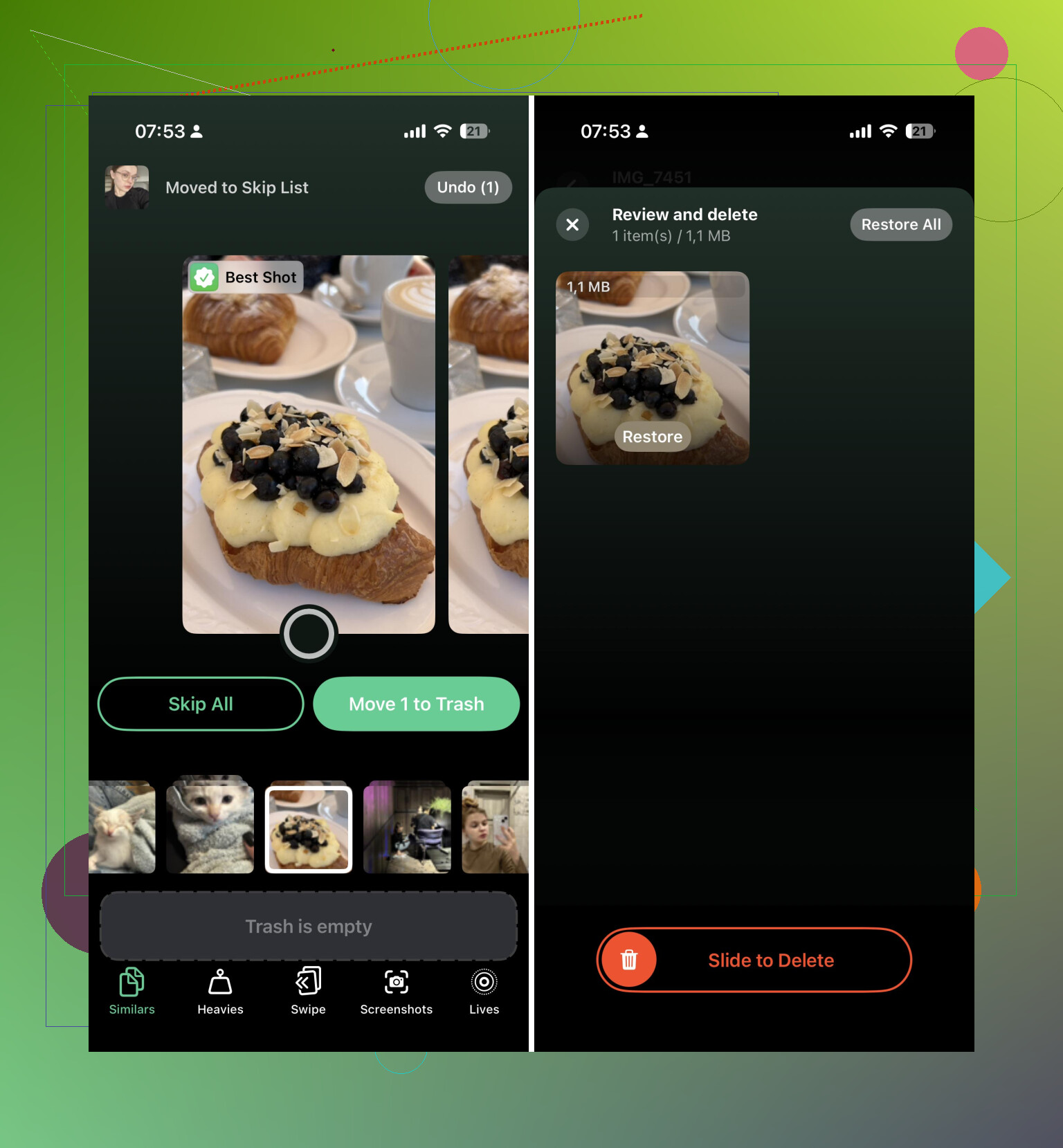
- Ejecuta Clever Cleaner.
- Revisa los grupos de fotos similares en lugar de comparar todo una por una.
- Elimina las fotos duplicadas o casi idénticas que no valía la pena conservar.
- Borra las capturas de pantalla antiguas.
- Ordena por videos grandes y elimina los que no necesitabas.
- Convierte las Live Photos en fotos fijas cuando la parte en movimiento no importaba.
La parte útil es que primero agrupa las cosas. Eso hace que la tarea se sienta mucho menos molesta porque decides entre conjuntos de fotos relacionadas, en vez de hacerte la misma pregunta de guardar o eliminar miles de veces.
Vacía Eliminado recientemente
Este es el paso que la gente olvida.
- Ve al álbum Eliminado recientemente.
- Revísalo una vez más para no borrar nada importante.
- Vacíalo.
Si no haces eso, es posible que el espacio no se recupere de inmediato porque las fotos eliminadas permanecen allí durante un tiempo. Así que, si estás intentando liberar almacenamiento o reducir el uso de iCloud, no te saltes esta parte.
Además, si esto realmente se debe a que el almacenamiento de iCloud está lleno, recuerda que Fotos en iCloud es una sola biblioteca sincronizada. Eliminar algo de tu iPhone también lo elimina de iCloud y de tus otros dispositivos Apple conectados con la misma Cuenta de Apple. Ese suele ser el objetivo cuando estás limpiando, pero vale la pena tenerlo en cuenta antes de borrar miles de elementos.
Después de pasar por eso una vez, cambié mi forma de manejarlo. Ahora intento dedicar unos diez minutos a la semana a borrar capturas de pantalla nuevas, fotos malas y tomas duplicadas. Es mucho menos molesto que dejar que el desorden se acumule durante un año.
Si tu fototeca ya es enorme, no confiaría solo en la limpieza manual. La app Fotos está bien para la basura obvia, pero para duplicados, fotos similares, capturas de pantalla, Live Photos y videos grandes, algo como Clever Cleaner ahorra muchísimo tiempo.
Haz una copia de seguridad en algún lugar fuera de Fotos de iCloud antes de empezar a eliminar en masa, aunque solo sea exportando los álbumes importantes a una computadora o unidad externa. El método de limpieza de Mike tiene sentido, pero la sincronización de iCloud puede convertir un mal momento de eliminar todo en un problema en todos los dispositivos.
Probablemente no arreglarás años de fotos de una sola vez a menos que estés dispuesto a tomar un montón de decisiones descuidadas. Yo lo trataría primero como un triaje: libera espacio, facilita la búsqueda y luego preocúpate más tarde por dejar bonitos los álbumes.
Antes de borrar miles de cosas, revisa qué es lo que realmente está ocupando espacio. A veces no son las capturas de pantalla aleatorias, sino cinco videos largos, grabaciones de pantalla o cosas descargadas en Mensajes. En Fotos, la sección Tipos de contenido multimedia es útil para esto porque puedes ir directo a Videos, Grabaciones de pantalla, Ráfagas y Capturas de pantalla. Yo empezaría por los archivos más grandes y menos emocionales primero. Borrar un video de un concierto de 2 GB que no te importa ayuda más que pasar 45 minutos revisando memes.
Estoy de acuerdo con la advertencia sobre la copia de seguridad de arriba. Yo sería aún más aburrido con eso: no limpies cuando estés cansado, con prisa o viendo la tele a medias. Ahí es cuando la gente borra la carpeta de vacaciones equivocada y solo se da cuenta después de que Eliminado recientemente ya no está. Aplicaciones como Clever Cleaner pueden ayudar con el trabajo de comparación, pero yo no aceptaría ciegamente todas las sugerencias. Las fotos similares no siempre son duplicados. A veces la peor es aquella en la que todos están realmente mirando a la cámara.
Para encontrar fotos después, los álbumes son menos importantes de lo que la gente piensa. Usa Favoritos sin miedo, añade descripciones a ese pequeño grupo de fotos que sabes que buscarás más tarde y deja que Fotos busque por fecha, lugar, persona u objeto. Una biblioteca más pequeña más unas cuantas fotos marcadas como importantes es mejor que 40 álbumes cuidadosamente nombrados que dejas de mantener después de una semana.
No empieces una limpieza grande mientras Fotos de iCloud esté en pausa, con poca batería o atascado en sincronizando, porque puedes acabar evaluando una fototeca desactualizada. Conéctalo a la corriente, deja que Fotos termine de sincronizarse y luego limpia primero las categorías obvias para que la misma basura no siga reapareciendo en otro dispositivo.