Meu computador travou, e agora meu disco rígido parece corrompido. O Windows está lento para iniciar, alguns arquivos não abrem, e estou preocupado em perder dados. Quais são as etapas mais seguras para reparar a unidade ou recuperar arquivos sem piorar o dano?
Se a unidade ainda aparece no Gerenciamento de Disco e a capacidade parece correta, eu consideraria isso um bom sinal. Uma falha pode bagunçar o sistema de arquivos ou as informações da partição sem realmente destruir os arquivos. Então, o fato de a unidade se recusar a abrir não significa automaticamente que o HDD morreu.
O principal é evitar “corrigir” isso cedo demais. Não formate quando o Windows pedir. Não execute o CHKDSK imediatamente. Não copie nada novo para ela. E não fique reiniciando várias vezes na esperança de que ela seja montada corretamente de repente. Essas etapas podem alterar o que está na unidade e, se o sistema de arquivos já estiver danificado, isso pode dificultar a recuperação.
Eu lidaria com isso nesta ordem:
- Confirme que o HDD aparece no Gerenciamento de Disco com o tamanho correto.
- Se for externo, tente outro cabo USB, outra porta USB ou outro computador, só para descartar um problema bobo de conexão.
- Recupere primeiro os arquivos com os quais você se importa.
- Depois que os dados estiverem seguros, tente reparar a unidade.
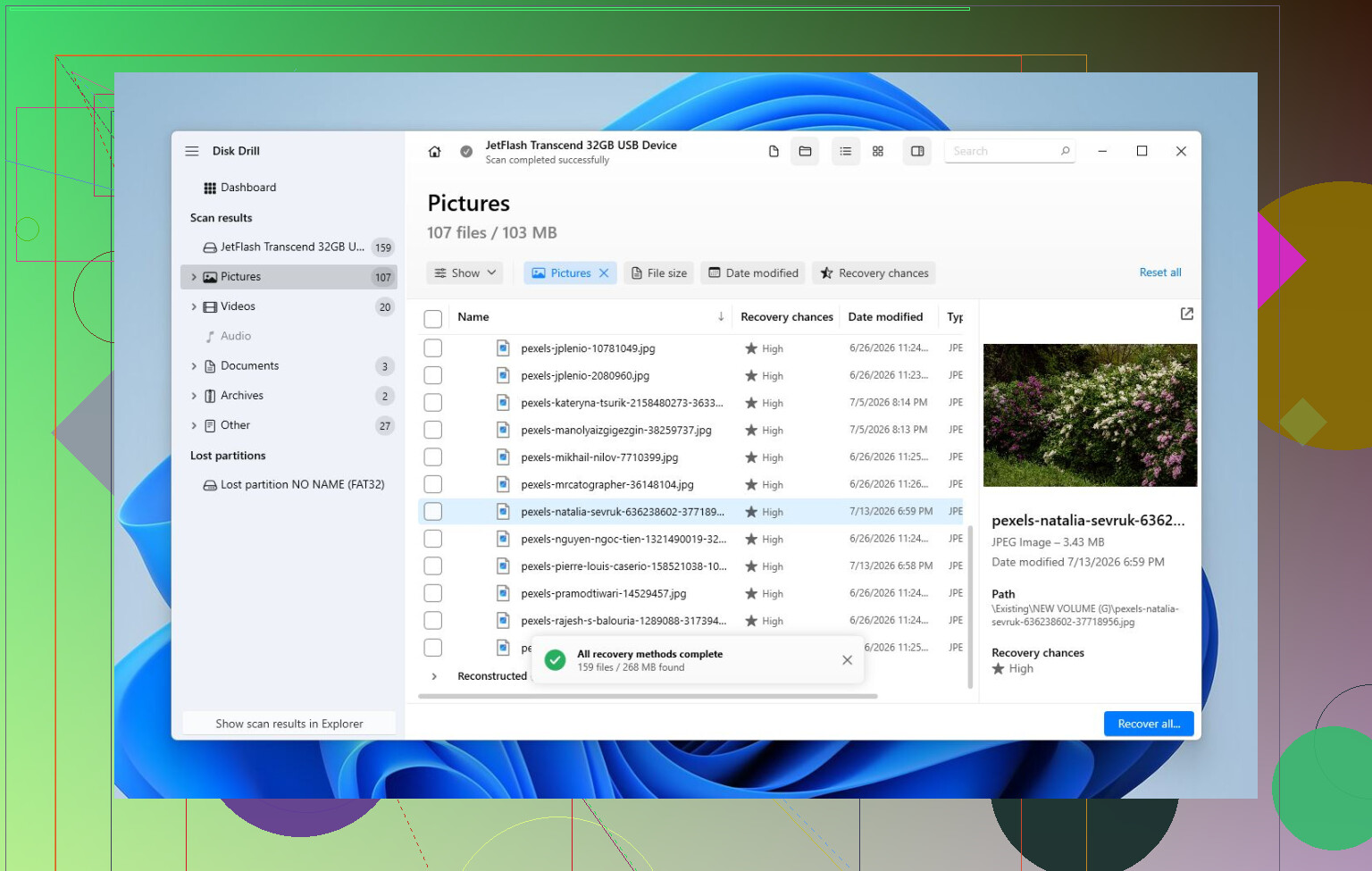
Na parte de recuperação, o Disk Drill é uma escolha razoável porque pode criar uma imagem completa da unidade antes da verificação. Isso importa se o disco estiver instável, já que verificar uma imagem é mais seguro do que forçar repetidamente o HDD original.
O fluxo de trabalho básico seria:
- Instale o Disk Drill em outro lugar, não na unidade danificada.
- Crie uma imagem completa do HDD corrompido.
- Monte ou abra essa imagem no Disk Drill.
- Execute a Verificação Universal na imagem.
- Visualize os resultados.
- Recupere os arquivos para outra unidade saudável.
Vale a pena usar a etapa de visualização antes de pagar por qualquer coisa, já que ela permite ver se suas fotos, vídeos, documentos e outros arquivos são realmente recuperáveis.
Depois que o que é importante tiver sido copiado, aí eu passaria para as tentativas de reparo. O CHKDSK pode ajudar se o sistema de arquivos ainda estiver legível, mas ele deve vir depois da recuperação porque grava alterações no disco. Se a partição aparecer como RAW ou a tabela de partição estiver bagunçada, o TestDisk costuma ser a melhor próxima opção para tentar. Se nada disso funcionar, a formatação pode ser a opção final. Uma formatação rápida pode reconstruir o sistema de arquivos, mas se a unidade voltar a corromper depois disso, eu a substituiria em vez de confiar nela.
Também observe como o HDD se comporta. Ruídos de cliques, desaparecer do Gerenciamento de Disco, mostrar o tamanho errado ou ficar extremamente lento são maus sinais. Isso aponta mais para falha de hardware do que para um simples dano no sistema de arquivos. Se você perceber isso, eu pararia de executar verificações nele, porque cada passada pode piorar uma unidade com falha.
Nesse ponto, um serviço profissional de recuperação é o caminho mais seguro. Eles podem trabalhar com o hardware, clonar o disco com ferramentas especializadas e recuperar a partir da cópia em vez de desgastar a unidade original.
Então, sim, eu ainda não entraria em pânico. Se o Windows ainda detecta a unidade com a capacidade correta, há uma boa chance de que os dados ainda estejam lá. Só recupere primeiro e repare depois. Essa ordem importa.
Espere que a etapa de reparo leve muito tempo e não presuma que lento mas funcionando signifique que a unidade é segura para continuar usando. Se esta for a sua unidade de inicialização do Windows, eu pararia de inicializar por ela e a conectaria a outro PC ou inicializaria a partir de um ambiente USB para que o Windows não fique gravando constantemente logs, atualizações, arquivos temporários e dados de índice no mesmo disco danificado. Isso costuma passar despercebido. Verifique o status SMART se puder, mas não trate um resultado aprovado como garantia. Se os arquivos forem importantes, copie ou crie uma imagem primeiro, recupere para uma unidade separada e depois se preocupe com o CHKDSK ou com a reinstalação do Windows. Após uma falha como essa, mesmo que você repare o sistema de arquivos, eu planejaria substituir a unidade, a menos que você possa provar que o problema foi apenas relacionado a software.
Desligue a máquina e anote exatamente o que você ainda precisa dessa unidade antes de mexer nela novamente. As pessoas costumam entrar direto no modo de reparo e passar horas tentando fazer o Windows voltar a funcionar, quando a primeira atitude mais inteligente é decidir quais dados realmente valem o risco para a unidade.
Concordo com o conselho geral de recuperar primeiro e reparar depois acima, mas eu ficaria um pouco menos tranquilo com a unidade mostrando o tamanho correto no Gerenciamento de Disco. Isso só significa que o controlador e as informações de partição estão legíveis o suficiente para o Windows exibir alguma coisa. Uma unidade com defeito ainda pode mostrar o tamanho correto até o momento em que parar de vez.
A armadilha oculta aqui é o reparo automático do Windows. Se esta for a unidade de inicialização, o Windows pode continuar tentando Reparo de Inicialização, atualizações, indexação, gravações no arquivo de paginação, despejos de memória e correções do sistema de arquivos em segundo plano. Isso pode piorar uma unidade que já está no limite. Se começar a aparecer Verificando e reparando unidade ou Preparando reparo automático, não deixe isso entrar em loop a tarde inteira, a menos que os dados já estejam com backup.
Para arquivos importantes, eu faria o seguinte:
- Pare de inicializar por esse disco, se possível.
- Use outro computador, um adaptador USB para SATA ou um ambiente USB inicializável.
- Copie primeiro os arquivos mais importantes, não a unidade inteira.
- Salve-os em outra unidade física.
- Só depois disso, tente criar uma imagem ou fazer uma recuperação mais profunda.
Vale reforçar essa parte de copiar primeiro os arquivos mais importantes. Se a unidade estiver morrendo, talvez você não tenha tentativas ilimitadas. Não comece pela sua biblioteca da Steam, pasta de downloads ou um clone completo do sistema se o que você realmente precisa são documentos fiscais, fotos de família, arquivos de trabalho, cofres de senhas, pastas de projeto etc. Pegue primeiro o que é insubstituível.
Se a cópia normal travar em uma pasta para sempre, pare de tentar arrastar e soltar blocos enormes no Explorador de Arquivos. O Explorer lida mal com unidades problemáticas porque uma única área defeituosa pode congelar todo o processo de cópia. Uma ferramenta de recuperação que possa criar uma imagem da unidade ou pular setores defeituosos é melhor. O Disk Drill pode ser útil para esse tipo de fluxo de trabalho, especialmente se você analisar uma imagem em vez de ficar analisando o disco original o tempo todo. O porém é que você precisa de outra unidade com espaço livre suficiente e deve instalar o software em algum lugar que não seja a unidade danificada.
Outra coisa que as pessoas esquecem é a criptografia. Se a unidade usava BitLocker ou criptografia do dispositivo, certifique-se de ter a chave de recuperação antes de movê-la ou tentar reparos. Você pode precisar da página de chave de recuperação da conta Microsoft, de uma chave impressa ou do que quer que sua organização usasse, se fosse uma máquina de trabalho. Sem isso, os dados podem parecer corrompidos quando na verdade estão apenas bloqueados.
Depois que seus arquivos estiverem seguros, aí sim as tentativas de reparo passam a valer. O CHKDSK pode corrigir danos no sistema de arquivos, mas não é uma ferramenta de recuperação. Ele pode renomear, mover, truncar ou descartar registros de arquivos danificados ao tentar tornar o sistema de arquivos consistente novamente. Isso pode ser aceitável depois que você tiver um backup. Não é o que eu executaria primeiro na única cópia de arquivos importantes.
Se você conseguir fazer o Windows inicializar novamente, não trate isso como o fim do problema. Verifique a saúde da unidade, faça backup de tudo e fique atento a sinais como setores realocados, setores pendentes, travamentos repetidos, cliques, desconexões ou a unidade sumindo da BIOS/UEFI. Se qualquer uma dessas coisas aparecer, substitua a unidade. Um sistema de arquivos corrigido em um disco com falha mecânica ainda é um péssimo lugar para guardar dados.
Para uma máquina que você precisa colocar para funcionar rapidamente, o caminho prático mais rápido geralmente é: remover a unidade duvidosa, instalar o Windows do zero em um novo SSD/HDD e depois recuperar os arquivos da unidade antiga como disco secundário. Isso evita passar dias tentando reviver uma instalação instável do Windows enquanto seus dados ainda estão na unidade problemática.
E se os arquivos valerem muito dinheiro ou forem realmente insubstituíveis, não continue experimentando. Desligue tudo e envolva uma empresa de recuperação. Tentativas caseiras de recuperação servem para dados substituíveis ou corrupção leve, mas cada verificação, reparo, reinicialização e cópia com falha pode reduzir suas chances quando a unidade está falhando fisicamente.

Um volume NTFS corrompido após um desligamento incorreto é um caso; uma unidade que expira o tempo limite, faz cliques ou desaparece é um problema totalmente diferente. Antes de qualquer reparo, desative “otimizar/desfragmentar”, não redefina o Windows e não deixe que ferramentas de limpeza o toquem, especialmente se for um SSD em que o TRIM pode tornar a recuperação de arquivos excluídos ou danificados muito menos tolerante.